ملفات صفحات منفصلة
اختر الصفحات المطلوبة واحتفظ بأرقامها الأصلية في أسماء ملفات الإخراج. تحافظ الصفحات الأفقية والرأسية على نسب أبعادها الخاصة.

حوّل صفحات PDF المحددة إلى صور Photoshop PSD مدمجة الطبقات.
اسحب الملفات إلى هنا أو استخدم الزر أدناه.
حتى 100 MiB إجمالا · تبقى الملفات على جهازك
اعرض المستند هنا. بالنسبة إلى المحتوى المضاف، تستخدم هذه المعاينة دليلا للوضع؛ تحقق من الملف المحفوظ.
أنشئ صورة بكسلية متوافقة مع Photoshop من صفحة PDF. يرسم المحوّل الصفحة المرئية ثم يكتب بكسلاتها في ملف PSD بنمط RGB وعمق 8 بت. تنتج الصفحة الواحدة ملف PSD واحدًا؛ أما اختيار عدة صفحات فينتج ZIP يحتوي على ملف PSD منفصل لكل صفحة.
يفيد ذلك عندما تحتاج إلى استخدام تصميم PDF كصورة بداية لعمل جديد. لا تتحول النصوص والمتجهات والطبقات وحقول النماذج والتوقيعات الأصلية في PDF إلى عناصر Photoshop قابلة للتحرير. احتفظ بملف PDF المصدر عندما تكون هذه الميزات مهمة.
اختر الصفحات المطلوبة واحتفظ بأرقامها الأصلية في أسماء ملفات الإخراج. تحافظ الصفحات الأفقية والرأسية على نسب أبعادها الخاصة.
اختر 72 أو 150 أو 300 DPI قبل إنشاء الصورة. تنتج الدقة الأعلى بكسلات أكثر للفحص عن قرب، لكنها لا تكشف تفاصيل غير موجودة في الصفحة الأصلية.
احصل على ملف PSD قياسي يحتوي على صورة مركبة واحدة للصفحة. افتحه في تطبيق يدعم PSD ثم أضف طبقاتك الخاصة، دون افتراض استعادة العناصر الأصلية.
تُقرأ صفحات PDF المحدد وتُرسم على جهازك. لا تتطلب هذه الأداة حساب تحويل أو مفتاح API أو رفع المستند إلى الخادم.
حدد صفحة PDF أو المستند الذي تريد إنشاء صورته.
اختر لقطة الشاشة لتكبيرها.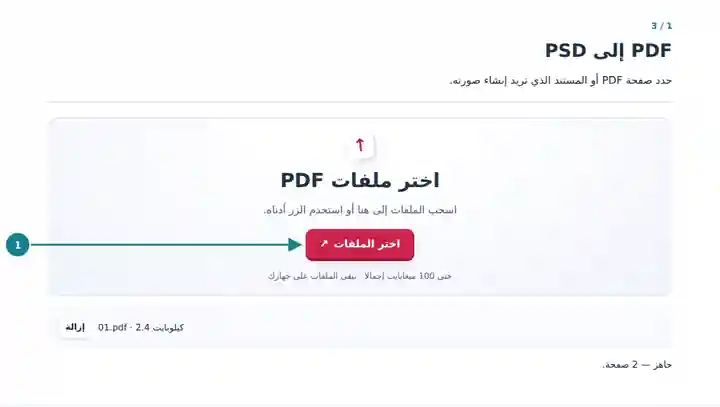
اختر نطاق الصفحات ودقة البكسلات لإخراج PSD.
اختر لقطة الشاشة لتكبيرها.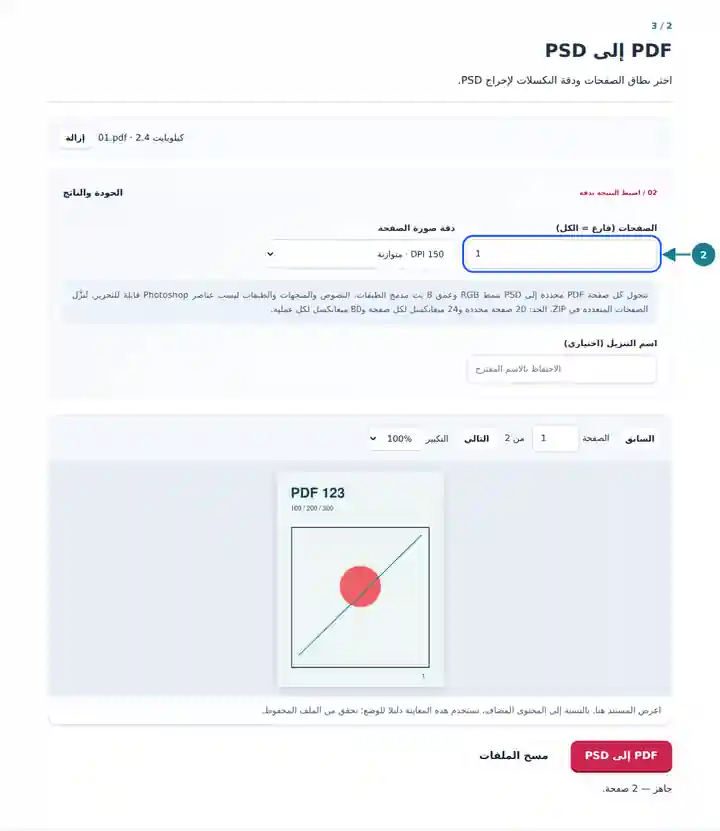
احفظ PSD مدمج الطبقات، أو ZIP عند تحديد عدة صفحات.
اختر لقطة الشاشة لتكبيرها.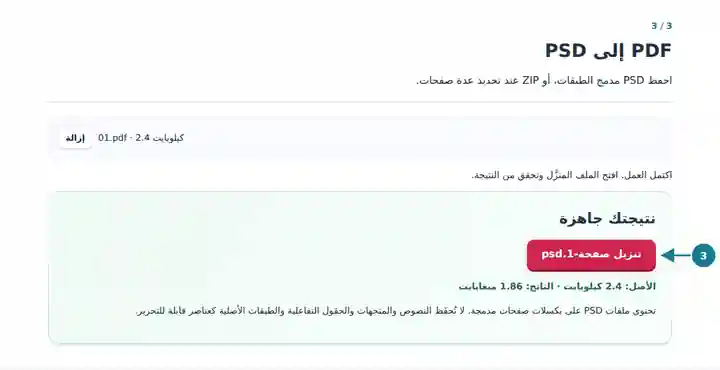
تعرض لقطات الشاشة مجموعة الأدوات هذه باستخدام ملفات نموذجية لا تحتوي على بيانات حساسة. قد يختلف اسم ملفك وعدد صفحاته وإعداداته.
يُعد ملف PSD مدمج الطبقات نقطة بداية عملية للتعليقات المرئية ونماذج العروض التقديمية وتركيب الصور. فهو ينقل الصفحة إلى مسار تحرير البكسلات بدقة متوقعة. لتغيير فقرة أو تحريك متجه أصلي أو الحفاظ على ملف تعريف ألوان الطباعة، ارجع إلى التطبيق الذي أنشأ المستند. لا يستطيع التحويل إلى صورة نقطية إعادة بناء سجل التحرير هذا.
ضع صورة الصفحة في تركيب جديد وأضف أعمالًا رسومية جديدة على طبقات منفصلة.
جهّز ملاحظات تصميم مشروحة أو صورًا للعروض التقديمية انطلاقًا من نسخة مراجعة PDF مقدمة لك.
استخدم صورة صفحة مصرحًا بها في تمرين تصميم مع الاحتفاظ بالمستند الأصلي للرجوع إليه.
| الإعداد | النتيجة المتوقعة |
|---|---|
| الإدخال | ملف PDF واحد غير مشفر بحجم يصل إلى 100 MiB وعدد يصل إلى 500 صفحة مصدر. |
| التحديد | حتى 20 صفحة محددة؛ ويظل النطاق الفارغ ملتزمًا بهذا الحد. |
| إنشاء الصور | 72 أو 150 أو 300 DPI، مع حد 24 ميغابكسل لكل صفحة و80 ميغابكسل لكل عملية. |
| الإخراج | ملف PSD بنمط RGB وعمق 8 بت مدمج الطبقات؛ وتُسلَّم الصفحات المتعددة في ZIP. يأتي مظهر الألوان من محرّك رسم PDF. |
لنسخة مراجعة ملصق، حوّل صفحة واحدة بدقة 150 DPI وافحص أصغر التسميات. استخدم 300 DPI إذا احتجت إلى بكسلات أكثر لوضع ملاحظات دقيقة وكانت الصفحة ضمن حد الصورة. حافظ على نسب أبعادها عند وضعها في مستند آخر؛ فتكبير صورة نقطية صغيرة لا يضيف تفاصيل أصلية.
| الحالة | ما يجب التحقق منه |
|---|---|
| التحديد كبير جدًا | قلّل عدد الصفحات أو اخفض DPI. قد تصل صفحة كبيرة الأبعاد المادية وحدها إلى حد البكسلات. |
| النص غير قابل للتحرير | ترسم هذه الأداة بكسلات الصفحة. استخدم مستند التأليف الأصلي عندما تحتاج إلى نصوص أو متجهات قابلة للتحرير. |
| يبدو PSD أقل وضوحًا بعد التكبير | تحقق من أبعاد البكسلات المصدّرة ومقياس العرض المستخدم في محرر الصور. أعد التحويل بدقة DPI أعلى مسموح بها عند الحاجة. |
حوّل صفحات PDF المحددة إلى صور Photoshop PSD مدمجة الطبقات.
الإعدادات المستخدمة: {"range": "1", "dpi": "72"}
قارن المصدر بالنتيجة قبل الاعتماد على هذه الأداة. تختبر العينة عملية محدودة؛ وتظل قيود وضع الإخراج وبنية المستند سارية.
تاريخ التحقق: . عينة اصطناعية صغيرة عولجت بالإصدار 3.23.0 في Chromium 153. هذا فحص محلي مسجل، وليس ضمانًا للاستضافة الفعلية أو لكل مستند.
لا. يحتوي كل ناتج على صورة مدمجة لصفحة PDF واحدة. لا يعيد المحوّل إنشاء أسماء الطبقات الأصلية أو أوضاع المزج أو العناصر القابلة للتحرير.
لا. تتحول كل صفحة محددة إلى PSD منفصل، وتُجمع ملفات PSD المتعددة داخل ZIP.
تزيد عدد بكسلات الإخراج، لكنها لا تستعيد التفاصيل المفقودة من المسح الضوئي. راجع المصدر قبل اختيار ناتج أكبر.