Gespeichertes Gesamtbild lesen
Teilen Sie die gespeicherte Seitenansicht, ohne einzelne Ebenen zu exportieren. Die PSD muss nach den letzten Änderungen gespeichert worden sein und ein kompatibles Gesamtbild enthalten.

Platzieren Sie das Gesamtbild einer 8-Bit-RGB- oder Graustufen-PSD auf einer PDF-Seite.
Ziehen Sie Ihre Dateien hierher oder verwenden Sie die Schaltfläche unten.
Bis zu 50 MiB insgesamt · Dateien bleiben auf Ihrem Gerät
Sehen Sie sich hier die Dokumentvorschau an. Verwenden Sie sie beim Hinzufügen von Inhalten als Platzierungshilfe und prüfen Sie die gespeicherte Datei.
Der Konverter liest das in einer kompatiblen PSD gespeicherte Gesamtbild und platziert es auf einer PDF-Seite. Er nutzt diese reduzierte Ansicht, statt einzelne Ebenen, Anpassungen, Masken oder Smartobjekte neu aufzubauen.
Verwenden Sie eine 8-Bit-RGB- oder Graustufen-PSD mit gespeichertem Gesamtbild. Unkomprimierte Gesamtbilder sowie PackBits-RLE- und ZIP-Datenströme werden unterstützt. CMYK-, Lab-, 16-Bit- und 32-Bit-PSDs sowie das separate Großdokumentformat PSB werden abgelehnt, statt unbemerkt mit nicht unterstützten Einstellungen konvertiert zu werden.
Teilen Sie die gespeicherte Seitenansicht, ohne einzelne Ebenen zu exportieren. Die PSD muss nach den letzten Änderungen gespeichert worden sein und ein kompatibles Gesamtbild enthalten.
Wählen Sie A4, US-Letter oder eine Seite in Bildgröße. Hoch- und Querformat gelten für feste Papiergrößen; Ränder bestimmen den Platz um das Bild.
Das Gesamtbild passt sich ohne Verzerrung in den verfügbaren Seitenbereich ein. Haben Bild und Papier unterschiedliche Proportionen, kann an zwei Seiten zusätzlicher Platz verbleiben.
Lesen Sie die PSD und erstellen Sie ihr PDF lokal. Ein Photoshop-Konto oder ein Dokumentupload zu einem Konvertierungsdienst ist nicht nötig.
Wählen Sie eine PSD mit gespeichertem RGB- oder Graustufen-Gesamtbild.
Wählen Sie den Screenshot aus, um ihn zu vergrößern.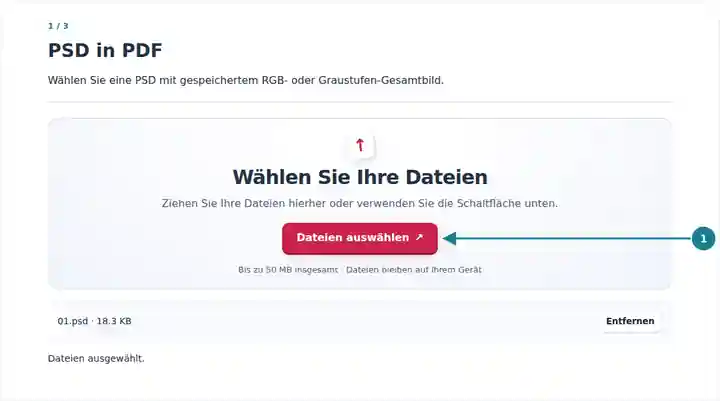
Stellen Sie Papiergröße, Ausrichtung und Ränder für das Gesamtbild ein.
Wählen Sie den Screenshot aus, um ihn zu vergrößern.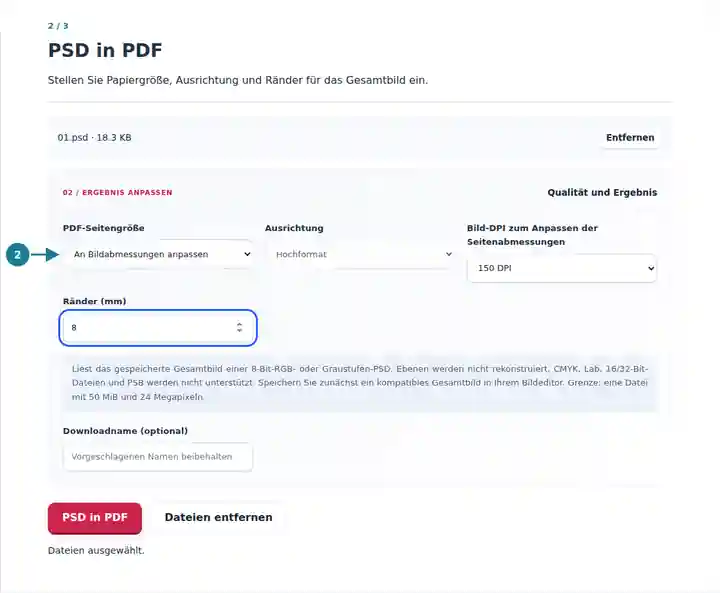
Laden Sie das fertige PDF herunter und vergleichen Sie das Bild mit seiner Quelle.
Wählen Sie den Screenshot aus, um ihn zu vergrößern.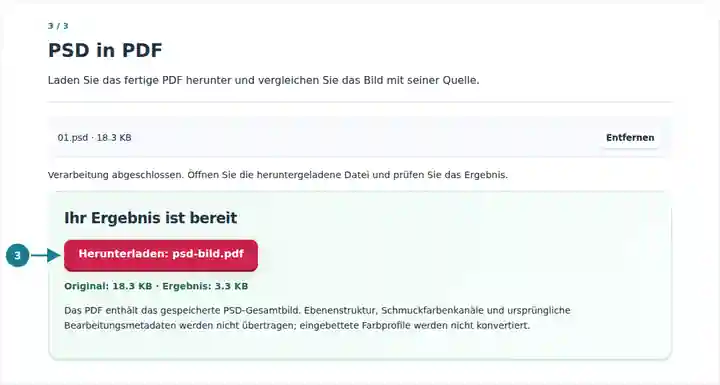
Die Screenshots zeigen diese Werkzeuge mit Beispieldateien ohne vertrauliche Daten. Ihr Dateiname, die Seitenzahl und die Einstellungen können abweichen.
Eine PDF-Bildseite eignet sich als Anhang zur Prüfung oder zur Besprechung eines Layouts, wenn Empfänger den gespeicherten Entwurf sehen sollen. Bearbeitbare Quellebenen liefert sie nicht. Eingebettete Farbprofile werden nicht konvertiert. Nutzen Sie deshalb für einen kalibrierten Druckproof mit Farbmanagement oder einen Ablauf mit originalen Bearbeitungsdaten das Quellprogramm.
Erstellen Sie eine einfache Ansicht des gespeicherten Entwurfs für Kollegen, die keine bearbeitbaren Ebenen benötigen.
Bereiten Sie eine visuelle Referenz für Rückmeldungen vor und behalten Sie die Arbeits-PSD als bearbeitbares Original.
Verteilen Sie ein Bild einer Gestaltungsübung, ohne dass Lernende den ursprünglichen Ebenenstapel öffnen müssen.
| Einstellung | Was Sie erwarten können |
|---|---|
| Eingabe | Eine PSD mit höchstens 50 MiB und maximal 24 Megapixeln im Gesamtbild. |
| Unterstütztes Bild | 8-Bit-RGB- oder Graustufen-PSD mit vollständig gespeichertem Gesamtbild; zusätzliche Schmuckfarbenkanäle werden nicht übertragen. |
| Seitenlayout | A4, US-Letter oder Seiten in Bildgröße, mit Rändern von 0 bis 100 mm, soweit ausreichend Platz bleibt. |
| Seiten in Bildgröße | 72, 150 oder 300 Bild-DPI bestimmen die physische Bildgröße. Ränder fügen um das Bild zusätzlichen Platz hinzu. |
Wählen Sie für einen Entwurf im Querformat US-Letter mit Querformat und einem kleinen Rand. Das Bild wird proportional eingepasst. Soll das Pixelbild stattdessen eine bestimmte physische Größe haben, wählen Sie die Option in Bildgröße und deren DPI-Wert. Ein höherer DPI-Wert lässt dieselben Pixel eine kleinere Fläche einnehmen.
| Situation | Was Sie prüfen sollten |
|---|---|
| Die Datei verwendet einen nicht unterstützten Modus | Speichern Sie im Quelleditor eine 8-Bit-RGB- oder Graustufenkopie mit Gesamtbild und wählen Sie diese Kopie. |
| Das Gesamtbild zeigt die letzten Änderungen nicht | Speichern Sie die aktualisierte Quelle erneut mit aktivierter Kompatibilität. Der Konverter kann nur das Gesamtbild in der ausgewählten Datei lesen. |
| Die Ränder lassen keinen nutzbaren Seitenbereich | Verringern Sie die Ränder oder wählen Sie ein größeres Seitenlayout. Zum Einpassen muss eine positive Fläche für das Bild verbleiben. |
Platzieren Sie das Gesamtbild einer 8-Bit-RGB- oder Graustufen-PSD auf einer PDF-Seite.
Verwendete Einstellungen: {"range": "1", "dpi": "72"}
Vergleichen Sie Quelle und Ergebnis, bevor Sie sich auf dieses Werkzeug verlassen. Das Beispiel prüft einen begrenzten Vorgang; die Einschränkungen des Ausgabemodus und der Dokumentstruktur gelten weiterhin.
Geprüft am . Kleine synthetische Beispieldatei, verarbeitet mit Version 3.23.0 in Chromium 153. Dies ist eine dokumentierte lokale Prüfung, keine Garantie für den Live-Server oder jedes Dokument.
Nein. Das PDF enthält ein einziges Gesamtbild auf seiner Seite. Textebenen, Masken, Anpassungen und Smartobjekte werden nicht als bearbeitbare PDF-Objekte exportiert.
Diese Eingaben unterstützt das Werkzeug nicht. Exportieren Sie eine kompatible 8-Bit-RGB- oder Graustufen-PSD-Kopie oder erstellen Sie das PDF direkt im Quellprogramm.
Nein. Die Ausgabe enthält das decodierte Gesamtbild, nicht die ursprüngliche PSD als Anhang oder deren Bearbeitungsmetadaten. Bewahren Sie die Quelldatei separat auf.