Lecture du composite enregistré
Partagez l’apparence stockée de la page sans exporter les calques individuellement. Vérifiez que le PSD a été enregistré après les dernières modifications et contient une image composite compatible.

Placez un composite PSD RGB ou en niveaux de gris 8 bits sur une page PDF.
Déposez les fichiers ici ou utilisez le bouton ci-dessous.
Jusqu’à 50 MiB au total · Les fichiers restent sur votre appareil
Visualisez le document ici. Pour le contenu ajouté, cet aperçu sert de guide de placement ; vérifiez le fichier enregistré.
Le convertisseur lit l’image composite enregistrée dans un PSD compatible et la place sur une page PDF. Il utilise cette vue aplatie au lieu de reconstruire les calques individuels, les réglages, les masques ou les objets dynamiques.
Utilisez un PSD RGB ou en niveaux de gris 8 bits avec un composite enregistré. Les flux composites non compressés, PackBits RLE et ZIP sont pris en charge. Les PSD CMYK, Lab, 16 bits et 32 bits, ainsi que le format distinct de grands documents PSB, sont refusés au lieu d’être convertis silencieusement avec des paramètres incompatibles.
Partagez l’apparence stockée de la page sans exporter les calques individuellement. Vérifiez que le PSD a été enregistré après les dernières modifications et contient une image composite compatible.
Choisissez A4, Lettre US ou une page aux dimensions de l’image. Les orientations portrait et paysage s’appliquent aux formats de papier fixes, tandis que les marges déterminent l’espace autour de l’image.
Le composite tient dans la zone disponible de la page sans être étiré. Un espace supplémentaire peut subsister sur deux côtés lorsque les proportions de l’image et du papier diffèrent.
Lisez le PSD et créez son PDF localement. Aucun compte Photoshop ni envoi du document à un service de conversion n’est nécessaire.
Choisissez un PSD contenant un composite RGB ou en niveaux de gris enregistré.
Sélectionnez la capture d’écran pour l’agrandir.
Définissez le format du papier, l’orientation et les marges de l’image composite.
Sélectionnez la capture d’écran pour l’agrandir.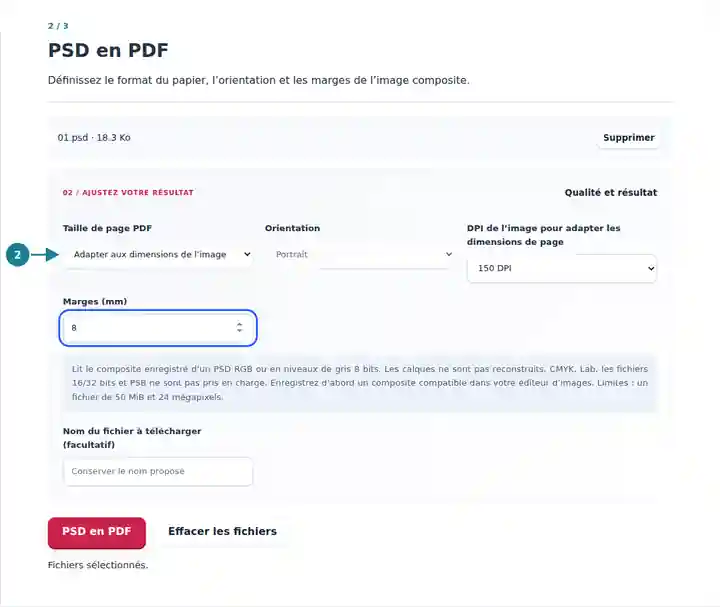
Téléchargez le PDF terminé et comparez l’image à sa source.
Sélectionnez la capture d’écran pour l’agrandir.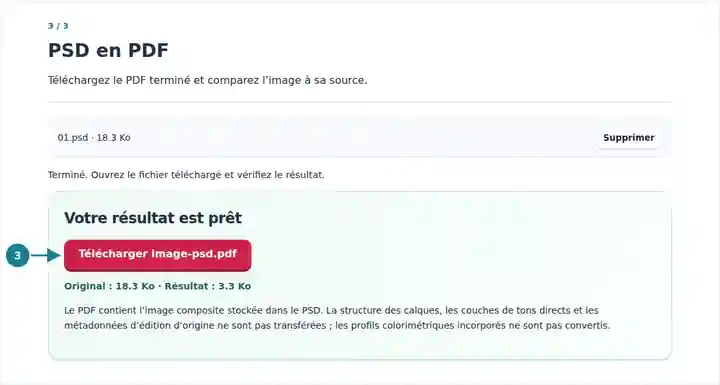
Les captures d’écran présentent cette boîte à outils avec des fichiers d’exemple sans données sensibles. Le nom de votre fichier, le nombre de pages et les réglages peuvent différer.
Une page PDF contenant une image est pratique comme pièce jointe de révision ou pour discuter d’une mise en page lorsque le destinataire doit voir la création enregistrée. Elle ne fournit pas de calques source modifiables. Les profils colorimétriques incorporés ne sont pas convertis : utilisez donc l’application source pour une épreuve d’impression calibrée avec gestion des couleurs ou un travail nécessitant les données d’édition d’origine.
Créez une vue simple de la création enregistrée pour les collègues qui n’ont pas besoin de ses calques modifiables.
Préparez une référence visuelle pour recueillir des avis tout en conservant le PSD de travail comme original modifiable.
Distribuez l’image d’un exercice graphique sans obliger les apprenants à ouvrir la pile de calques source.
| Réglage | Résultat attendu |
|---|---|
| Entrée | Un PSD de 50 MiB maximum, dont le composite ne dépasse pas 24 mégapixels. |
| Image prise en charge | PSD RGB ou en niveaux de gris 8 bits avec un composite complet enregistré ; les couches supplémentaires de tons directs ne sont pas transférées. |
| Mise en page | Pages A4, Lettre US ou aux dimensions de l’image, avec des marges de 0 à 100 mm lorsque l’espace le permet. |
| Pages aux dimensions de l’image | 72, 150 ou 300 DPI d’image déterminent la taille physique de l’image. Les marges ajoutent de l’espace autour de celle-ci. |
Pour une maquette horizontale, sélectionnez Lettre US en orientation paysage et ajoutez une petite marge. L’image est redimensionnée proportionnellement. Si elle doit plutôt avoir une taille physique précise, choisissez l’option aux dimensions de l’image et ses DPI ; augmenter les DPI fait occuper une surface plus petite aux mêmes pixels.
| Situation | Points à vérifier |
|---|---|
| Le fichier utilise un mode non pris en charge | Dans l’éditeur source, enregistrez une copie RGB ou en niveaux de gris 8 bits avec un composite, puis choisissez cette copie. |
| Le composite ne reflète pas les dernières modifications | Enregistrez à nouveau la source mise à jour avec la compatibilité activée. Le convertisseur ne peut lire que le composite contenu dans le fichier sélectionné. |
| Les marges ne laissent aucune zone utilisable | Réduisez les marges ou choisissez un format de page plus grand. L’image doit disposer d’une zone de taille positive pour être placée. |
Placez un composite PSD RGB ou en niveaux de gris 8 bits sur une page PDF.
Réglages utilisés : {"range": "1", "dpi": "72"}
Comparez la source et le résultat avant de vous fier à cet outil. Cet échantillon vérifie une opération limitée ; les restrictions du mode de sortie et de la structure du document restent applicables.
Vérifié le . Petit échantillon synthétique traité avec la version 3.23.0 dans Chromium 153. Il s’agit d’un contrôle local enregistré, pas d’une garantie de l’hébergement réel ni de tous les documents.
Non. Le PDF contient une seule image composite sur sa page. Les calques de texte, masques, réglages et objets dynamiques ne sont pas exportés comme objets PDF modifiables.
Cet outil ne prend pas ces entrées en charge. Exportez une copie PSD compatible RGB ou en niveaux de gris 8 bits, ou créez le PDF directement dans l’application source.
Non. La sortie contient l’image composite décodée, et non le PSD d’origine en pièce jointe ni ses métadonnées d’édition. Conservez le fichier source séparément.