Используйте поддерживаемые интерактивные поля
Заполняйте обнаруженные текстовые поля, флажки и поля выбора. Видимой рамки на скане недостаточно; PDF должен содержать поддерживаемые интерактивные структуры формы.

Заполняйте поддерживаемые текстовые поля, флажки и поля выбора в существующей форме.
Перетащите файлы сюда или используйте кнопку ниже.
До 100 МБ всего · Файлы остаются на вашем устройстве
Просмотрите документ здесь. При добавлении содержимого используйте предварительный просмотр для размещения элементов и проверьте сохранённый результат.
Вводите значения в поддерживаемые интерактивные поля форм PDF. Интерфейс обнаруживает текстовые поля, флажки, раскрывающиеся списки, списки вариантов и переключатели в выбранном документе. Подписи полей берутся из внутренних имён полей PDF, которые могут отличаться от видимого текста рядом с каждым полем.
По умолчанию результат сохраняет интерактивность поддерживаемых полей. Выберите сведение, если заполненные значения должны стать фиксированным содержимым страницы. Сведение полезно для получателей, чьи программы просмотра непоследовательно отображают сохранённый вид полей, но оно исключает дальнейшее редактирование полей.
Заполняйте обнаруженные текстовые поля, флажки и поля выбора. Видимой рамки на скане недостаточно; PDF должен содержать поддерживаемые интерактивные структуры формы.
Раскрывающиеся списки, списки вариантов и переключатели используют значения, определённые документом. Осмотрите страницу, чтобы понять технические внутренние имена полей.
Поля, отмеченные как доступные только для чтения, остаются отключёнными. Так сохраняется настройка поля документа, а не происходит незаметное превращение каждого элемента в редактируемое поле.
Не включайте сведение, чтобы сохранить поддерживаемые поля, или выберите «Сделать заполненные поля фиксированными в результате» для готовой копии без этих элементов управления.
Выберите поддерживаемый PDF с заполняемыми полями и сопоставьте обнаруженные поля с подписями на странице.
Нажмите на снимок экрана, чтобы увеличить его.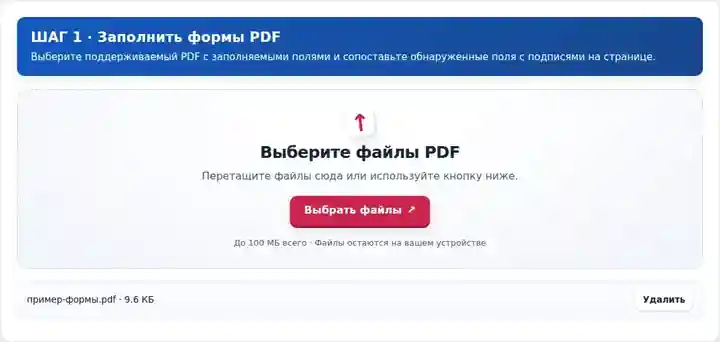
Заполните текстовые поля и поля выбора; решите, нужно ли оставить их редактируемыми.
Нажмите на снимок экрана, чтобы увеличить его.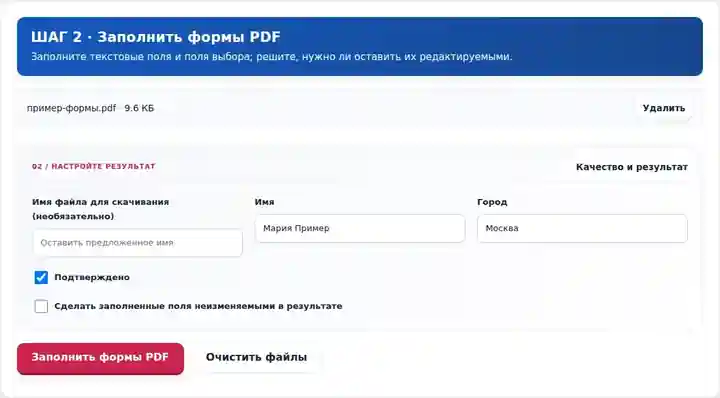
Скачайте заполненный PDF и проверьте каждое значение и отметку флажка в сохранённой копии.
Нажмите на снимок экрана, чтобы увеличить его.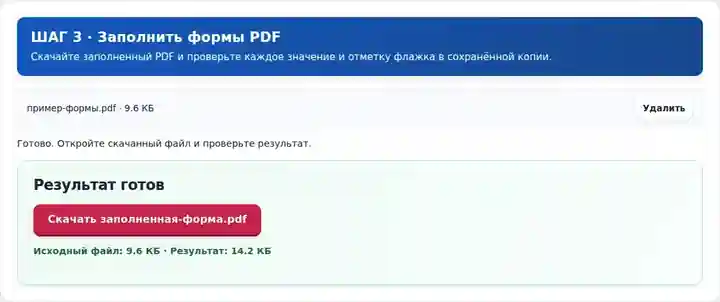
Снимки экрана показывают этот набор инструментов с безопасными примерными файлами. Имя вашего файла, количество страниц и настройки могут отличаться.
| Настройка | Что следует ожидать |
|---|---|
| Поддерживаемые входные данные | |
| Место обработки | Ваш браузер |
| Выбор файлов | Один PDF |
| Размер входных файлов | 100 МБ суммарно; для декодированных изображений и страниц также действуют ограничения числа пикселей |
| Объём документа | До 500 исходных страниц. |
Формы XFA и поля подписи не поддерживаются. Поля только для чтения остаются отключёнными. Сканированная форма может выглядеть как форма, вообще не имея интерактивных полей; используйте «Редактировать PDF», чтобы разместить текст на такой странице.
Поддерживаемая заполняемая форма позволяет поместить ответ в предназначенное для него поле, а не подбирать положение текста на странице. Это полезно, когда составитель формы предоставляет электронный шаблон, а получателю нужны читаемый текст, единообразные отметки флажков и сохранённая копия для проверки.
Студент может заполнить поддерживаемый шаблон регистрации на занятие или заявки на курс. Сопоставляйте каждое обнаруженное поле с его видимой подписью и проверяйте длинные названия курсов в сохранённом результате, чтобы ответ не выходил за свою рамку.
Координатор может заполнять шаблоны заявок на обучение без конфиденциальных данных со стандартными интерактивными полями. Оставляйте результат редактируемым на время проверки, затем создавайте фиксированную копию, только если это соответствует порядку работы получателя.
Сотрудник хозяйственной службы может заполнить поддерживаемые поля контрольного списка в обычном шаблоне осмотра. Проверьте каждый флажок в скачанном файле и не предполагайте, что специальные расчёты или скрипты формы выполнились лишь потому, что поля были обнаружены.
| Ситуация | Что делать |
|---|---|
| Поля не перечислены | PDF может быть плоским или использовать неподдерживаемую технологию форм. Проверьте наличие версии со стандартной AcroForm. |
| Получатель должен редактировать ваши ответы | Не включайте сведение и сохраните интерактивный результат. |
| Ответы должны быть зафиксированы на странице | Выберите сведение после проверки каждого ответа. Это убирает интерактивность поддерживаемых полей. |
Используйте безопасные тестовые значения в копии поддерживаемого шаблона регистрации. Введите название курса, выберите доступное занятие и отметьте нужный флажок. На время проверки оставьте поля редактируемыми. Сохраните и снова откройте PDF, затем проверьте полное название курса и выбранные варианты. Если форма рассчитывает итог, проверьте его в программе, рекомендованной составителем, вместо предположения, что скрипты выполнились здесь.
Файл может быть плоским сканом или формой неподдерживаемого типа. Одни лишь видимые линии и рамки не создают заполняемые поля.
Не выбирайте сведение. Поддерживаемые поля формы останутся в сохранённом результате.
PDF отмечает это поле как доступное только для чтения. Интерфейс сохраняет настройку, а не незаметно меняет структуру формы.
Не рассчитывайте, что он выполнит скрипты формы составителя. Он записывает значения и внешний вид поддерживаемых полей. Проверяйте вычисленные итоги, правила обязательных полей и требования к подаче в программе, рекомендованной составителем формы.
Поле на странице может иметь фиксированный размер, определённый вид шрифта или поведение прокрутки. Откройте скачанный файл и осмотрите длинные ответы в их настоящих рамках. Сокращайте запись, только если смысл остаётся верным; иначе запросите подходящую форму у составителя.
Далее используйте «Редактировать PDF», «Свести формы PDF», «Подписать PDF».