Выбор разделителя полей
Экспортируйте поля с разделением запятой, точкой с запятой или табуляцией в соответствии с настройками импорта следующего приложения.

Экспортируйте определяемые по положению строки текста в данные CSV с полями в кавычках.
Перетащите файлы сюда или используйте кнопку ниже.
До 100 МБ всего · Файлы остаются на вашем устройстве
Просмотрите документ здесь. При добавлении содержимого используйте предварительный просмотр для размещения элементов и проверьте сохранённый результат.
Экспортируйте строки текста PDF, определяемые по положению, в файл CSV для проверки в электронной таблице или импорта данных. Модуль экспорта заключает ячейки в кавычки и удваивает внутренние кавычки, чтобы извлечённые символы оставались внутри корректных полей CSV.
Широкие промежутки могут указывать на столбцы, но не доказывают структуру таблицы. К значениям, похожим на формулы, добавляется начальный апостроф, чтобы они не выполнялись в распространённых электронных таблицах. Это может менять их видимое текстовое представление, что нужно учитывать при импорте.
Экспортируйте поля с разделением запятой, точкой с запятой или табуляцией в соответствии с настройками импорта следующего приложения.
Поля заключаются в кавычки, а внутренние кавычки удваиваются, чтобы запятые внутри описания оставались в том же поле.
Настраивайте допуск выравнивания, расстояние между столбцами и исключаемые поля, если печатные интервалы отчёта приводят к неверным ячейкам.
Ячейки, начинающиеся с символов, похожих на начало формулы, получают апостроф. Учитывайте этот префикс при сопоставлении импортированных данных.
CSV полезен для переноса печатных записей в систему, принимающую текст с разделителями, например для импорта складских данных или промежуточной таблицы базы данных. В отличие от книги XLSX он не содержит вкладок листов, цветов или формул. Используйте «PDF в Excel», если хотите сохранить каждую исходную страницу на отдельном листе; используйте CSV, если принимающая система ожидает единый поток записей.
Подготовьте временный файл импорта из старого перечня PDF. Удалите повторяющиеся заголовки, проверьте количество записей и сопоставление полей при пробном импорте, прежде чем переносить проверенные данные.
Извлеките позиции из ведомости поставщика в PDF для сравнительной таблицы. Убедитесь, что единица измерения, количество и цена находятся в отдельных полях, а кавычки в описаниях сохранились.
Получите текстовую таблицу измерений для упражнения по очистке данных. Сравните исходные экспортированные ячейки с PDF и преобразуйте проверенные значения в числовые типы в среде анализа.
Выберите таблицу PDF с выделяемым текстом.
Нажмите на снимок экрана, чтобы увеличить его.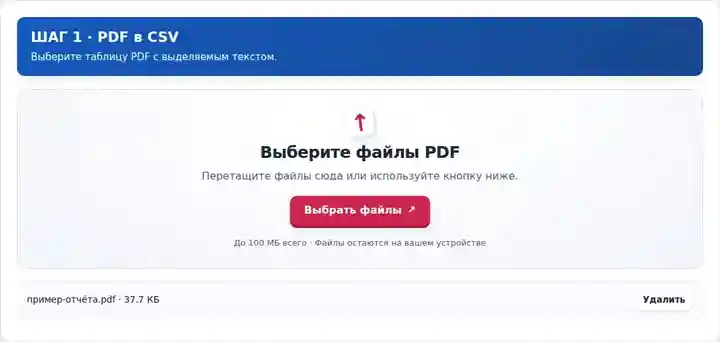
Выберите страницы, разделитель и настройки определения строк или столбцов.
Нажмите на снимок экрана, чтобы увеличить его.
Скачайте CSV и проверьте поля перед импортом записей.
Нажмите на снимок экрана, чтобы увеличить его.
Снимки экрана показывают этот набор инструментов с безопасными примерными файлами. Имя вашего файла, количество страниц и настройки могут отличаться.
Название последней позиции продолжается на второй строке текста. При экспорте это продолжение попадает в отдельную строку таблицы, которую нужно проверить перед использованием как записи.
В исходной таблице три позиции с итогом 65.00. Название одной позиции занимает две строки.
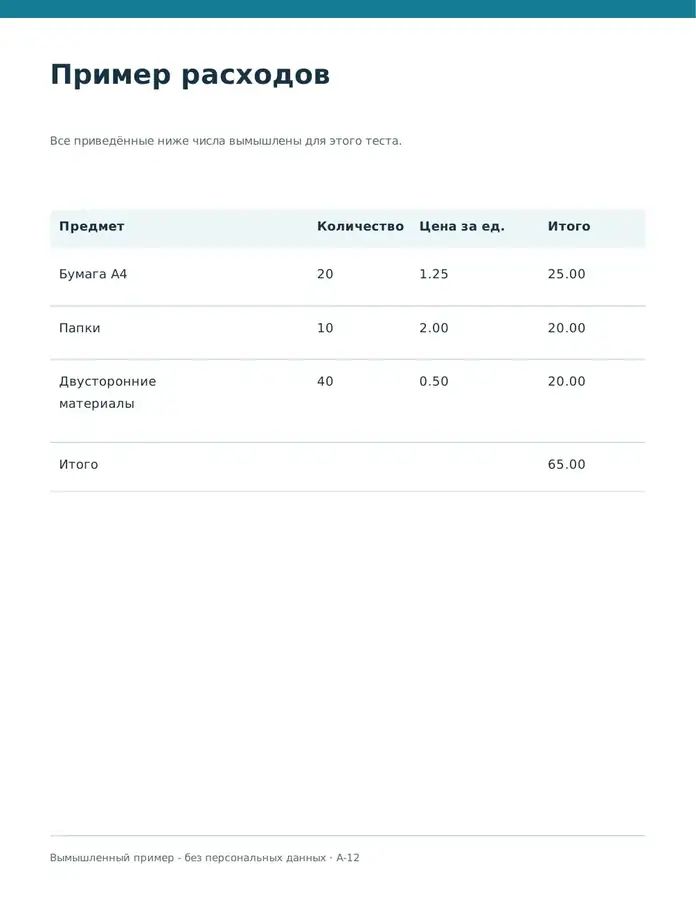
Эти ячейки прочитаны из скачанного файла. Продолжение последнего названия занимает отдельную строку.
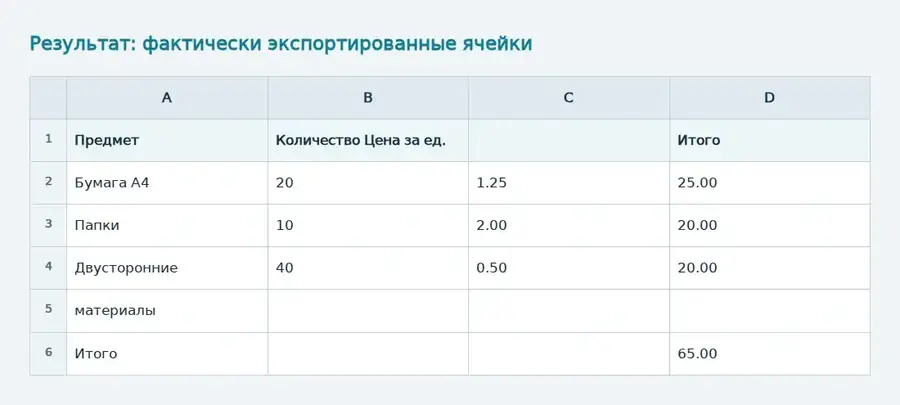
Использованные настройки: Страница 1; исключить 170 pt сверху и 340 pt снизу; допуск строки 3 pt; промежуток столбцов 18 pt. В CSV используются запятые.
Извлечение по расположению не воссоздаёт объединённые записи или формулы. В арабском образце выравнивание также создаёт лишние столбцы. Перед вычислениями сравните каждую строку с PDF.
Проверено . Собственные образцы без конфиденциальных данных обработаны локально в Chromium версией 3.16.0; это не тест производительности рабочего хостинга.
| Настройка | Чего ожидать |
|---|---|
| Поддерживаемые входные данные | |
| Место обработки | Ваш браузер |
| Выбор файлов | Один исходный файл |
| Размер исходных данных | Всего 100 МБ; для декодированных изображений и страниц также действуют ограничения по числу пикселей |
| Выбор страниц | До 200 выбранных страниц за одну операцию. Пустое поле «Страницы» означает все страницы только для PDF, содержащего не более 200 страниц; для более длинного документа используйте отдельные диапазоны. |
В таблице, представленной только изображением, нет текстовых строк для экспорта. Распознайте её с помощью OCR и проверьте цифры и промежутки перед подготовкой CSV.
Экспортируйте одну типичную страницу перед обработкой длинного отчёта. Если заголовок или нижний колонтитул становится лишней записью, увеличьте исключаемое верхнее или нижнее поле; эти настройки используют пункты PDF, по 72 пункта на дюйм. Уменьшайте порог расстояния между столбцами, когда соседние поля объединяются, или увеличивайте его, когда описание разделяется на несколько ячеек. Адрес с переносами может занять несколько извлечённых строк, поэтому проверьте хотя бы одну такую запись перед выбором окончательных настроек.
Строки выбранных страниц объединяются без восстановления схемы базы данных. Поэтому повторяющийся заголовок столбцов может появиться как запись, а пустая ячейка не объясняет, отсутствуют ли данные или она оставлена пустой намеренно. Сохраните неотредактированный экспорт, задокументируйте ручную очистку и выполните небольшой пробный импорт, прежде чем принимать весь набор данных. Значение, начинающееся с =, +, @ или -, может получить защитный апостроф, в том числе сумма, похожая на отрицательную; обрабатывайте это осознанно, если принимающей системе нужна точная строка или числовое значение.
| Ситуация | Что делать |
|---|---|
| Описания разделяются на много столбцов | Увеличьте порог расстояния и повторите обработку типичной страницы. |
| Идентификаторы с начальными нулями теряют их после импорта | Импортируйте этот столбец как текст в приложении электронных таблиц или базе данных. |
| Несколько таблиц имеют разную структуру | Преобразуйте их отдельно, затем согласуйте заголовки и порядок столбцов перед объединением данных. |
Предположим, что в выписке напечатан код счёта 00127 и сумма -45.50. Импортируйте столбец кодов счетов как текст, чтобы сохранить нули. Проверьте, есть ли у экспортированной суммы начальный защитный апостроф, затем осознанно преобразуйте проверенное значение в принимающей системе. Сверьте итог операций с выпиской и сохраните исходный CSV как свидетельство извлечения.
К потенциальным значениям, похожим на формулы, добавляется апостроф. Тем не менее проверяйте недоверенные данные перед импортом в приложение.
Да. Введите её физический номер. Ограниченный диапазон уменьшает число посторонних строк и упрощает очистку.
Используйте UTF-8, текстовые поля в кавычках и тот же разделитель, который выбрали при экспорте: запятую, точку с запятой или табуляцию. Убедитесь в предварительном просмотре импорта, что каждое значение попадает в ожидаемый столбец. Сохраняйте идентификаторы с начальными нулями как текст и учитывайте апострофы защиты от выполнения формул.
Экспорт добавляет префикс к значениям, которые могут быть интерпретированы как формулы, включая строки, начинающиеся с -, +, = или @. Проверьте источник и предполагаемый тип данных, прежде чем удалять эту защиту при контролируемом импорте; сохраняйте идентификаторы как текст.
Строки выбранных страниц объединяются в один файл без отдельных вкладок листов или автоматического определения таблиц. Экспортируйте таблицы с разной структурой столбцов отдельно либо используйте «PDF в Excel», если отдельные листы для каждой страницы упрощают проверку.
Далее: PDF в Excel, Excel в PDF, Распознать текст в PDF (OCR).