Fichiers HTML et HTM locaux
Sélectionnez un fichier enregistré sur votre appareil. Cette opération ne récupère pas une page web à partir d’une URL.

Rendez le texte HTML local en images de pages PDF ; scripts, styles et toutes les images sont supprimés.
Déposez les fichiers ici ou utilisez le bouton ci-dessous.
Jusqu’à 100 Mo au total · Les fichiers restent sur votre appareil
Visualisez le document ici. Pour le contenu ajouté, cet aperçu sert de guide de placement ; vérifiez le fichier enregistré.
Transformez un fichier HTML local en pages PDF à l’aide d’un ensemble assaini d’éléments de contenu courants. Titres, paragraphes, listes et tableaux peuvent être inclus sans envoyer le fichier sélectionné à une API de conversion externe.
Tous les éléments d’image sont supprimés, qu’ils soient distants, locaux ou intégrés. Les scripts, les liens, les attributs et les styles d’origine sont également retirés. Le convertisseur utilise une mise en page simple et exporte des images de pages ; il ne capture pas un site web complet en fonctionnement.
Sélectionnez un fichier enregistré sur votre appareil. Cette opération ne récupère pas une page web à partir d’une URL.
Restituez les titres, paragraphes, listes, tableaux et blocs de code pris en charge dans un document simple, indépendamment des styles d’origine du site.
Supprimez les scripts, les attributs du fichier source et les ressources distantes avant de créer le PDF. Les comportements interactifs de la page ne sont pas exécutés.
Exportez le contenu rendu sous forme de pages en images dans un document A4 en orientation portrait. Il s’agit d’une copie de lecture, et non d’une capture d’un site en ligne.
Sélectionnez le fichier HTML ou HTM enregistré contenant le texte requis.
Sélectionnez la capture d’écran pour l’agrandir.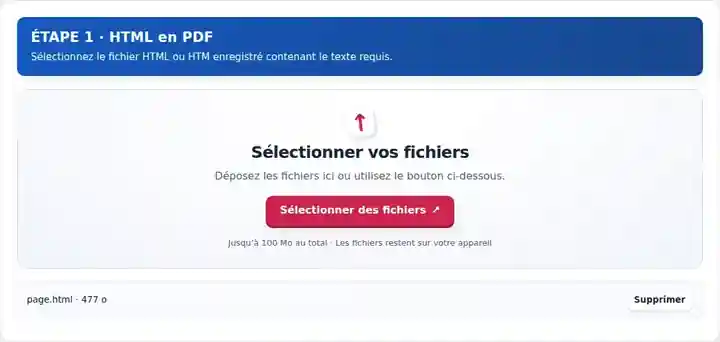
Lisez l’avis de rendu simple : scripts, styles personnalisés et toutes les images sont supprimés. Définissez un nom de téléchargement si souhaité.
Sélectionnez la capture d’écran pour l’agrandir.
Téléchargez le PDF et comparez le contenu pris en charge et les sauts de page à la source locale.
Sélectionnez la capture d’écran pour l’agrandir.
Les captures d’écran présentent cette boîte à outils avec des fichiers d’exemple sans données sensibles. Le nom de votre fichier, le nombre de pages et les réglages peuvent différer.
Un avis enregistré ou un rapport HTML simple peut devoir être diffusé sous forme de pièce jointe paginée. Cet outil se concentre sur le contenu écrit pris en charge et supprime les styles et les interactions qui peuvent rendre une page web exportée dépendante de son environnement d’origine. Utilisez-le lorsque le texte et sa structure de base comptent davantage que l’apparence du site. Si l’identité visuelle, les liens cliquables, une mise en page complexe ou une présentation imprimée exacte sont indispensables, utilisez un export d’impression adapté depuis la page source.
Créez une copie d’un avis simple enregistré pour en faire relire le texte. Confirmez que le fichier local contient l’intégralité de l’avis et ne dépend pas d’un script qui charge ultérieurement du texte manquant.
Distribuez une fiche de lecture textuelle enregistrée localement, avec des titres et des listes. Vérifiez les lignes de tableau et fournissez les images nécessaires à l’aide d’une méthode source distincte et adaptée.
Convertissez un rapport HTML généré simple pour un destinataire qui souhaite une pièce jointe. Vérifiez que les graphiques ou les éléments mis en forme disposent d’un équivalent textuel lisible, puisque les styles du site et les ressources distantes sont supprimés.
| Réglage | À quoi s’attendre |
|---|---|
| Formats acceptés | HTML, HTM |
| Lieu du traitement | Votre navigateur |
| Sélection des fichiers | Un fichier source |
| Taille des fichiers sources | Jusqu’à 500 Ko de texte source ; le contenu rendu ne doit pas dépasser 25 000 pixels de hauteur |
Un fichier HTML enregistré peut contenir une petite quantité de code source qui se déploie en un long tableau. Raccourcissez ou divisez ce contenu si la limite de hauteur rendue est atteinte, puis inspectez la jonction entre les parties converties.
Ouvrez le HTML enregistré sans dépendre de son site d’origine et comparez-le à l’avis que vous souhaitez diffuser. Certains exports ne contiennent qu’une enveloppe de page, tandis qu’un script récupère le texte réel. Comme cet outil n’exécute pas ce script, le PDF peut être vide ou incomplet. Obtenez un export textuel autonome avant la conversion, sans supposer que la présence d’un titre de page enregistré prouve que le corps du texte a également été sauvegardé.
Comparez le PDF généré avec le fichier source enregistré, et pas uniquement avec le site en ligne. Vérifiez les listes numérotées, les en-têtes de tableaux et le dernier paragraphe. Si les références cliquables, l’identité visuelle ou une mise en page d’impression précise sont indispensables, utilisez l’export d’impression pris en charge par le site source et inspectez-le séparément ; le moteur de rendu simple proposé ici supprime ces attributs d’origine.
| Situation | Que faire |
|---|---|
| La page ne ressemble pas au site web | Cet outil restitue volontairement le contenu pris en charge sans le CSS ni les scripts du site web. |
| Les images ne s’affichent pas | Chaque élément d’image est exclu, quelle que soit sa source. Un fichier local ou une image intégrée sous forme de données ne fait pas exception. Utilisez une application source qui inclut les images nécessaires dans son export PDF. |
| Du contenu est coupé près d’un saut de page | Simplifiez les tableaux ou les sections longs, puis inspectez le changement de page dans le résultat. |
Pour archiver un avis textuel, exportez un fichier HTML local et confirmez que tout le texte nécessaire est présent sans dépendre de contenu chargé par des scripts. Après conversion, vérifiez les titres, les listes et les fins de tableaux éventuels. Un PDF correctement préparé ne doit pas dépendre d’interactions disponibles uniquement sur la page web d’origine.
Cet outil accepte un fichier HTML local enregistré. Il ne récupère pas des URL de sites web quelconques et ne reproduit pas leur mise en page complète.
Les styles d’origine sont supprimés. Le moteur de rendu utilise une présentation locale simple ; préparez donc un export d’impression distinct si le graphisme du site d’origine doit être conservé.
Ce moteur de rendu HTML produit des images de pages. La possibilité de sélectionner le texte du HTML source dans le navigateur n’est pas conservée dans le PDF généré.
Poursuivez avec PDF en HTML, Images en PDF, Lecteur PDF.