Sélection des feuilles de calcul
Exportez les feuilles visibles par défaut ou saisissez leurs noms exacts. Indiquer le nom d’une feuille masquée peut l’inclure ; vérifiez donc la sélection souhaitée.

Exportez des feuilles XLSX en tableaux PDF lisibles sur votre appareil.
Déposez les fichiers ici ou utilisez le bouton ci-dessous.
Jusqu’à 25 Mo au total · Les fichiers restent sur votre appareil
Visualisez le document ici. Pour le contenu ajouté, cet aperçu sert de guide de placement ; vérifiez le fichier enregistré.
Convertissez un classeur XLSX récent en PDF sur votre appareil. L’exportateur du navigateur place les valeurs des cellules sur des pages PDF avec du texte sélectionnable et les formats de cellule pris en charge. Choisissez les feuilles visibles ou des noms de feuilles précis, sélectionnez un format de papier et une orientation, puis inspectez le résultat avant de partager un relevé, un inventaire ou un rapport.
Le navigateur utilise les résultats de formules enregistrés ; il ne calcule pas les formules, n’actualise pas les données externes et ne reproduit pas les paramètres d’impression enregistrés dans Excel. Recalculez et enregistrez le classeur dans votre tableur avant la conversion. Une formule sans résultat enregistré est refusée afin que l’outil ne produise pas silencieusement une valeur manquante.
Exportez les feuilles visibles par défaut ou saisissez leurs noms exacts. Indiquer le nom d’une feuille masquée peut l’inclure ; vérifiez donc la sélection souhaitée.
Créez du texte PDF à partir des valeurs de cellules enregistrées, avec les formats pris en charge. Les formules ne sont pas recalculées et doivent avoir des résultats enregistrés.
Choisissez A4 ou Lettre US, l’orientation portrait ou paysage, et l’ajustement à la largeur ou une échelle lisible pour équilibrer la largeur des colonnes et la lisibilité.
Répétez jusqu’à cinq lignes du haut sur les pages suivantes et ajoutez éventuellement un quadrillage de cellules pour faciliter la lecture des longs tableaux.
Choisissez le classeur XLSX enregistré après avoir recalculé et vérifié ses valeurs.
Sélectionnez la capture d’écran pour l’agrandir.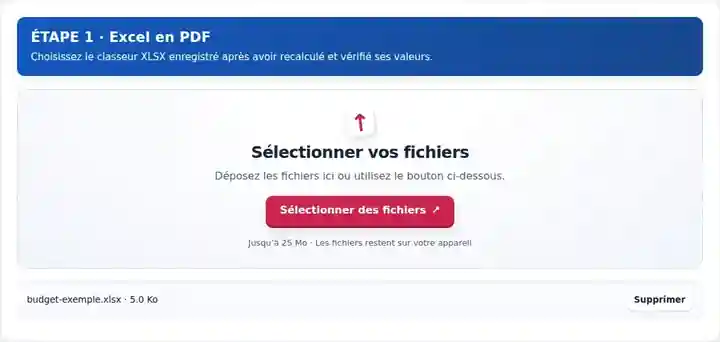
Sélectionnez les feuilles, l’orientation du papier, l’échelle des tableaux et les éventuelles lignes d’en-tête répétées.
Sélectionnez la capture d’écran pour l’agrandir.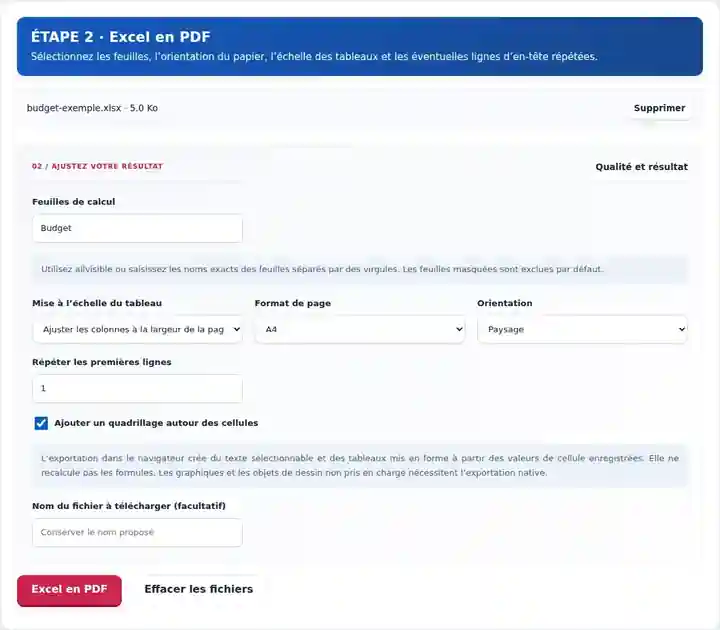
Téléchargez le PDF et comparez les totaux, les formats de nombres et les colonnes les plus à droite à Excel.
Sélectionnez la capture d’écran pour l’agrandir.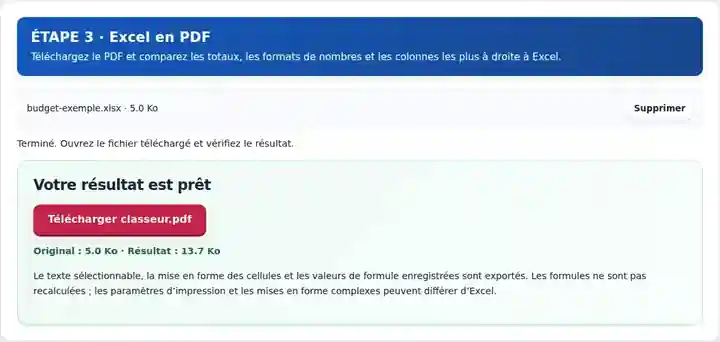
Les captures d’écran présentent cette boîte à outils avec des fichiers d’exemple sans données sensibles. Le nom de votre fichier, le nombre de pages et les réglages peuvent différer.
Le classeur contient un tableau de budget de six lignes. Ses formules disposent déjà de résultats enregistrés. Cet export dans le navigateur lit ces valeurs stockées et crée un PDF avec du texte sélectionnable.
Cet aperçu lit les valeurs du véritable fichier XLSX. Il s’agit d’un aperçu de données généré, et non de l’interface de Microsoft Excel.
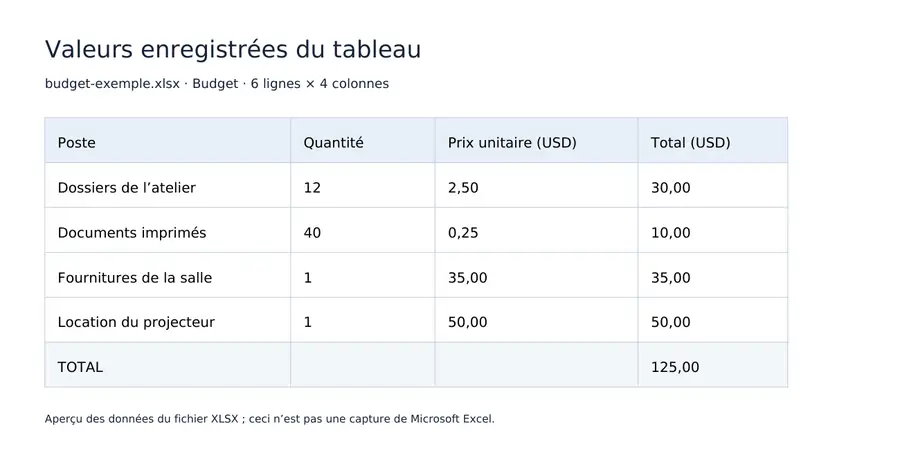
Le résultat conserve les quatre lignes d’articles, les en-têtes et le total enregistré de 125,00.
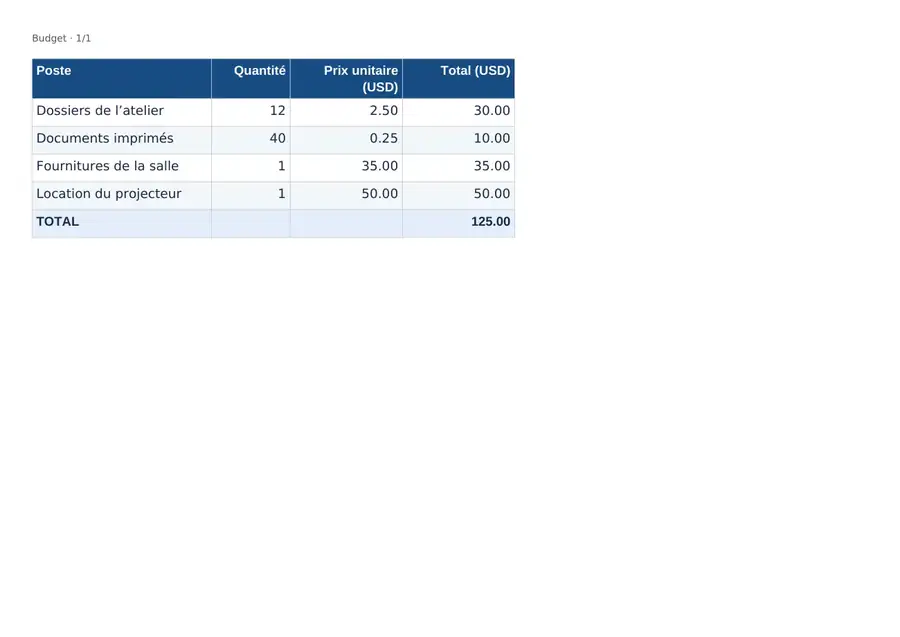
Réglages utilisés : Feuille Budget ; ajustement des colonnes à la largeur de la page ; A4 paysage ; répétition de la première ligne ; quadrillage activé.
Le total de 125,00 est un résultat de formule enregistré en cache dans le classeur. L’outil ne l’a pas recalculé. Cet exemple ne contient ni graphiques, ni macros, ni objets de dessin non pris en charge.
Vérifié le . Exemples sans données sensibles traités dans l’édition française du thème 3.10.0 avec un navigateur Chromium local. Ces exemples ne constituent pas un test de performance d’un hébergement en production.
Le classeur est le fichier de travail servant aux calculs ; le PDF est utile lorsque le destinataire a besoin d’une copie de lecture des valeurs présentées. Exportez uniquement les feuilles nécessaires au lieu de diffuser des onglets sans rapport. Recalculez et enregistrez d’abord, puis comparez le PDF avec le classeur enregistré, car cette méthode dans le navigateur utilise des résultats en cache plutôt qu’un moteur de calcul. Elle ne respecte pas la zone d’impression enregistrée dans le classeur et ne certifie pas l’exactitude des calculs sources.
Partagez un état récapitulatif ou un tableau de rapprochement autorisé. Vérifiez les soldes enregistrés, les formats de nombres et les symboles monétaires, et exportez uniquement les feuilles autorisées pour ce rapport.
Diffusez un inventaire ou un tableau de matériaux avec des lignes d’en-tête répétées. Vérifiez les références des pièces, les quantités et la colonne la plus à droite après la mise à l’échelle d’une feuille large.
Remettez un tableau de résultats sous forme de copie de lecture fixe tout en conservant le classeur pour l’analyse. Vérifiez les dates et les décimales ; utilisez un export natif lorsque des graphiques ou des objets avancés sont nécessaires.
| Réglage | Conversion dans le navigateur |
|---|---|
| Fichier source | Un classeur XLSX non chiffré de 25 Mo maximum |
| Sélection des feuilles | Toutes les feuilles visibles par défaut ; un nom exact permet également de sélectionner une feuille masquée |
| Mise en page | A4 ou Lettre US, portrait ou paysage ; ajustement à la largeur ou échelle lisible |
| Lignes répétées | Répéter 0 à 5 lignes du haut sur les pages suivantes |
| Contenu du PDF | Texte de cellule sélectionnable, valeurs enregistrées, formats pris en charge et images PNG/JPEG intégrées |
| Limites | Jusqu’à 50 feuilles, 10 000 lignes et 100 colonnes par feuille, 100 000 cellules à mettre en page au total, y compris les cellules vides ou mises en forme, et 300 pages PDF |
| Anciens formats | Enregistrez d’abord les classeurs XLS et ODS au format XLSX dans votre application source. |
Une feuille large exige suffisamment d’espace pour chaque colonne. Le papier en orientation paysage peut aider, mais faire tenir de nombreuses colonnes sur une seule page réduit la taille du texte. Le mode d’échelle lisible interrompt le traitement d’une feuille qui nécessiterait une réduction excessive ; l’ajustement à la largeur impose lui aussi une échelle minimale. Supprimez les cellules éloignées inutilisées ou créez une feuille de rapport plus petite lorsque la plage utilisée est bien plus large que le rapport.
La mise en page du navigateur utilise les réglages ci-dessus plutôt que la zone d’impression, les paramètres d’imprimante ou les sauts de page enregistrés dans le classeur. Les lignes et colonnes masquées sont omises ; les feuilles masquées le sont aussi, sauf si vous indiquez explicitement leur nom. Les cellules fusionnées horizontalement sont prises en charge, tandis que les fusions verticales nécessitent un export natif. Les formats pris en charge comprennent les couleurs de remplissage directes des cellules, les bordures, le texte en gras, l’alignement et les largeurs de colonnes. Les règles de mise en forme conditionnelle ne sont pas recalculées et la police PDF fournie peut différer de l’originale.
| Situation | Que faire |
|---|---|
| Une formule n’a pas de résultat enregistré | Recalculez et enregistrez dans le tableur. Le navigateur n’exécute pas de moteur de calcul. |
| La feuille est trop large | Utilisez le papier en orientation paysage, réduisez les colonnes utilisées ou préparez une feuille de rapport ciblée. |
| Un graphique ou un objet avancé est refusé | Le navigateur ne restitue pas les graphiques, les objets SmartArt ni les objets intégrés. Utilisez un export PDF natif pour ces classeurs. |
| Une image chevauche un changement de page | Redimensionnez ou repositionnez l’image PNG/JPEG intégrée, ou utilisez l’export PDF de l’éditeur source. |
| Une langue ou un symbole ne peut pas être affiché | Utilisez l’exportateur natif avec une police adaptée. Le navigateur refuse les caractères absents de la police PDF fournie. |
Pour un rapport mensuel large, contrôlez la colonne la plus à droite et la première ligne après chaque saut de page du PDF. Répétez les en-têtes nécessaires pour que les pages suivantes restent compréhensibles seules. Si une formule n’a pas de résultat enregistré, recalculez et enregistrez le XLSX dans l’éditeur source avant de réessayer ; changer le papier ne fournit pas cette valeur.
Il contient les résultats enregistrés affichés, et non des formules modifiables. Le recalcul des formules et l’actualisation des données externes doivent avoir lieu dans l’application source.
L’export dans le navigateur utilise ses propres réglages de format de page, d’orientation et d’échelle. Utilisez l’export Office natif facultatif ou l’export PDF d’Excel lorsque les zones d’impression enregistrées, les titres d’impression complexes ou une mise en page d’impression exacte sont importants.
Par défaut, l’export comprend les feuilles visibles. Saisir le nom exact d’une feuille masquée peut l’inclure. Vérifiez l’intégralité du résultat avant de le partager.
L’exportateur lit les résultats stockés et ne calcule pas les formules. Ouvrez le classeur dans Excel ou un moteur de calcul compatible, recalculez-le et enregistrez un nouveau XLSX. Vérifiez que les liens externes ont été actualisés avant de convertir cette copie.
Des cellules mises en forme éloignées peuvent agrandir la plage utilisée de la feuille. Dans l’éditeur source, supprimez les lignes et colonnes réellement inutilisées en dehors du rapport, enregistrez une copie propre et réessayez. Le navigateur vérifie à la fois les cellules renseignées et la zone rectangulaire qu’il doit mettre en page.
Les lignes et colonnes masquées sont exclues du résultat du navigateur, même dans une feuille sélectionnée. Affichez les données nécessaires dans le classeur source et enregistrez-le avant la conversion. Une feuille masquée dont le nom est indiqué explicitement relève d’un réglage distinct et peut être incluse.
Poursuivez avec PDF en Excel, Faire pivoter un PDF et Redimensionner les pages d’un PDF.