Più fotogrammi TIFF
Leggi i fotogrammi supportati da un contenitore TIFF e inseriscili in pagine PDF. L’operazione accetta fino a 40 fotogrammi immagine.

Converti i fotogrammi TIFF supportati in pagine PDF sul tuo dispositivo.
Trascina i file qui oppure usa il pulsante qui sotto.
Fino a 100 MB totali · I file restano sul tuo dispositivo
Visualizza il documento qui. Per il contenuto aggiunto, questa anteprima serve da guida al posizionamento; controlla il file salvato.
Converti un’immagine TIFF in un PDF usando il decodificatore TIFF eseguito nel browser. I contenitori TIFF possono includere più fotogrammi, utili per archivi scansionati e serie di documenti simili a fax. I fotogrammi supportati vengono scritti come pagine PDF.
Il decodificatore legge i fotogrammi TIFF supportati e li incorpora nel PDF come immagini PNG senza perdita di qualità. La gestione del colore e il supporto delle varianti TIFF insolite dipendono dalla codifica; non viene promesso il supporto dei dati RAW di fotocamera o di canali scientifici specialistici. Il limite di input si applica anche al numero e alle dimensioni dei fotogrammi.
Leggi i fotogrammi supportati da un contenitore TIFF e inseriscili in pagine PDF. L’operazione accetta fino a 40 fotogrammi immagine.
Incorpora i fotogrammi decodificati come immagini PNG invece di aggiungere un passaggio JPEG con perdita di qualità. Le codifiche TIFF specialistiche richiedono comunque una verifica di compatibilità.
Scegli pagine A4, Letter, personalizzate o adattate all’immagine, quindi regola orientamento e margini per la serie di scansioni.
Decodifica e assembla il documento sul tuo dispositivo, entro i limiti di 24 megapixel per fotogramma e 80 megapixel totali.
Seleziona un contenitore TIFF dopo averne verificato il numero previsto di fotogrammi.
Seleziona la schermata per ingrandirla.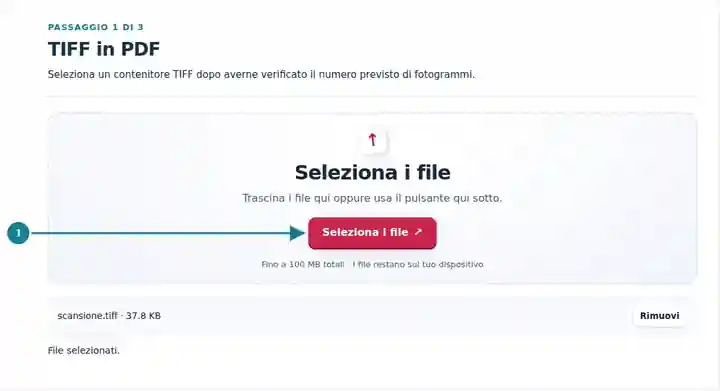
Scegli come adattare ogni fotogramma decodificato alla pagina PDF e imposta i margini.
Seleziona la schermata per ingrandirla.
Scarica il PDF e verifica che siano presenti i fotogrammi di scansione previsti e i dettagli delle pagine.
Seleziona la schermata per ingrandirla.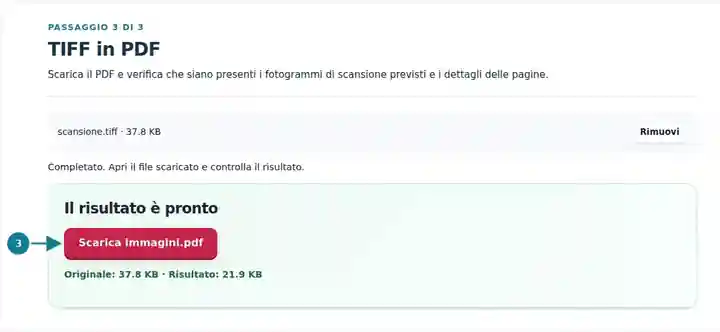
Le schermate mostrano questo toolkit con file di esempio privi di dati sensibili. Il nome del file, il numero di pagine e le impostazioni possono differire.
Un archivio scansionato o un file simile a un fax può contenere più pagine in un TIFF. Alcuni visualizzatori di immagini mostrano solo il primo fotogramma, rendendo facile ignorare il resto. PDF offre una sequenza di pagine familiare per revisione e stampa. Stabilisci il numero previsto di fotogrammi prima della conversione e confrontalo con il numero di pagine scaricate. Conserva il TIFF quando la codifica originale, il profilo colore o lo stato archivistico fanno parte della documentazione.
Prepara una copia di revisione di una cartella scansionata con più fotogrammi senza separarli a mano. Confronta copertine, separatori vuoti e ultima pagina con il contenitore originale.
Esamina un fascicolo scansionato di vecchi sistemi consentito in un flusso documentale approvato. Verifica che aree firma, date e importi restino leggibili; la conversione non verifica l’autenticità del documento.
Condividi un normale fascicolo di riferimento scansionato con chi necessita della navigazione tra pagine. Usa la documentazione originale o un flusso di archiviazione approvato quando i requisiti di conservazione vanno oltre una copia di visualizzazione.
| Impostazione | Cosa aspettarsi |
|---|---|
| Formati accettati | TIF, TIFF |
| Luogo di elaborazione | Il tuo browser, sul tuo dispositivo |
| Selezione dei file | Un file di origine |
| Dimensione dei file di origine | Fino a 100 MB, in base alla memoria del dispositivo e ai limiti delle pagine decodificate |
Ogni fotogramma deve rientrare in 24 megapixel e l’area totale dei fotogrammi decodificati deve rientrare in 80 megapixel. Il decodificatore è incluso in questo sito web. La sola estensione del nome di file non rende decodificabile una variante TIFF non supportata.
L’ordine dei fotogrammi proviene dal contenitore TIFF; non c’è una selezione individuale prima della conversione. Dopo aver controllato il PDF completo, usa Organizza PDF o Elimina pagine PDF per spostare o rimuovere un separatore.
| Situazione | Cosa fare |
|---|---|
| Nel visualizzatore dell’originale compare solo un’immagine | Usa un visualizzatore che supporti TIFF con più fotogrammi per stabilire il numero previsto. |
| Il formato non può essere decodificato | Esporta una copia TIFF o PNG standard usando il software dello scanner. |
| Ti servono ricerca e copia | Esegui l’OCR sul PDF dopo la conversione, se abilitato, e verifica il riconoscimento. |
Considera un TIFF supportato con cinque fotogrammi: una copertina, due pagine scansionate, un separatore vuoto e un’appendice. Controlla la stessa sequenza di cinque pagine nel PDF, inclusa la quarta pagina vuota. Rimuovi il separatore solo dopo aver confermato che non manca alcuna pagina di contenuto.
Il motore scrive i fotogrammi supportati che legge. Verifica il numero di pagine di un originale con più fotogrammi.
Questa conversione TIFF avviene sul tuo dispositivo. Il codice di elaborazione documentale non carica il tuo TIFF su un server di conversione.
Questo è un convertitore di formato, non un motore di riparazione TIFF. Prova a esportare una copia leggibile dall’applicazione che lo ha creato.
Prosegui con Immagini in PDF, PDF in TIFF, Scansioni in PDF.