Crittografia di apertura AES-256
Il risultato richiede la nuova password in un lettore PDF compatibile. È un controllo di accesso per la copia generata.

Crittografa un PDF con una password di apertura usando AES-256.
Trascina i file qui oppure usa il pulsante qui sotto.
Fino a 100 MB totali · I file restano sul tuo dispositivo
Visualizza il documento qui. Per il contenuto aggiunto, questa anteprima serve da guida al posizionamento; controlla il file salvato.
Aggiungi una password di apertura a un PDF non crittografato usando la crittografia AES-256 elaborata localmente nel browser. Il risultato è una copia crittografata separata per lettori PDF compatibili. Scegli questo strumento quando il destinatario deve inserire una password prima di visualizzare il documento.
Una password di apertura controlla l’accesso alla copia scaricata; non autentica l’autore e non rimuove informazioni private dalle pagine. Chiunque conosca la password può leggere il contenuto e potrebbe condividerlo. Conserva il sorgente e la password attraverso la tua normale procedura di gestione dei documenti.
Il risultato richiede la nuova password in un lettore PDF compatibile. È un controllo di accesso per la copia generata.
Il motore di elaborazione PDF viene eseguito nel browser; la conversione non invia il documento a un’API di conversione esterna.
Le password devono occupare da 1 a 127 byte UTF-8 e non contenere interruzioni di riga. Usa una password lunga che non sia riutilizzata per un altro account; il minimo accettato è un limite tecnico, non una raccomandazione di robustezza. Se il sorgente è già crittografato, usa prima la sua password nota con Sblocca PDF. Riscrivere un PDF già firmato può invalidarne la firma basata su certificato.
Crea una copia crittografata e conserva separatamente il sorgente. Lo strumento non mantiene un registro per il recupero della password.
La protezione con password è utile quando a un destinatario specifico serve un file portabile che non possa essere aperto casualmente da un’altra persona che ottiene l’allegato. Per una bozza di rapporto finanziario, ad esempio, la copia crittografata può viaggiare attraverso il canale di consegna concordato, mentre la password viene comunicata separatamente. Una volta aperto il file dal destinatario, le normali restrizioni di condivisione dipendono dal suo comportamento; lo strumento fornisce una password di apertura, non un controllo di accesso continuo basato sull’identità.
Prepara una copia ordinaria di un prospetto che richiede una password di apertura al destinatario previsto. Verifica che il destinatario possa aprire il file e conserva l’originale attraverso la procedura di archiviazione stabilita.
Condividi una lettera amministrativa individuale con un destinatario noto. Controlla il file esatto prima di crittografarlo, quindi verifica la richiesta di password sulla copia scaricata.
Invia un rapporto finanziario al commercialista attraverso una procedura concordata. Conserva la password in modo affidabile e prova il file finale prima della scadenza di consegna.
Scegli il PDF non crittografato che vuoi proteggere.
Seleziona la schermata per ingrandirla.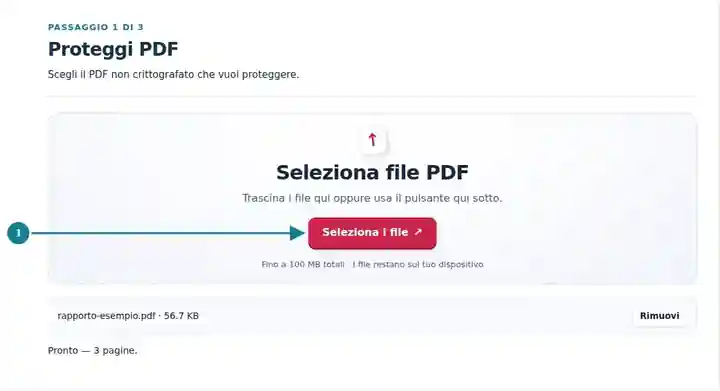
Inserisci e conserva in modo sicuro la nuova password di apertura.
Seleziona la schermata per ingrandirla.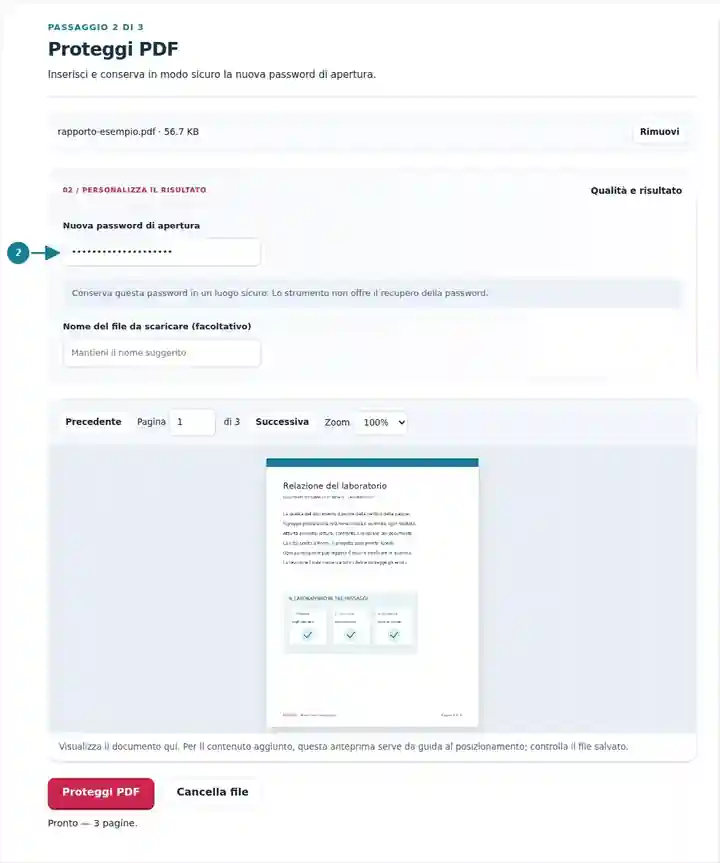
Scarica la copia protetta e verifica la richiesta della password.
Seleziona la schermata per ingrandirla.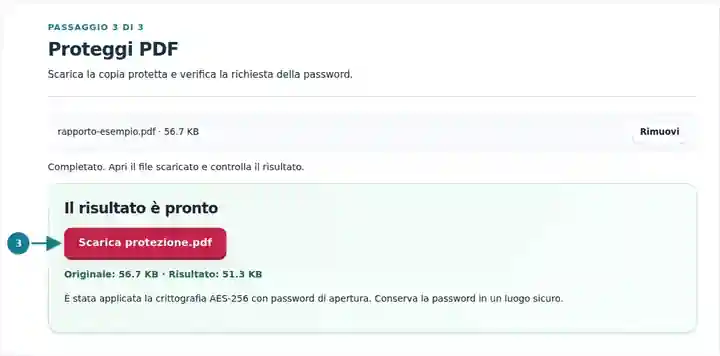
Le schermate mostrano questo toolkit con file di esempio privi di dati sensibili. Il nome del file, il numero di pagine e le impostazioni possono differire.
| Impostazione | Che cosa aspettarsi |
|---|---|
| Formati di input accettati | |
| Dove avviene l’elaborazione | Nel tuo browser, sul tuo dispositivo |
| Selezione dei file | Un file di input |
| Dimensione dell’input | Fino a 100 MB, entro i limiti della memoria del dispositivo e delle pagine decodificate |
Il campo della password viene svuotato al termine dell’elaborazione, anche in caso di errore, quando annulli il lavoro o quando cancelli i file selezionati. Il processo temporaneo di elaborazione viene terminato dopo il lavoro. Si usa la normale pulizia della memoria del browser, non una procedura certificata di cancellazione sicura.
Chiudi il documento scaricato e riapri esattamente quel file di output. Verifica che una password errata non funzioni e che la password corretta salvata funzioni. Un visualizzatore può mantenere in memoria un documento già sbloccato, quindi la visualizzazione del sorgente non dimostra che la nuova copia sia crittografata. Prova anche il lettore PDF previsto del destinatario; il software meno recente potrebbe non supportare la crittografia AES-256. Mantieni disponibile il sorgente, perché lo strumento non può recuperare una password di output dimenticata.
| Situazione | Che cosa fare |
|---|---|
| Un visualizzatore non riesce ad aprire il risultato protetto | Conferma la password esatta e prova un visualizzatore che supporti la crittografia PDF AES-256. |
| Hai dimenticato la nuova password | Usa l’originale che hai conservato. Questo toolkit non recupera password sconosciute. |
| Il sorgente è già crittografato | Crea una copia sbloccata autorizzata prima di applicare una nuova password di apertura. |
Una piccola impresa può preparare un rapporto mensile per il commercialista, crittografare la copia approvata e identificarla con il periodo di riferimento. Annota quale sorgente è stato protetto, così che un rapporto corretto possa essere rigenerato in seguito. Quando l’applicazione meno recente di un destinatario non gestisce AES-256, concorda un lettore compatibile o un altro metodo di consegna approvato prima di inviare contenuti riservati.
Questo strumento non offre un servizio di recupero. Conserva la password in sicurezza e mantieni una copia originale appropriata.
Il supporto varia, soprattutto nel software meno recente. Prova il file protetto nel lettore previsto del destinatario.
No. La crittografia limita l’apertura. Le firme basate su certificato riguardano l’autenticazione del documento attraverso un meccanismo diverso.
Una password di apertura non è un controllo di accesso continuo. Un destinatario che la conosce può visualizzare il documento e potrebbe copiare, stampare o condividere il contenuto visibile. Usa un sistema appropriato di condivisione gestita quando servono accessi revocabili o autorizzazioni basate sull’identità.
Prosegui con Sblocca PDF, Firma PDF, PDF protetto da password.