使用鼠标、触控笔或手指绘制
在签名绘图区创建标记。清空画板可重新开始;已保留的手绘签名优先于上传图片。

绘制或上传签名,并将可见的签名标记放置在页面上。
将文件拖到此处,或使用下方按钮选择文件。
上限为 100 MB 总计 · 文件保留在您的设备上
在此预览文档。对于新添加的内容,预览仅用于辅助确定位置;请检查保存后的输出结果。
在签名区域绘制签名,或上传 PNG/JPG 图片,即可在 PDF 上放置可见签名标记。如果文档接受手绘或扫描签名,而您希望避免打印并扫描整份表单,这种方式很方便。
签名标记以图片形式插入,不包含签名证书、身份验证、可信时间戳或审计记录,也不能证明文件未被修改。请确认收件人是否接受此文档使用图片签名。
在签名绘图区创建标记。清空画板可重新开始;已保留的手绘签名优先于上传图片。
选择 PNG 或 JPG,代替手绘。透明 PNG 可呈现干净背景,同时让签名标记与周围页面图文分开。
为签名栏明确设置页码。初始选择是第 1 页;范围留空会将同一标记应用于整个文档。
使用左侧位置和顶部位置的百分比移动标记。设置图片宽度,让整个标记适合签名栏,且不会遮住附近的日期或标签。
载入 PDF,将页码设为签名栏在文档中的实际页序位置。
点击截图可放大查看。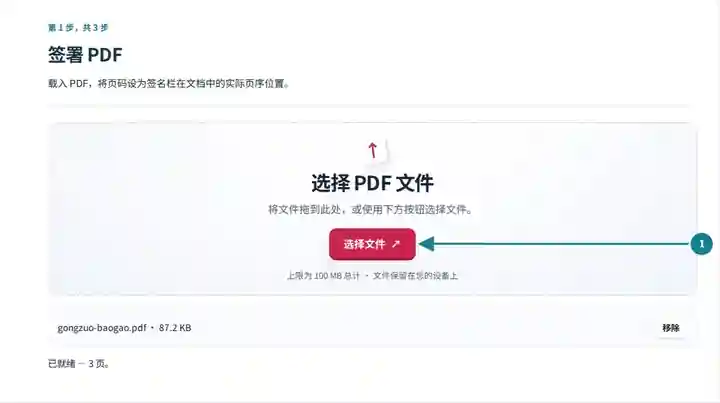
绘制或上传签名,再调整位置和图片宽度。
点击截图可放大查看。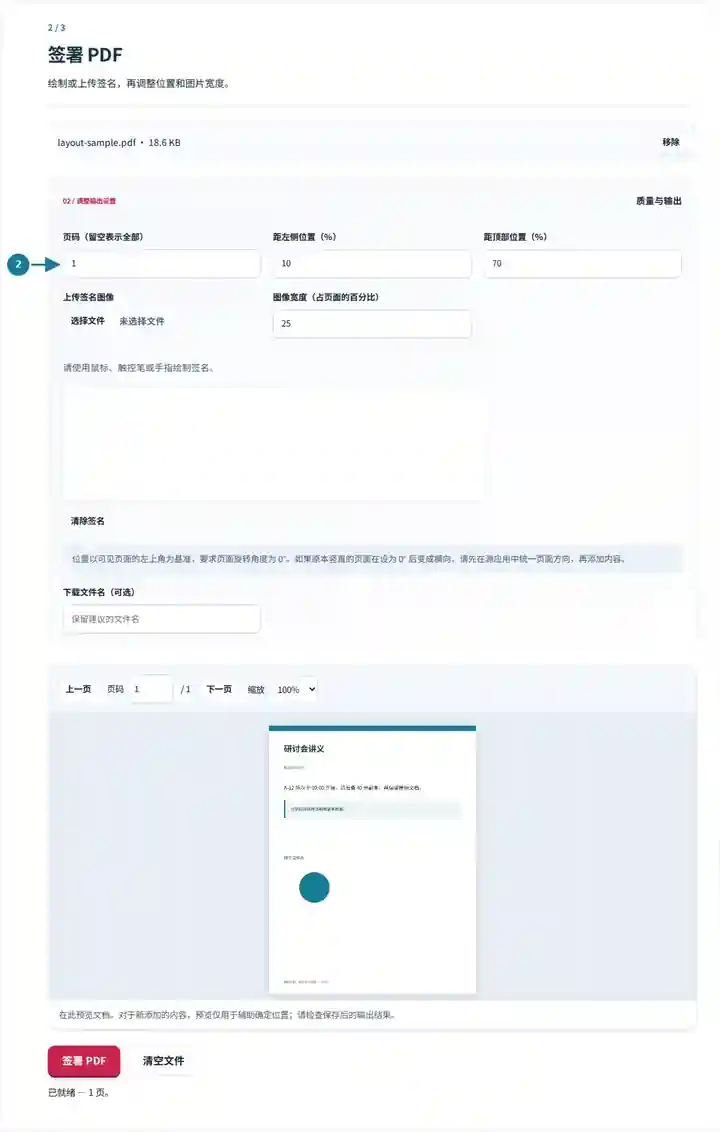
下载签署后的副本,检查签名标记是否位于目标页面。
点击截图可放大查看。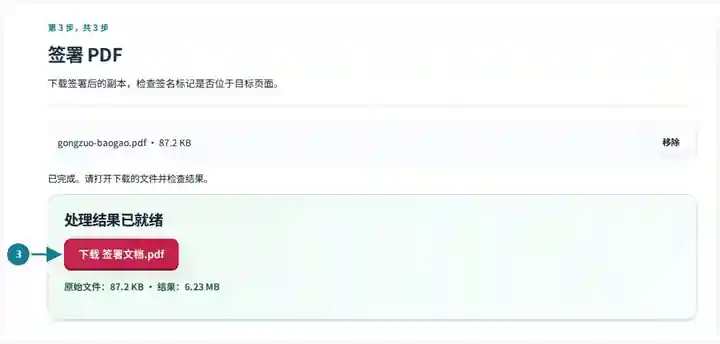
截图展示了使用不含敏感信息的示例文件操作本工具箱的过程。您的文件名、页数和设置可能不同。
| 设置 | 预期情况 |
|---|---|
| 接受的输入 | |
| 处理位置 | 您的浏览器 |
| 文件选择 | 一个 PDF |
| 输入大小 | 总计 100 MB;解码后的图片和页面还受像素数量限制 |
| 文档长度 | 输入最多 500 页。选择较小的范围不会绕过这一源文档限制。 |
默认选择第一页。如需在其他页签名,请明确更改页码。使用旋转角度为 0 度的页面,并避免将图片放在可见页面之外。如果计划继续编辑,请保留签名前的副本。 “旋转 PDF”只修改显示方向的元数据,不会重建页面内容,使其在 0° 时仍保持正向。如果原本正向显示的页面设为 0° 后变成横躺状态,请返回原文件。在执行本操作前,用合适的 PDF 编辑器或源应用导出一份方向正确且已规范化旋转的副本。
当收件人接受手绘或扫描签名时,将图片放在现有表单上,可以避免打印、签名后再扫描整个文档。它保持周围页面图文的原有形式,同时向所选页面添加可见标记。
如果组织者接受此格式,参与者可以将自己的可见标记添加到俱乐部或工作坊表单。检查姓名、日期和页面是否正确;如果不接受图片签名,请使用组织者要求的系统。
在收件人允许时,自由职业者可以在常规收据或确认文件上放置标记。分享前检查完成的文档,并保留未签名副本,以便应对后续更正请求。
团队成员可以在不含敏感信息的内部表单上添加获准使用的可见标记。需要经过认证的签署流程的文档,仍须使用相应的批准流程;此图片定位工具不提供该功能。
| 情况 | 处理方法 |
|---|---|
| 手绘标记看起来太粗或太大 | 清除绘图并使用较小的输出宽度,或上传准备好的透明图片。 |
| 签名被裁切 | 将其向内移动,或减小宽度,使整张图片适合可见页面。 |
| 之前签名的 PDF 提示发生了更改 | 任何后续修改都可能影响现有签名验证。请保留原始的已签名文件。 |
对于签名栏位于最后一页的三页表单,将页码设为 3,并把标记放在该签名栏内。在下载副本中检查完整图片、日期和周围文字。第 1 页和第 2 页不应带有该标记。如果收件人要求基于证书的签名,请使用其规定的签署流程,不要把这种可见图片视为等同的签名。
不是。它添加的是可见签名图片。证书签名需要单独的签署系统。
绘图区支持指针输入,包括触控。也可以改为上传签名图片。
如果希望使用上传图片,请先清除手绘内容。保留的手绘签名优先。