现代 DOCX 输入
在浏览器中转换一个最大 25 MB、未加密的 DOCX 文件。请先在桌面办公应用中将 DOC、ODT 和 RTF 文件另存为 DOCX。

在设备上将受支持的 DOCX 页面转换为 PDF 页面图像。
将文件拖到此处,或使用下方按钮选择文件。
上限为 25 MB 总计 · 文件保留在您的设备上
在此预览文档。对于新添加的内容,预览仅用于辅助确定位置;请检查保存后的输出结果。
直接在浏览器中将现代 DOCX 文档转换为 PDF,无需安装 Office 软件或提供 API 密钥。转换器将常见段落、列表、表格、嵌入图片、页眉和页脚渲染为固定页面。适合分享信函、简历或报告,供接收者阅读而非编辑源文件。
浏览器生成的 Word 转 PDF 结果包含无损页面图像。文字不可选取或搜索,字体替换和浏览器分页可能改变布局。如果需要不同类型的结果,请参考下方的导出方式比较。
在浏览器中转换一个最大 25 MB、未加密的 DOCX 文件。请先在桌面办公应用中将 DOC、ODT 和 RTF 文件另存为 DOCX。
将受支持的段落、列表、表格、嵌入图片、页眉和页脚渲染为固定页面,仍需检查布局。
选择 150、200 或 300 DPI。默认 200 DPI 在图像细节和输出大小之间取得平衡,适合普通阅读副本。
使用浏览器转换,无需上传文档内容。生成的页面是图像;如需可选择文字,请使用原生导出。
选择未加密的 DOCX 文档,使用默认的设备本地转换。
点击截图可放大查看。
选择 PDF 图片精细度,并阅读浏览器输出包含页面图片的说明。
点击截图可放大查看。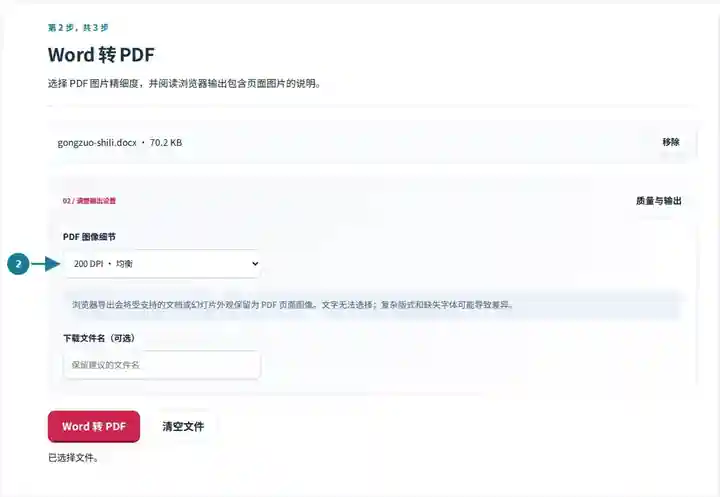
下载 PDF,对照 Word 检查分页、表格和最后一段。
点击截图可放大查看。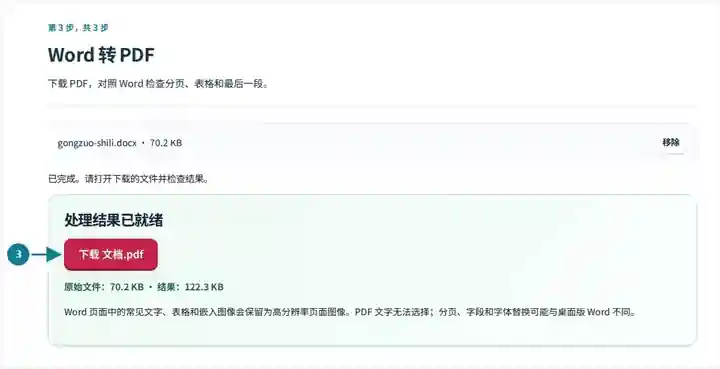
截图展示了使用不含敏感信息的示例文件操作本工具箱的过程。您的文件名、页数和设置可能不同。
审核信函或报告的接收者可能只需要阅读副本,而不是可编辑的 DOCX。PDF 将渲染内容放在固定页面上,Word 文件则保留为日后修改的源文件。发送前请检查转换结果,因为浏览器的字体替换和分页可能改变外观。如果需要可搜索档案、无障碍文字处理流程,或对功能要求超出页面图像的表单,请选择原生文字 PDF 导出。
为接受图像型 PDF 的提交准备简短报告、求职信或简历。如果招聘或评估系统需要可搜索文字,请改用原生文字 PDF 导出。
将获准分发的信函或普通报告制作为阅读副本。在用于获准的工作流程前,请对照源文件检查表格、金额、日期和最后一段。
为获准使用的日常说明或课程讲义创建副本。遵循组织的文件处理规定;对于特殊布局或规定的文档标准,请使用经批准的原生导出方式。
| 设置 | 浏览器转换 |
|---|---|
| 输入 | 一个未加密的 DOCX 文件,最大 25 MB |
| 处理方式 | 在您的设备上处理;此方式不会上传文档内容 |
| 分辨率 | 150、200 或 300 DPI;默认为 200 DPI |
| PDF 内容 | 包含 PNG 页面图像的固定页面;文字无法选择 |
| 文档限制 | 最多输出 80 页,仍受图像和渲染限制约束 |
| 旧版格式 | 请先在桌面办公应用中将 DOC、ODT 和 RTF 文件另存为 DOCX。 |
以预期打印尺寸检查源文件。缺失字体可能导致换行变化,将段落推到下一页。过高的表格行、过大的图片、过长的列表项以及深层嵌套表格都可能超出页面。请在源文件中拆分大型内容块,不要把所有页面都缩小到文字难以阅读。
浏览器转换会拒绝多栏、脚注、尾注、图表、SmartArt、矢量图、嵌入对象、宏和链接的外部资源。请选择支持该文档及所需 PDF 功能的导出方式。
| 导出方式 | 用途和处理边界 |
|---|---|
| 浏览器 DOCX 转换 | 适用于受支持 DOCX 的阅读副本。在设备上运行,不上传文档内容,生成页面图像。 |
| 可选的原生 Office 导出 | 仅在网站启用所需本地引擎后可用。点击开始处理时,文件才会上传到本网站服务器。请检查结果的布局和文字功能。 |
| 源应用的 PDF 导出 | 需要应用自身的布局、可选文字、无障碍或打印控制时,请使用 Word 或合适的编辑器。在其中导出,再将 PDF 与源文档对照。 |
| 情况 | 处理方法 |
|---|---|
| 页数发生变化 | 检查字体替换、页边距和段落分隔。对照每页的第一行和最后一行。 |
| 不支持某种布局 | 对于多栏、脚注和高级对象,请使用桌面编辑器或可选的原生 Office 导出。 |
| 文件超出渲染限制 | 将源文件拆分为较小的文档,或降低图像分辨率。体积较小的 DOCX 仍可能展开为很大的页面图像。 |
| 无法选择 PDF 文字 | 浏览器生成的 Word 转 PDF 结果以图像为基础。如需可选择文字,请使用原生 PDF 导出。 |
对于单页简历,请检查联系方式、项目符号间距、个人照片和最后一行。先按正常大小查看,再放大检查。如果变成两页,请调整源布局后重新转换。提高 DPI 可以增加渲染细节,但无法修复模糊的源照片。
不需要。DOCX 转换默认在浏览器中进行。只有使用本网站服务器上的可选原生 Office 导出方式时,才需要 LibreOffice。
可以渲染常见文档元素,但字体、分页和不受支持的 Word 功能可能有所不同。将下载结果作为最终副本使用前,请先检查。
对于 DOC 文件,请先在兼容的桌面编辑器中另存一份 DOCX 副本。对于 Google 文档,请下载为 DOCX,或使用 Google 文档自身的 PDF 导出功能。
浏览器中的 Word 转换会生成高分辨率页面图像。如果需要可搜索性、可选择文字或无障碍文档结构,请从 Word 或其他合适的原生编辑器导出 PDF。OCR 可以添加识别出的文字层,但无法恢复原始 Word 结构。
请使用源应用程序的 PDF 导出功能。此浏览器转换方式会拒绝这些布局,不会声称能忠实重现。仅将同样不受支持的内容另存为新文件名,并不能消除限制。
体积较小的 DOCX 可能展开成许多大型页面图像。浏览器导出最多允许 80 个输出页面,同时检查图像尺寸和总渲染面积。请在合适的章节边界拆分长文档,或降低 PDF 图像精细度,然后检查新的分页。
继续使用 PDF 转 Word、 合并 PDF 和 Google 文档转 PDF。对于其他源格式,请参阅 创建 PDF 的方法。