Ordre des canaux explicite
Choisissez RGB ou BGR selon le programme qui lira les données. Les deux structures contiennent les mêmes couleurs rendues ; seul l’ordre des trois octets des canaux change.

Exportez des pixels de pages RGB ou BGR sans en-tête avec des métadonnées de structure précises.
Déposez les fichiers ici ou utilisez le bouton ci-dessous.
Jusqu’à 100 MiB au total · Les fichiers restent sur votre appareil
Visualisez le document ici. Pour le contenu ajouté, cet aperçu sert de guide de placement ; vérifiez le fichier enregistré.
Cet outil effectue le rendu des pages PDF et enregistre leurs pixels comme données RGB ou BGR 8 bits entrelacées, sans en-tête. Chaque pixel représente trois octets. Les lignes vont de gauche à droite et du haut de l’image vers le bas, sans en-tête ni remplissage de fin de ligne.
La sortie n’est pas un RAW de capteur photo tel que CR2, NEF ou ARW. Un PDF ne peut pas retrouver les mesures d’origine d’un capteur. Le téléchargement inclut donc un fichier JSON associé décrivant la structure exacte nécessaire pour lire correctement chaque fichier de pixels rendu.
Choisissez RGB ou BGR selon le programme qui lira les données. Les deux structures contiennent les mêmes couleurs rendues ; seul l’ordre des trois octets des canaux change.
Le ZIP contient layout.json avec les noms de fichiers, dimensions en pixels, ordre des canaux, profondeur de bits, sens des lignes et nombres d’octets. Gardez-le à côté des fichiers de pixels lorsque vous déplacez le téléchargement.
Exportez les pages sélectionnées indépendamment. Les pages de tailles ou de rotations différentes reçoivent leurs propres dimensions dans le fichier associé au lieu d’être contraintes à un canevas commun.
Les fichiers .raw contiennent les valeurs directes des canaux sans en-tête de fichier image. Extrayez-les du ZIP compressé sans perte avant l’importation.
Sélectionnez un PDF et décidez quelles images de page exporter.
Sélectionnez la capture d’écran pour l’agrandir.
Choisissez la résolution et l’ordre des canaux RGB ou BGR.
Sélectionnez la capture d’écran pour l’agrandir.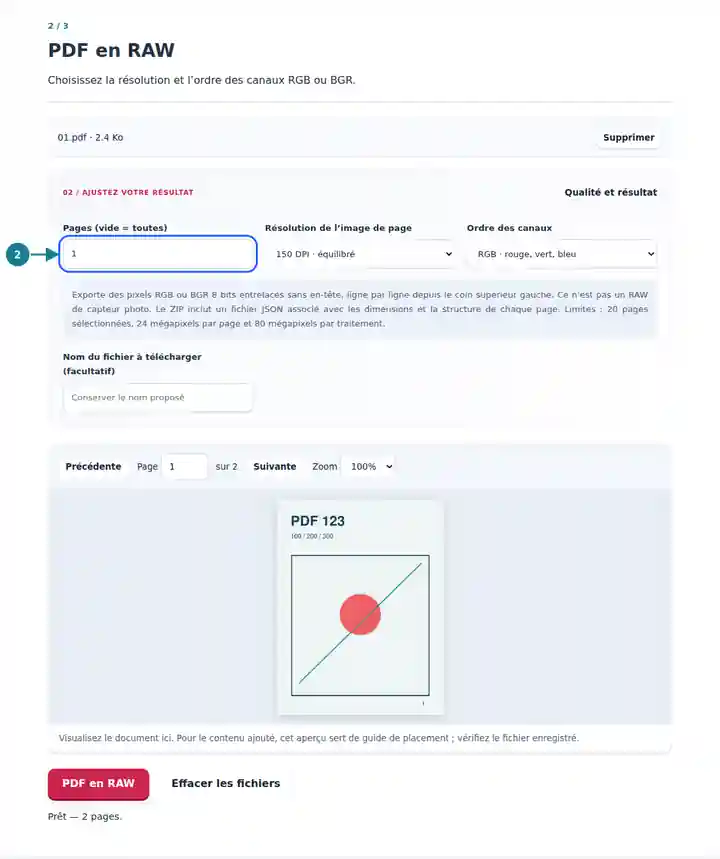
Téléchargez et extrayez le ZIP avec ses fichiers de pixels et layout.json.
Sélectionnez la capture d’écran pour l’agrandir.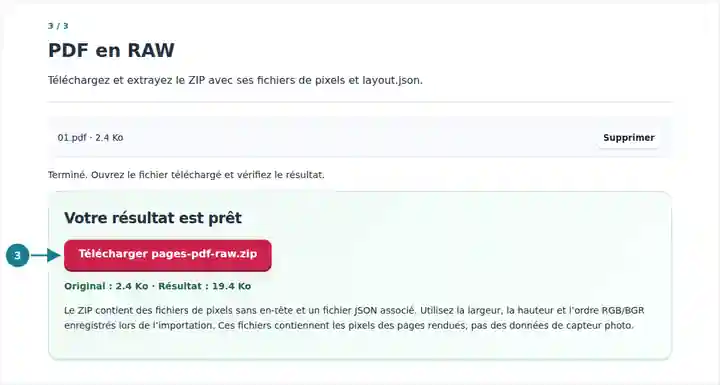
Les captures d’écran présentent cette boîte à outils avec des fichiers d’exemple sans données sensibles. Le nom de votre fichier, le nombre de pages et les réglages peuvent différer.
Les données de pixels sans en-tête sont utiles pour les expériences de traitement d’images, les programmes de visualisation personnalisés et les chaînes d’importation exigeant une structure d’octets connue. Supprimer l’en-tête d’une image supprime aussi les informations qu’un lecteur ordinaire utiliserait pour interpréter les données. Le fichier associé fait donc partie du résultat utilisable ; ce n’est pas une description facultative. Pour consulter ou partager couramment une image, PNG ou TIFF est généralement plus simple.
Fournissez les pixels de pages rendues à un programme acceptant explicitement des tableaux RGB ou BGR entrelacés.
Comparez l’ordre des canaux, les nombres d’octets et les dimensions matricielles à l’aide d’une image de page reproductible.
Préparez un petit échantillon matriciel documenté pour vérifier un processus personnalisé d’importation d’images.
| Réglage | Résultat attendu |
|---|---|
| Entrée | Un PDF de 100 MiB maximum et de 500 pages source au plus. |
| Sélection | Jusqu’à 20 pages sélectionnées, 24 mégapixels par page et 80 mégapixels par traitement. |
| Format des pixels | Trois canaux 8 bits entrelacés dans l’ordre RGB ou BGR, sans canal alpha, en-tête ni remplissage de fin de ligne. |
| Téléchargement | Un ZIP contenant des fichiers .raw numérotés par page et un fichier JSON de structure associé, même pour une seule page sélectionnée. |
Une page rendue de 1,000 pixels de large et 800 pixels de haut contient 2,400,000 octets de données RGB : 1,000 × 800 × 3. Saisissez ces dimensions et l’ordre enregistré dans RAW en PDF en mode sans en-tête. Si le nombre d’octets diffère, vérifiez que vous avez sélectionné le fichier .raw extrait, et non le ZIP ou le fichier associé.
| Situation | Points à vérifier |
|---|---|
| Un lecteur d’images n’ouvre pas le fichier | Utilisez un outil d’importation compatible RGB/BGR sans en-tête et fournissez les réglages du fichier associé, ou exportez en PNG pour un lecteur d’images ordinaire. |
| Le rouge et le bleu semblent inversés | Vérifiez si l’outil d’importation attend du RGB alors que le fichier associé indique BGR, ou l’inverse. |
| L’image est inclinée ou ses lignes sont décalées | Vérifiez la largeur, la hauteur, les trois canaux et l’absence de remplissage de fin de ligne. Une largeur de ligne incorrecte modifie le début de chaque ligne suivante. |
Exportez des pixels de pages RGB ou BGR sans en-tête avec des métadonnées de structure précises.
Réglages utilisés : {"range": "1", "dpi": "72"}
Comparez la source et le résultat avant de vous fier à cet outil. Cet échantillon vérifie une opération limitée ; les restrictions du mode de sortie et de la structure du document restent applicables.
Vérifié le . Petit échantillon synthétique traité avec la version 3.23.0 dans Chromium 153. Il s’agit d’un contrôle local enregistré, pas d’une garantie de l’hébergement réel ni de tous les documents.
Non. Il exporte les pixels des pages rendues. Il ne crée ni fichier de modèle d’appareil, ni mosaïque de Bayer, ni mesures originales de capteur.
Les fichiers sans en-tête ne contiennent ni dimensions ni description des canaux. Le fichier associé enregistre ces informations pour interpréter les octets sans les deviner.
Oui. Extrayez un fichier .raw, choisissez le mode RGB/BGR sans en-tête dans RAW en PDF et saisissez ses dimensions et son ordre enregistrés. Le PDF obtenu contient l’image rendue, pas les objets du PDF d’origine.