Ordem explícita dos canais
Escolha RGB ou BGR de acordo com o programa que lerá os dados. Os dois layouts contêm as mesmas cores renderizadas; muda apenas a ordem dos três bytes dos canais.

Exporte pixels de página RGB ou BGR sem cabeçalho com metadados exatos do layout.
Arraste seus arquivos para cá ou use o botão abaixo.
Até 100 MiB no total · Os arquivos permanecem no seu dispositivo
Confira a prévia do documento aqui. Ao adicionar conteúdo, use-a como referência para posicioná-lo e confira o arquivo salvo.
Esta ferramenta renderiza páginas PDF e salva seus pixels como dados RGB ou BGR de 8 bits, intercalados e sem cabeçalho. Cada pixel contribui com três bytes. As linhas seguem da esquerda para a direita e do topo da imagem para a base, sem cabeçalho nem preenchimento de linhas.
A saída não é RAW de sensor de câmera, como CR2, NEF ou ARW. Um PDF não recupera as medições originais de um sensor de câmera. Por isso, o download inclui um arquivo JSON complementar que descreve o layout exato necessário para ler corretamente cada arquivo de pixels renderizados.
Escolha RGB ou BGR de acordo com o programa que lerá os dados. Os dois layouts contêm as mesmas cores renderizadas; muda apenas a ordem dos três bytes dos canais.
O ZIP inclui layout.json com nomes de arquivos, dimensões em pixels, ordem dos canais, profundidade de bits, direção das linhas e contagens de bytes. Mantenha-o junto aos arquivos de pixels ao mover o download.
Exporte as páginas selecionadas de forma independente. Páginas com tamanhos ou rotações diferentes recebem suas próprias dimensões no arquivo complementar, em vez de serem forçadas a uma tela compartilhada.
Os arquivos .raw contêm valores diretos dos canais, sem cabeçalho de arquivo de imagem. Extraia-os do ZIP com compressão sem perda antes de importar.
Selecione um PDF e decida quais imagens de página exportar.
Selecione a captura de tela para ampliá-la.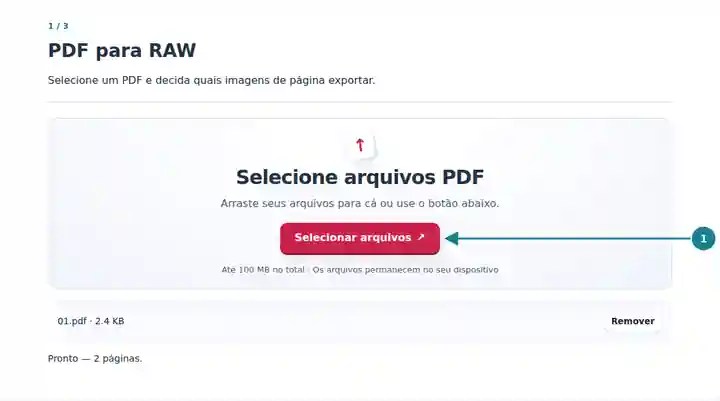
Escolha a resolução e a ordem de canais RGB ou BGR.
Selecione a captura de tela para ampliá-la.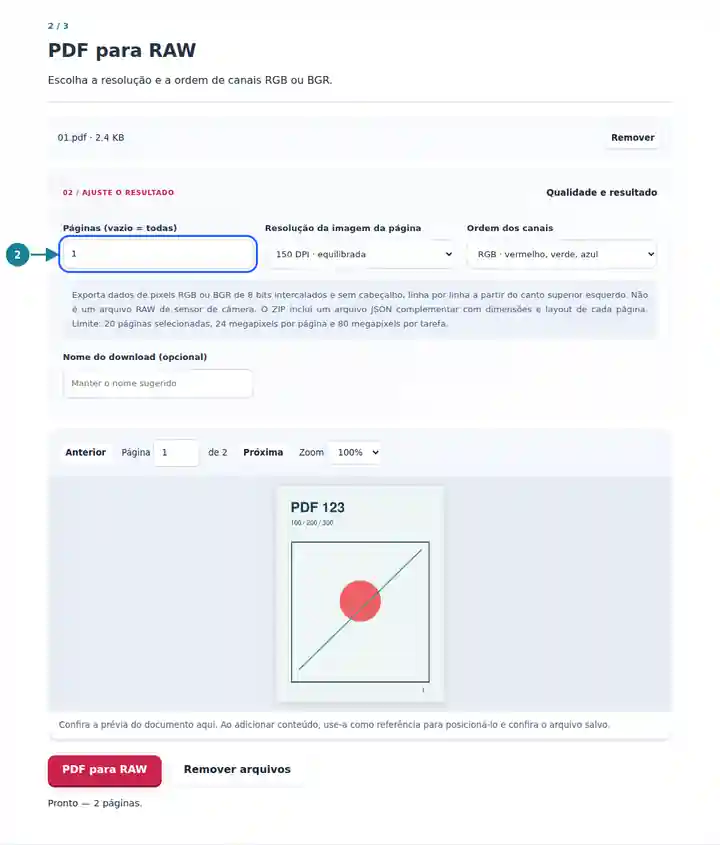
Baixe e extraia o ZIP com seus arquivos de pixels e layout.json.
Selecione a captura de tela para ampliá-la.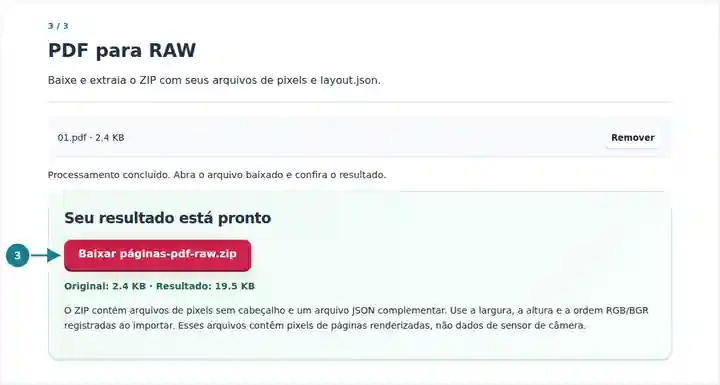
As capturas de tela mostram estas ferramentas com arquivos de exemplo sem dados sensíveis. O nome do seu arquivo, o número de páginas e as configurações podem ser diferentes.
Dados de pixels sem cabeçalho são úteis em experimentos de processamento de imagens, programas próprios de visualização e fluxos de importação que exigem um layout de bytes conhecido. Remover o cabeçalho de uma imagem também remove as informações que um visualizador comum usaria para interpretar os dados. Portanto, o arquivo complementar faz parte do resultado utilizável, e não é uma descrição opcional. Para visualizar ou compartilhar no dia a dia, PNG ou TIFF costuma ser mais fácil.
Forneça pixels de páginas renderizadas a um programa que aceite explicitamente matrizes RGB ou BGR intercaladas.
Compare ordem dos canais, contagens de bytes e dimensões rasterizadas usando uma imagem de página reproduzível.
Prepare uma pequena amostra rasterizada documentada para verificar um processo próprio de importação de imagens.
| Configuração | O que esperar |
|---|---|
| Entrada | Um PDF de até 100 MiB com no máximo 500 páginas de origem. |
| Seleção | Até 20 páginas selecionadas, 24 megapixels por página e 80 megapixels por tarefa. |
| Formato dos pixels | Três canais de 8 bits intercalados em ordem RGB ou BGR, sem canal alfa, cabeçalho ou preenchimento de linhas. |
| Arquivo de saída | Um ZIP com arquivos .raw numerados por página e um arquivo JSON de layout complementar, mesmo quando apenas uma página é selecionada. |
Uma página renderizada com 1,000 pixels de largura e 800 pixels de altura contém 2,400,000 bytes de dados RGB: 1,000 × 800 × 3. Informe essas dimensões e a ordem registrada em RAW para PDF usando o modo sem cabeçalho. Se a contagem de bytes for diferente, confira se selecionou o arquivo .raw extraído, e não o ZIP ou o arquivo complementar.
| Situação | O que verificar |
|---|---|
| Um visualizador de imagens não abre o arquivo | Use um importador compatível com RGB/BGR sem cabeçalho e forneça as configurações do arquivo complementar, ou exporte PNG para um visualizador de imagens comum. |
| Vermelho e azul aparecem trocados | Confira se o importador espera RGB enquanto o arquivo complementar indica BGR, ou o contrário. |
| A imagem fica inclinada ou com linhas deslocadas | Verifique largura, altura, três canais e ausência de preenchimento de linhas. Uma largura incorreta altera onde começa cada linha seguinte. |
Exporte pixels de página RGB ou BGR sem cabeçalho com metadados exatos do layout.
Configurações utilizadas: {"range": "1", "dpi": "72"}
Compare a origem e o resultado antes de depender desta ferramenta. A amostra verifica uma operação limitada; continuam válidas as limitações do modo de saída e da estrutura do documento.
Verificado em . Pequena amostra sintética processada com a versão 3.23.0 no Chromium 153. É uma verificação local registrada, não uma garantia da hospedagem real nem de todos os documentos.
Não. Ele exporta pixels de páginas renderizadas. Não cria um arquivo de modelo de câmera, um mosaico Bayer ou medições originais do sensor.
Arquivos sem cabeçalho não contêm dimensões nem descrições dos canais. O arquivo complementar registra esses dados para que os bytes sejam interpretados sem adivinhação.
Sim. Extraia um arquivo .raw, escolha o modo RGB/BGR sem cabeçalho em RAW para PDF e informe as dimensões e a ordem registradas. O PDF resultante contém a imagem renderizada, não os objetos do PDF original.