Явный порядок каналов
Выберите RGB или BGR в соответствии с программой, которая будет читать данные. Обе структуры содержат одинаковые отрисованные цвета; меняется лишь порядок трёх байтов каналов.

Экспортируйте RGB или BGR-пиксели страниц без заголовка с точными метаданными структуры.
Перетащите файлы сюда или используйте кнопку ниже.
До 100 MiB всего · Файлы остаются на вашем устройстве
Просмотрите документ здесь. При добавлении содержимого используйте предварительный просмотр для размещения элементов и проверьте сохранённый результат.
Инструмент отрисовывает страницы PDF и сохраняет их пиксели как 8-битные RGB или BGR-данные с чередованием каналов, без заголовка. Каждый пиксель занимает три байта. Строки идут слева направо и от верхнего края изображения к нижнему, без заголовка и заполнения строк.
Результат не является RAW-данными сенсора камеры, такими как CR2, NEF или ARW. PDF не может восстановить исходные измерения сенсора камеры. Поэтому скачиваемый архив включает сопутствующий JSON-файл с описанием точной структуры, необходимой для правильного чтения каждого файла отрисованных пикселей.
Выберите RGB или BGR в соответствии с программой, которая будет читать данные. Обе структуры содержат одинаковые отрисованные цвета; меняется лишь порядок трёх байтов каналов.
ZIP включает layout.json с именами файлов, размерами в пикселях, порядком каналов, битовой глубиной, направлением строк и числом байтов. При переносе скачанных файлов храните его рядом с пиксельными файлами.
Экспортируйте выбранные страницы независимо. Страницы разных размеров или поворотов получают собственные размеры в сопутствующем файле, а не принудительно размещаются на общем холсте.
Файлы .raw содержат прямые значения каналов без заголовка файла изображения. Перед импортом извлеките их из ZIP, сжатого без потерь.
Выберите PDF и определите, какие изображения страниц экспортировать.
Нажмите на снимок экрана, чтобы увеличить его.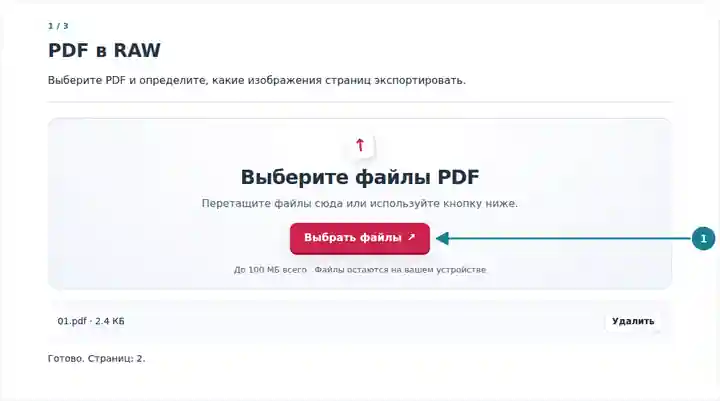
Выберите разрешение и порядок каналов RGB или BGR.
Нажмите на снимок экрана, чтобы увеличить его.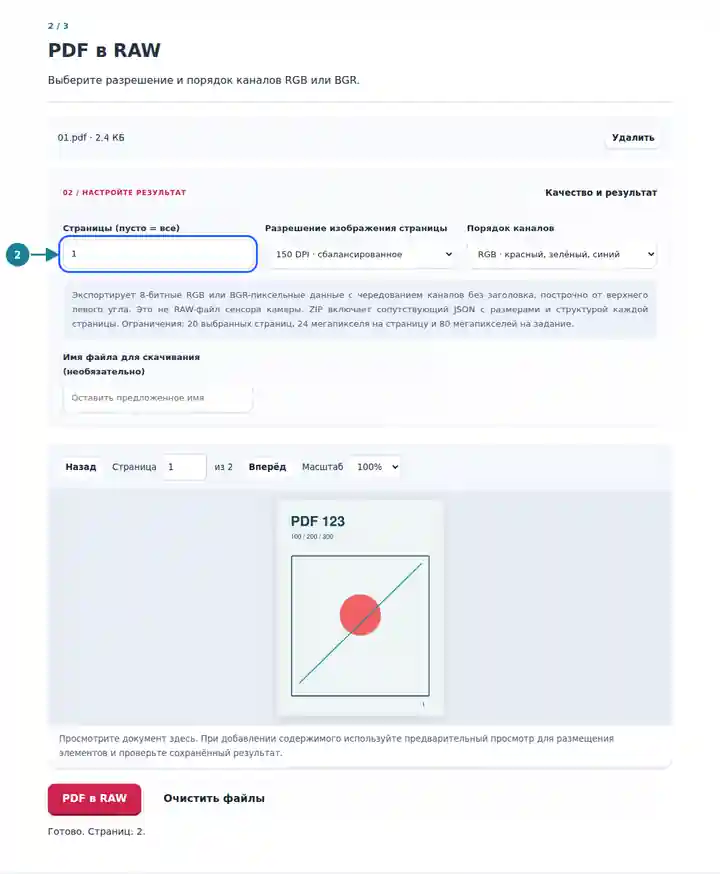
Скачайте и распакуйте ZIP с пиксельными файлами и layout.json.
Нажмите на снимок экрана, чтобы увеличить его.
Снимки экрана показывают этот набор инструментов с безопасными примерными файлами. Имя вашего файла, количество страниц и настройки могут отличаться.
Пиксельные данные без заголовка полезны для экспериментов с обработкой изображений, собственных программ визуализации и процессов импорта с известной структурой байтов. Удаление заголовка изображения также удаляет сведения, по которым обычный просмотрщик интерпретирует данные. Поэтому сопутствующий файл — часть пригодного к использованию результата, а не необязательное описание. Для повседневного просмотра или передачи обычно проще PNG или TIFF.
Передавайте отрисованные пиксели страниц программе, которая явно принимает RGB или BGR-массивы с чередованием каналов.
Сравнивайте порядок каналов, число байтов и размеры растра на воспроизводимом изображении страницы.
Подготовьте небольшой документированный растровый образец для проверки собственного процесса импорта изображений.
| Настройка | Что ожидать |
|---|---|
| Входной файл | Один PDF размером до 100 MiB и не более 500 исходных страниц. |
| Выбор страниц | До 20 выбранных страниц, 24 мегапикселя на страницу и 80 мегапикселей на задание. |
| Формат пикселей | Три чередующихся 8-битных канала в порядке RGB или BGR, без альфа-канала, заголовка и заполнения строк. |
| Скачивание | Один ZIP с файлами .raw, пронумерованными по страницам, и сопутствующим JSON-файлом структуры, даже для одной выбранной страницы. |
Отрисованная страница шириной 1,000 пикселей и высотой 800 пикселей содержит 2,400,000 байтов RGB-данных: 1,000 × 800 × 3. Укажите эти размеры и записанный порядок каналов в RAW в PDF, используя режим без заголовка. Если число байтов отличается, убедитесь, что выбран извлечённый .raw, а не ZIP или сопутствующий файл.
| Ситуация | Что проверить |
|---|---|
| Просмотрщик изображений не открывает файл | Используйте программу импорта с поддержкой RGB/BGR без заголовка и укажите настройки из сопутствующего файла либо экспортируйте PNG для обычного просмотрщика. |
| Красный и синий цвета поменялись местами | Проверьте, не ожидает ли программа импорта RGB, когда в сопутствующем файле указан BGR, или наоборот. |
| Изображение перекошено или строки смещены | Проверьте ширину, высоту, три канала и отсутствие заполнения строк. Неверная ширина строки меняет начало каждой следующей строки. |
Экспортируйте RGB или BGR-пиксели страниц без заголовка с точными метаданными структуры.
Использованные настройки: {"range": "1", "dpi": "72"}
Сравните источник и результат, прежде чем полагаться на инструмент. Образец проверяет ограниченную операцию; ограничения режима вывода и структуры документа сохраняются.
Проверено . Небольшой синтетический образец обработан версией 3.23.0 в Chromium 153. Это записанная локальная проверка, а не гарантия работы сервера или любого документа.
Нет. Он экспортирует отрисованные пиксели страниц, а не создаёт файл модели камеры, мозаику Байера или исходные измерения сенсора.
Файлы без заголовка не содержат размеров и описаний каналов. Сопутствующий файл фиксирует эти сведения, чтобы байты можно было интерпретировать без догадок.
Да. Извлеките .raw, выберите режим RGB/BGR без заголовка в RAW в PDF и укажите записанные размеры и порядок каналов. Полученный PDF содержит отрисованное изображение, а не исходные объекты PDF.