Настоящая проявка снимков
Режим камеры декодирует и проявляет источник через LibRaw, а не переименовывает файл или извлекает только встроенную миниатюру. Результат — изображение для просмотра, а не прикреплённый файл сенсора.

Проявляйте поддерживаемые RAW камер или импортируйте явно заданные RGB/BGR-пиксели в PDF.
Перетащите файлы сюда или используйте кнопку ниже.
До 100 MiB всего · Файлы остаются на вашем устройстве
Просмотрите документ здесь. При добавлении содержимого используйте предварительный просмотр для размещения элементов и проверьте сохранённый результат.
Выберите один из двух разных режимов ввода. Режим камеры использует встроенный декодер LibRaw для проявки поддерживаемых файлов сенсора в 8-битное sRGB-изображение. Режим без заголовка читает точно заданную вами структуру из трёх каналов RGB или BGR.
Совместимость камеры зависит от модели и сжатия, а не только от расширения. Байты без заголовка не содержат размеров или описания каналов; получите эти значения из программы, создавшей данные.
Режим камеры декодирует и проявляет источник через LibRaw, а не переименовывает файл или извлекает только встроенную миниатюру. Результат — изображение для просмотра, а не прикреплённый файл сенсора.
Режим без заголовка принимает три чередующихся 8-битных канала без заголовка и заполнения. Точная проверка числа байтов выявляет многие ошибки размеров или структуры до создания PDF.
Выберите полную или половинную ширину и высоту, а также записанный камерой баланс белого или дневной баланс декодера. Половинный размер уменьшает число выходных пикселей и расход памяти.
Выберите бумагу A4, Letter (США) или по размеру изображения и добавьте подходящие поля. Проявленное или импортированное изображение сохраняет пропорции при размещении на странице.
Выберите файл камеры или документированный файл пикселей без заголовка.
Нажмите на снимок экрана, чтобы увеличить его.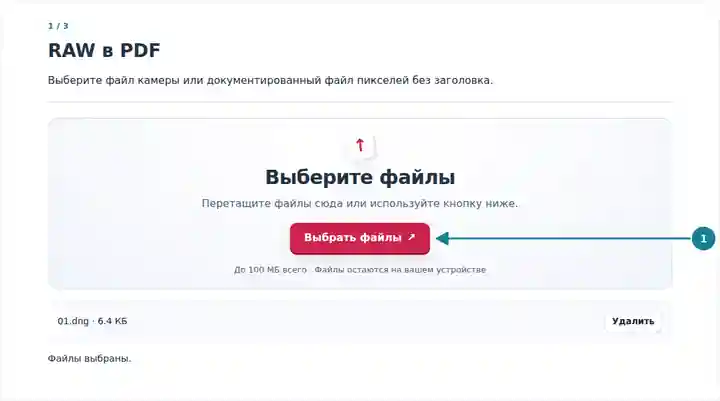
Используйте настройки камеры или укажите точную структуру изображения без заголовка.
Нажмите на снимок экрана, чтобы увеличить его.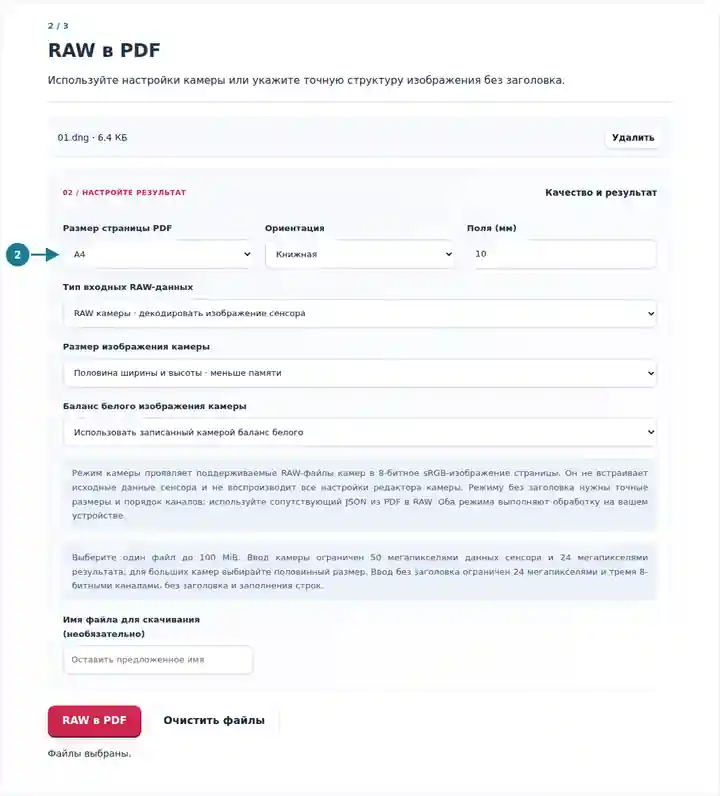
Скачайте PDF с изображением и проверьте его вид.
Нажмите на снимок экрана, чтобы увеличить его.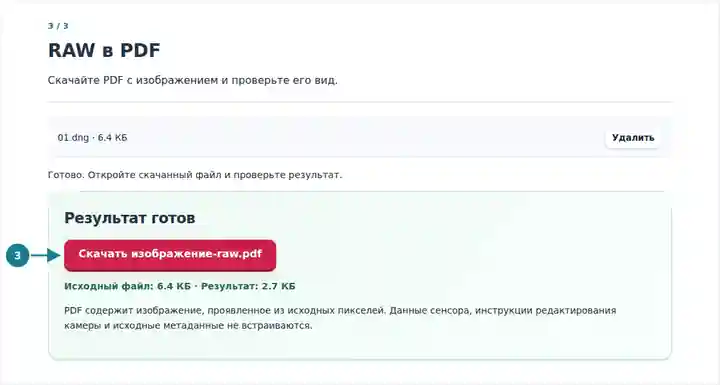
Снимки экрана показывают этот набор инструментов с безопасными примерными файлами. Имя вашего файла, количество страниц и настройки могут отличаться.
PDF даёт изображение для справки получателю без редактора камеры или собственной программы импорта пикселей. Режим камеры выполняет базовую проявку, а не воспроизводит все настройки приложения производителя. Режим без заголовка помогает проверить известный буфер изображения. Ни один режим не встраивает исходные данные сенсора или инструкции редактирования.
Подготовьте просматриваемый образец из поддерживаемого файла камеры, сохранив RAW как фотографический оригинал.
Просмотрите документированный RGB/BGR-буфер как страницу PDF и визуально проверьте порядок каналов.
Поделитесь проявленным образцом или отрисованным растром без необходимости интерпретировать исходный формат на стороне получателя.
| Настройка | Что ожидать |
|---|---|
| Размер файла | Один входной файл размером до 100 MiB. |
| Ограничения камеры | До 50 мегапикселей сохранённых данных сенсора и 24 мегапикселей проявленного результата. По умолчанию выбран половинный размер. |
| Ограничения данных без заголовка | До 24 мегапикселей; точные положительные целочисленные размеры, три чередующихся 8-битных канала, без заголовка и заполнения. |
| Поддержка камер | Поддержка DNG, CR2, NEF, ARW и других принимаемых форматов камер зависит от скомпилированного декодера и конкретного способа сжатия. |
Распакуйте ZIP, созданный инструментом PDF в RAW, и откройте layout.json. Выберите соответствующий .raw, включите режим без заголовка и перенесите ширину, высоту и порядок RGB/BGR из этой записи в поля настроек. Используйте страницу по размеру изображения с нулевыми полями, если её физические размеры должны определяться выбранным DPI изображения.
| Ситуация | Что проверить |
|---|---|
| Файл камеры не поддерживается | Убедитесь, что он полный и действительно является RAW камеры. Поддерживаемое расширение может скрывать недоступную модель или способ сжатия. |
| Число байтов без заголовка не совпадает | Сравните ширина × высота × 3 с размером файла. Не предполагайте наличие заголовков, заполнения, альфа-канала или 16-битных отсчётов. |
| Полноразмерный результат камеры превышает предел | Выберите половину ширины и высоты. Это даёт в четыре раза меньше выходных пикселей, хотя данные сенсора всё равно должны укладываться во входное ограничение. |
Проявляйте поддерживаемые RAW камер или импортируйте явно заданные RGB/BGR-пиксели в PDF.
Использованные настройки: {"rawMode": "rgb", "rawWidth": "300", "rawHeight": "180", "rawOrder": "rgb"}
Сравните источник и результат, прежде чем полагаться на инструмент. Образец проверяет ограниченную операцию; ограничения режима вывода и структуры документа сохраняются.
Проверено . Небольшой синтетический образец обработан версией 3.23.0 в Chromium 153. Это записанная локальная проверка, а не гарантия работы сервера или любого документа.
Нет. Он распаковывает и проявляет изображение сенсора через встроенный декодер. Неподдерживаемое декодирование вызывает ошибку вместо подмены результата одним превью.
Выбранный баланс белого и проявка LibRaw не включают весь набор профилей камер, коррекций объектива и творческих настроек каждого редактора. Сравните результат перед использованием в задачах, критичных к цвету.
Нет. Ему нужны явно указанные ширина, высота и порядок каналов. Совпадающее число байтов помогает проверить структуру, но разные размеры могут давать одно и то же число.