Echte Kameraentwicklung
Der Kameramodus decodiert und entwickelt die Quelle mit LibRaw, statt eine Datei umzubenennen oder nur ihr eingebettetes Vorschaubild zu extrahieren. Das Ergebnis ist ein Anzeigebild, keine angehängte Sensordatei.

Entwickeln Sie unterstützte Kamera-RAW-Dateien oder importieren Sie ausdrücklich festgelegte RGB/BGR-Pixel in PDF.
Ziehen Sie Ihre Dateien hierher oder verwenden Sie die Schaltfläche unten.
Bis zu 100 MiB insgesamt · Dateien bleiben auf Ihrem Gerät
Sehen Sie sich hier die Dokumentvorschau an. Verwenden Sie sie beim Hinzufügen von Inhalten als Platzierungshilfe und prüfen Sie die gespeicherte Datei.
Wählen Sie zwischen zwei unterschiedlichen Eingabemodi. Der Kameramodus verwendet den mitgelieferten LibRaw-Decoder, um unterstützte Sensordateien zu einem 8-Bit-sRGB-Bild zu entwickeln. Der headerlose Modus liest das von Ihnen exakt festgelegte Dreikanallayout in RGB oder BGR.
Die Kamerakompatibilität hängt vom Modell und der Kompression ab, nicht nur von der Dateiendung. Headerlose Bytes enthalten weder Abmessungen noch eine Kanalbeschreibung. Beziehen Sie diese Werte vom Programm, das die Daten erstellt hat.
Der Kameramodus decodiert und entwickelt die Quelle mit LibRaw, statt eine Datei umzubenennen oder nur ihr eingebettetes Vorschaubild zu extrahieren. Das Ergebnis ist ein Anzeigebild, keine angehängte Sensordatei.
Der headerlose Modus akzeptiert drei verschachtelte 8-Bit-Kanäle ohne Header und Auffüllung. Exakte Byteanzahlprüfungen erkennen viele falsche Abmessungen oder Layoutangaben, bevor ein PDF erstellt wird.
Wählen Sie volle oder halbe Breite und Höhe sowie den gespeicherten Kameraweißabgleich oder den Tageslichtweißabgleich des Decoders. Halbe Größe reduziert Ausgabepixel und Speicherverbrauch.
Wählen Sie A4, US-Letter oder Papier in Bildgröße und ergänzen Sie passende Ränder. Das entwickelte oder importierte Bild behält beim Einpassen seine Proportionen.
Wählen Sie die Kameradatei oder die dokumentierte headerlose Pixeldatei.
Wählen Sie den Screenshot aus, um ihn zu vergrößern.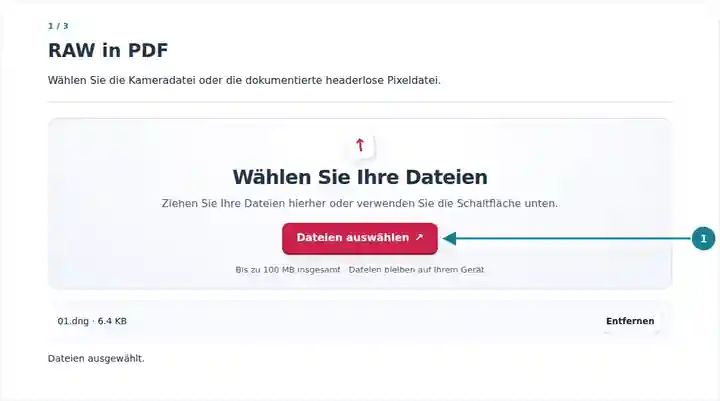
Verwenden Sie die Kameraeinstellungen oder geben Sie das genaue headerlose Bildlayout ein.
Wählen Sie den Screenshot aus, um ihn zu vergrößern.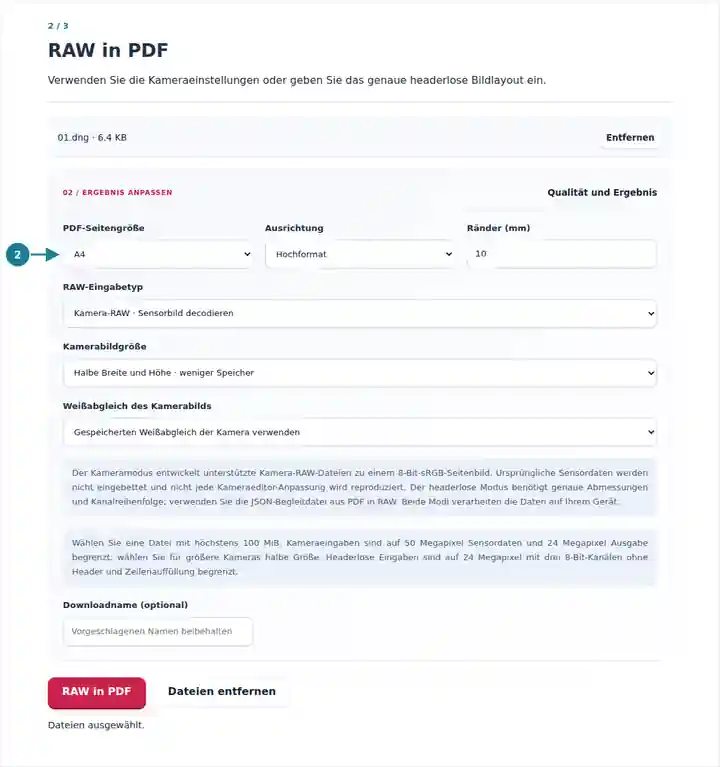
Laden Sie das Bild-PDF herunter und prüfen Sie sein Erscheinungsbild.
Wählen Sie den Screenshot aus, um ihn zu vergrößern.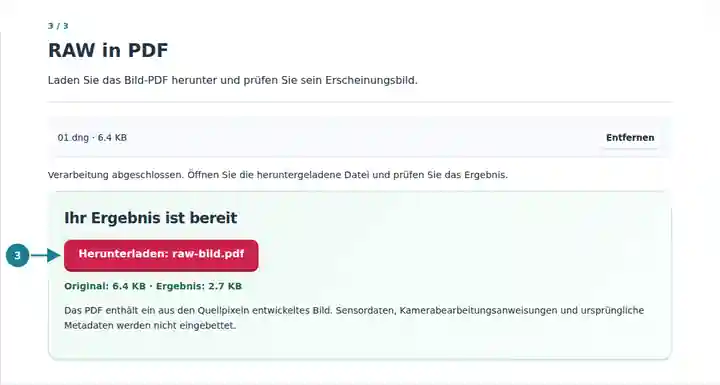
Die Screenshots zeigen diese Werkzeuge mit Beispieldateien ohne vertrauliche Daten. Ihr Dateiname, die Seitenzahl und die Einstellungen können abweichen.
Ein PDF bietet eine Bildreferenz für Personen ohne Kameraeditor oder eigenes Pixelimportprogramm. Der Kameramodus führt eine grundlegende Entwicklung durch und reproduziert nicht jede Einstellung einer Herstelleranwendung. Der headerlose Modus hilft beim Prüfen eines bekannten Bildpuffers. Keiner der Modi bettet ursprüngliche Sensordaten oder Bearbeitungsanweisungen ein.
Erstellen Sie eine betrachtbare Bildreferenz aus einer unterstützten Kameradatei und behalten Sie das RAW als fotografisches Original.
Betrachten Sie einen dokumentierten RGB/BGR-Puffer als PDF-Seite und prüfen Sie die Kanalreihenfolge visuell.
Teilen Sie ein entwickeltes Beispiel oder ein gerendertes Rasterergebnis, ohne dass Empfänger das Quellformat interpretieren müssen.
| Einstellung | Was Sie erwarten können |
|---|---|
| Dateigröße | Eine Eingabedatei mit höchstens 100 MiB. |
| Kameragrenzen | Bis zu 50 Megapixel gespeicherte Sensordaten und 24 Megapixel entwickelte Ausgabe. Halbe Größe ist die Standardeinstellung. |
| Grenzen für headerlose Daten | Bis zu 24 Megapixel; exakte positive ganzzahlige Abmessungen, drei verschachtelte 8-Bit-Kanäle und kein Header oder Auffüllbereich. |
| Kameraunterstützung | Die Unterstützung von DNG, CR2, NEF, ARW und weiteren akzeptierten Kameraformaten hängt vom kompilierten Decoder und der jeweiligen Kompression ab. |
Entpacken Sie das von PDF in RAW erstellte ZIP und öffnen Sie layout.json. Wählen Sie die zugehörige .raw-Datei, aktivieren Sie den headerlosen Modus und übertragen Sie Breite, Höhe und RGB/BGR-Reihenfolge des Eintrags in die Felder. Verwenden Sie Papier in Bildgröße ohne Ränder, wenn die physischen Bildabmessungen der Seite dem gewählten Bild-DPI-Wert folgen sollen.
| Situation | Was Sie prüfen sollten |
|---|---|
| Die Kameradatei wird nicht unterstützt | Prüfen Sie, ob sie vollständig und tatsächlich ein Kamera-RAW ist. Auch eine unterstützte Endung kann ein nicht verfügbares Modell oder Kompressionsverfahren enthalten. |
| Die Byteanzahl der headerlosen Daten stimmt nicht | Vergleichen Sie Breite × Höhe × 3 mit der Dateigröße. Gehen Sie nicht von Headern, Auffüllung, Alpha oder 16-Bit-Samples aus. |
| Die Kameraausgabe in voller Größe überschreitet die Grenze | Wählen Sie halbe Breite und Höhe. Das erzeugt ein Viertel der Ausgabepixel; die Sensordaten müssen dennoch innerhalb der Eingabegrenze liegen. |
Entwickeln Sie unterstützte Kamera-RAW-Dateien oder importieren Sie ausdrücklich festgelegte RGB/BGR-Pixel in PDF.
Verwendete Einstellungen: {"rawMode": "rgb", "rawWidth": "300", "rawHeight": "180", "rawOrder": "rgb"}
Vergleichen Sie Quelle und Ergebnis, bevor Sie sich auf dieses Werkzeug verlassen. Das Beispiel prüft einen begrenzten Vorgang; die Einschränkungen des Ausgabemodus und der Dokumentstruktur gelten weiterhin.
Geprüft am . Kleine synthetische Beispieldatei, verarbeitet mit Version 3.23.0 in Chromium 153. Dies ist eine dokumentierte lokale Prüfung, keine Garantie für den Live-Server oder jedes Dokument.
Nein. Er entpackt und entwickelt das Sensorbild mit dem mitgelieferten Decoder. Nicht unterstützte Decodierung führt zu einem Fehler statt zu einem Ersatz nur durch das Vorschaubild.
Der ausgewählte Weißabgleich und die LibRaw-Entwicklung bilden nicht sämtliche Kameraprofile, Objektivkorrekturen und kreativen Anpassungen aller Editoren ab. Vergleichen Sie das Ergebnis, bevor Sie es für farbkritische Arbeiten verwenden.
Nein. Breite, Höhe und Kanalreihenfolge müssen explizit angegeben werden. Eine passende Byteanzahl hilft beim Prüfen des Layouts, doch verschiedene Abmessungen können dieselbe Anzahl ergeben.