Rzeczywiste wywoływanie zdjęcia
Tryb aparatu dekoduje i wywołuje źródło przez LibRaw zamiast zmieniać nazwę pliku lub wyciągać tylko osadzoną miniaturę. Wynikiem jest obraz do wyświetlania, a nie załączony plik matrycy.

Wywołuj obsługiwane pliki RAW aparatu lub importuj jawnie określone piksele RGB/BGR do PDF.
Przeciągnij pliki tutaj lub użyj przycisku poniżej.
Do 100 MiB łącznie · Pliki pozostają na Twoim urządzeniu
Tutaj zobaczysz podgląd dokumentu. Dla dodawanej treści jest to wskazówka położenia; sprawdź zapisany wynik.
Wybierz jeden z dwóch różnych trybów wejścia. Tryb aparatu używa dołączonego dekodera LibRaw do wywołania obsługiwanych plików matrycy do 8-bitowego obrazu sRGB. Tryb bez nagłówka odczytuje dokładnie określony przez Ciebie układ trzech kanałów RGB lub BGR.
Zgodność aparatu zależy od modelu i kompresji, a nie tylko od rozszerzenia. Bajty bez nagłówka nie zawierają wymiarów ani opisu kanałów; uzyskaj te wartości z programu, który je utworzył.
Tryb aparatu dekoduje i wywołuje źródło przez LibRaw zamiast zmieniać nazwę pliku lub wyciągać tylko osadzoną miniaturę. Wynikiem jest obraz do wyświetlania, a nie załączony plik matrycy.
Tryb bez nagłówka przyjmuje trzy przeplatane kanały 8-bitowe bez nagłówka i dopełnienia. Dokładna kontrola liczby bajtów wykrywa wiele błędnych wymiarów lub układów przed utworzeniem PDF.
Wybierz pełną lub połowę szerokości i wysokości oraz balans bieli zapisany przez aparat albo dzienny balans dekodera. Połowa rozmiaru zmniejsza liczbę pikseli wynikowych i zużycie pamięci.
Wybierz A4, amerykański Letter lub papier o rozmiarze obrazu i dodaj odpowiednie marginesy. Wywołany lub zaimportowany obraz zachowuje proporcje podczas dopasowania do strony.
Wybierz plik aparatu lub udokumentowany plik pikselowy bez nagłówka.
Wybierz zrzut ekranu, aby go powiększyć.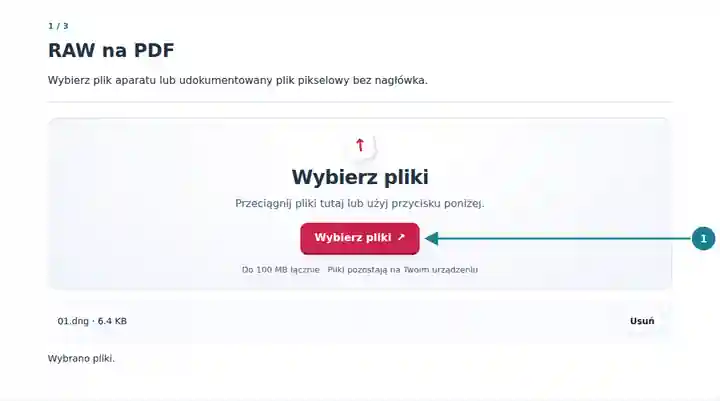
Użyj ustawień aparatu lub podaj dokładny układ obrazu bez nagłówka.
Wybierz zrzut ekranu, aby go powiększyć.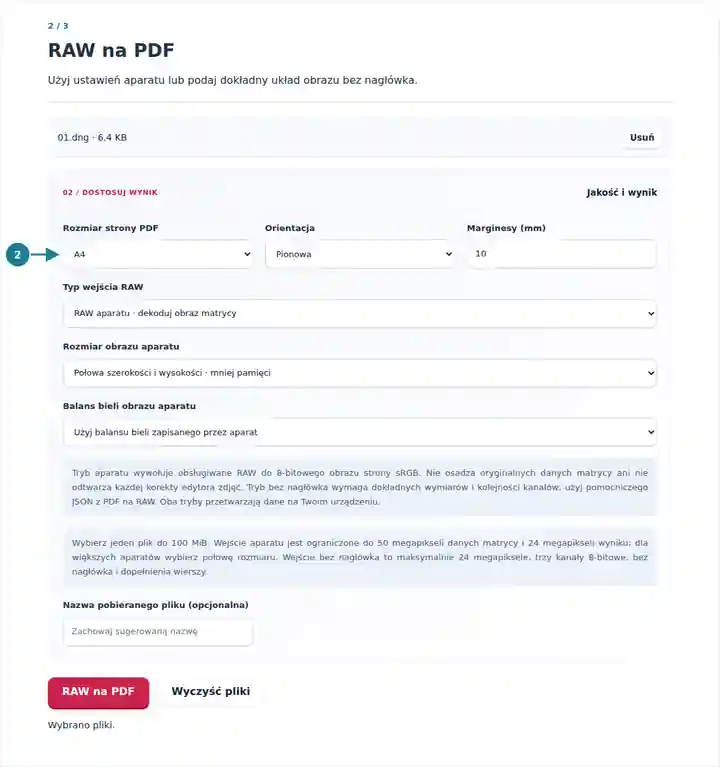
Pobierz PDF z obrazem i sprawdź jego wygląd.
Wybierz zrzut ekranu, aby go powiększyć.
Zrzuty ekranu przedstawiają te narzędzia z nieszkodliwymi plikami przykładowymi. Nazwa Twojego pliku, liczba stron i ustawienia mogą się różnić.
PDF zapewnia wizualny materiał odniesienia osobie bez edytora zdjęć z aparatu lub własnego importera pikseli. Tryb aparatu stosuje podstawowe wywołanie zamiast odtwarzać każdą korektę aplikacji producenta. Tryb bez nagłówka pomaga przejrzeć znany bufor obrazu. Żaden tryb nie osadza oryginalnych danych matrycy ani instrukcji edycji.
Przygotuj możliwy do obejrzenia obraz referencyjny z obsługiwanego pliku aparatu, zachowując RAW jako fotograficzny oryginał.
Obejrzyj udokumentowany bufor RGB/BGR jako stronę PDF i wizualnie sprawdź kolejność kanałów.
Udostępnij wywołaną próbkę lub wyrenderowany wynik rastrowy bez wymagania od odbiorcy interpretacji formatu źródłowego.
| Ustawienie | Oczekiwany rezultat |
|---|---|
| Rozmiar pliku | Jeden plik wejściowy do 100 MiB. |
| Limity aparatu | Do 50 megapikseli zapisanych danych matrycy i 24 megapikseli wywołanego wyniku. Domyślna jest połowa rozmiaru. |
| Limity danych bez nagłówka | Do 24 megapikseli; dokładne dodatnie wymiary całkowite, trzy przeplatane kanały 8-bitowe, bez nagłówka i dopełnienia. |
| Obsługiwane aparaty | Obsługa DNG, CR2, NEF, ARW i innych przyjmowanych formatów aparatu zależy od skompilowanego dekodera oraz zastosowanej kompresji. |
Wypakuj ZIP utworzony przez PDF na RAW i otwórz layout.json. Wybierz odpowiadający mu plik .raw, włącz tryb bez nagłówka i skopiuj szerokość, wysokość oraz kolejność RGB/BGR z tego wpisu do ustawień. Użyj papieru o rozmiarze obrazu z zerowymi marginesami, jeśli fizyczne wymiary obrazu mają wynikać z wybranego DPI obrazu.
| Sytuacja | Co sprawdzić |
|---|---|
| Plik aparatu nie jest obsługiwany | Sprawdź, czy jest kompletny i rzeczywiście jest RAW aparatu. Obsługiwane rozszerzenie może nadal zawierać niedostępny model lub kompresję. |
| Liczba bajtów bez nagłówka się nie zgadza | Porównaj szerokość × wysokość × 3 z rozmiarem pliku. Nie zakładaj obecności nagłówka, dopełnienia, alfy ani próbek 16-bitowych. |
| Pełnowymiarowy wynik aparatu przekracza limit | Wybierz połowę szerokości i wysokości. Daje to czterokrotnie mniej pikseli wynikowych, choć dane matrycy nadal muszą spełniać limit wejścia. |
Wywołuj obsługiwane pliki RAW aparatu lub importuj jawnie określone piksele RGB/BGR do PDF.
Użyte ustawienia: {"rawMode": "rgb", "rawWidth": "300", "rawHeight": "180", "rawOrder": "rgb"}
Porównaj źródło i wynik, zanim polegasz na tym narzędziu. Próbka sprawdza ograniczoną operację; ograniczenia trybu wyjściowego i struktury dokumentu nadal obowiązują.
Sprawdzono . Mała syntetyczna próbka przetworzona wersją 3.23.0 w Chromium 153. To zapisana kontrola lokalna, a nie gwarancja działania serwera ani każdego dokumentu.
Nie. Rozpakowuje i wywołuje obraz matrycy przez dołączony dekoder. Nieobsługiwane dekodowanie daje błąd, zamiast zastępować wynik samym podglądem.
Wybrany balans bieli i wywołanie LibRaw nie obejmują pełnego zestawu profili aparatu, korekt obiektywu i twórczych ustawień każdego edytora. Porównaj wynik przed użyciem w pracy wymagającej dokładnych kolorów.
Nie. Wymaga jawnej szerokości, wysokości i kolejności kanałów. Zgodna liczba bajtów pomaga sprawdzić układ, ale różne wymiary mogą dać tę samą liczbę.