実際のカメラ画像現像
カメラモードは、ファイル名の変更や内蔵サムネイルだけの抽出ではなく、LibRaw で元データを復号して現像します。出力は表示用の画像であり、添付されたセンサーファイルではありません。

対応するカメラ RAW を現像するか、明示的に指定した RGB/BGR ピクセルを PDF に取り込みます。
ここにファイルをドロップするか、下のボタンで選択してください。
最大 100 MiB 合計 · ファイルは端末内に保持
ここで文書をプレビューできます。追加する内容の位置は目安です。保存した出力を確認してください。
2 つの異なる入力モードから選びます。カメラモードは同梱の LibRaw デコーダーで対応センサーファイルを 8 ビット sRGB 画像に現像します。ヘッダーなしモードは、指定した正確な 3 チャンネル RGB または BGR の配置を読み取ります。
カメラの互換性は拡張子だけでなく機種と圧縮方式に依存します。ヘッダーなしのバイト列には寸法やチャンネルの説明がないため、作成したプログラムからこれらの値を取得してください。
カメラモードは、ファイル名の変更や内蔵サムネイルだけの抽出ではなく、LibRaw で元データを復号して現像します。出力は表示用の画像であり、添付されたセンサーファイルではありません。
ヘッダーなしモードは、ヘッダーや埋め草のない、交互配置の 3 つの 8 ビットチャンネルを受け入れます。正確なバイト数の検査で、PDF 作成前に多くの寸法や配置の誤りを検出できます。
幅と高さをそのまま、または半分にし、カメラが記録したホワイトバランスか、デコーダーの昼光設定を選べます。半分のサイズは出力ピクセル数とメモリ使用量を減らします。
A4、米国レター、画像寸法に合わせた用紙を選び、適切な余白を加えます。現像または取り込んだ画像は、ページに収める際も縦横比を保ちます。
カメラファイル、または説明のあるヘッダーなしピクセルファイルを選択します。
スクリーンショットを選択すると拡大できます。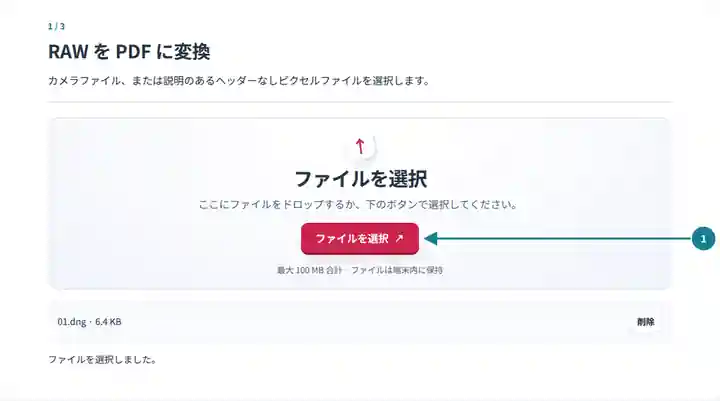
カメラの設定を使うか、ヘッダーなし画像の正確な配置を入力します。
スクリーンショットを選択すると拡大できます。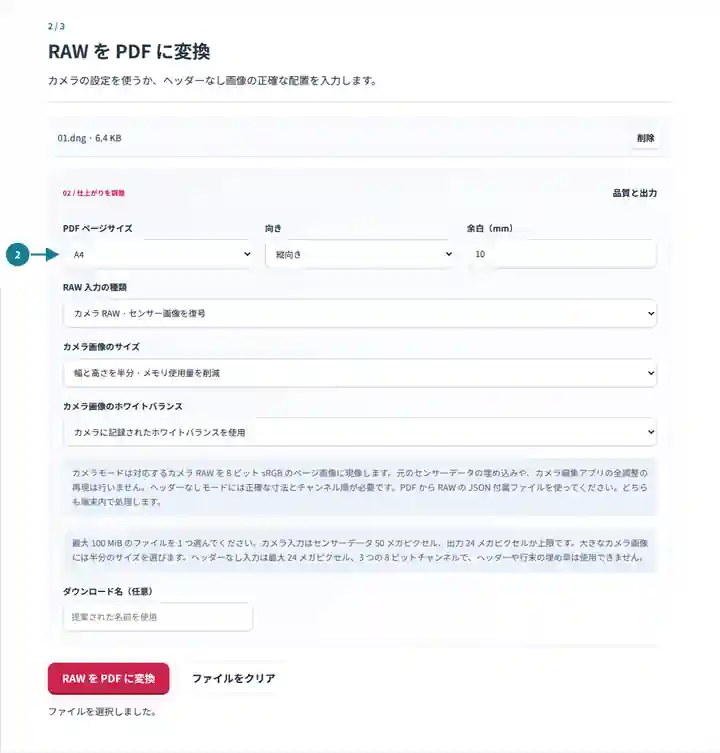
画像 PDF をダウンロードし、見え方を確認します。
スクリーンショットを選択すると拡大できます。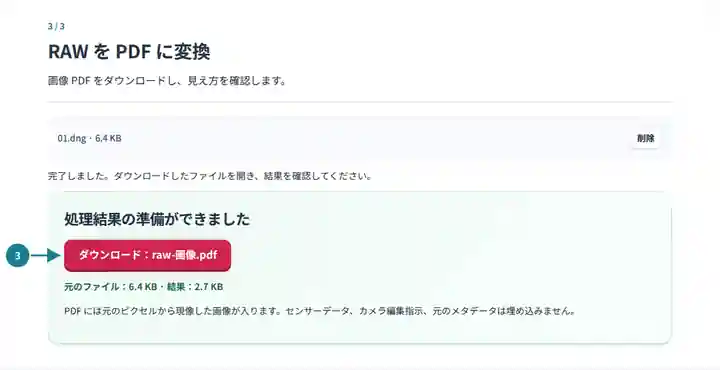
スクリーンショットは、機密情報を含まないサンプルファイルでこのツールキットを操作したものです。実際のファイル名、ページ数、設定は異なる場合があります。
PDF は、カメラ編集ソフトや独自のピクセル取り込み機能がない相手にも画像資料を提供できます。カメラモードは基本的な現像を行い、メーカーのアプリのすべての調整を再現するものではありません。ヘッダーなしモードは、既知の画像バッファーの確認に役立ちます。いずれも元のセンサーデータや編集指示を埋め込みません。
RAW を写真の原本として保存しながら、対応するカメラファイルから閲覧可能な画像資料を作成できます。
説明のある RGB/BGR バッファーを PDF ページとして確認し、チャンネル順を目視で検証できます。
現像したサンプルや描画したラスター結果を共有でき、受信者に元の形式の解釈を求めずに済みます。
| 設定 | 出力の内容 |
|---|---|
| ファイルサイズ | 入力は 1 ファイル、最大 100 MiB です。 |
| カメラの上限 | 保存されたセンサーデータは 50 メガピクセル、現像出力は 24 メガピクセルまでです。初期設定は半分のサイズです。 |
| ヘッダーなし入力の上限 | 最大 24 メガピクセル。正確な正の整数の寸法、交互配置の 3 つの 8 ビットチャンネル、ヘッダーと埋め草なしが必要です。 |
| カメラの対応範囲 | DNG、CR2、NEF、ARW など、受け付けるカメラ形式の対応状況は、コンパイルされたデコーダーと個々の圧縮方式によって決まります。 |
PDF から RAW への変換で作成した ZIP を展開し、layout.json を開きます。対応する .raw ファイルを選び、ヘッダーなしモードで、その記録の幅、高さ、RGB/BGR 順序を設定欄にコピーします。画像の実寸を選択した画像 DPI に合わせたい場合は、画像寸法に合わせた用紙と余白ゼロを使ってください。
| 状況 | 確認する点 |
|---|---|
| カメラファイルが非対応と表示される | 完全なファイルであり、実際にカメラ RAW であることを確認してください。対応拡張子でも、利用できない機種や圧縮方式が含まれる場合があります。 |
| ヘッダーなし入力のバイト数が一致しない | 幅 × 高さ × 3 をファイルサイズと比較してください。ヘッダー、埋め草、アルファ、16 ビットのサンプルがあると仮定しないでください。 |
| フルサイズのカメラ出力が上限を超える | 幅と高さを半分にしてください。出力ピクセル数は 4 分の 1 になりますが、センサーデータ自体も入力上限内である必要があります。 |
対応するカメラ RAW を現像するか、明示的に指定した RGB/BGR ピクセルを PDF に取り込みます。
使用した設定: {"rawMode": "rgb", "rawWidth": "300", "rawHeight": "180", "rawOrder": "rgb"}
このツールを利用する前に元ファイルと結果を比較してください。この例は限定的な操作を検証するもので、出力モードや文書構造の制限は引き続き適用されます。
確認日:。Chromium 153 上のバージョン 3.23.0 で処理した小さな人工サンプルです。記録済みのローカル検証であり、実際のサーバーやすべての文書に対する保証ではありません。
いいえ。同梱のデコーダーでセンサー画像を展開し、現像します。非対応の復号はエラーとなり、プレビューだけで代用されることはありません。
選択したホワイトバランスと LibRaw の現像は、各編集ソフトのすべてのカメラプロファイル、レンズ補正、創作的な調整を含みません。色が重要な仕事で使う前に結果を比較してください。
いいえ。幅、高さ、チャンネル順の明示が必要です。バイト数の一致は配置の確認に役立ちますが、異なる寸法でも同じバイト数になることがあります。