वास्तविक कैमरा विकास
कैमरा मोड फ़ाइल का नाम बदलने या केवल एम्बेडेड थंबनेल निकालने के बजाय स्रोत को LibRaw से डिकोड करके विकसित करता है। परिणाम देखने योग्य छवि है, संलग्न सेंसर फ़ाइल नहीं।

समर्थित कैमरा RAW विकसित करें या स्पष्ट रूप से बताए गए RGB/BGR पिक्सेल PDF में आयात करें।
फ़ाइलें यहाँ छोड़ें या नीचे का बटन इस्तेमाल करें।
अधिकतम 100 MiB कुल · फ़ाइलें आपके डिवाइस पर रहती हैं
दस्तावेज़ का पूर्वावलोकन यहाँ देखें। जोड़ी गई सामग्री के लिए यह स्थिति तय करने का मार्गदर्शन है; सहेजा परिणाम जाँचें।
दो अलग इनपुट मोड में से चुनें। कैमरा मोड शामिल LibRaw डिकोडर से समर्थित सेंसर फ़ाइलों को 8-बिट sRGB छवि में विकसित करता है। बिना हेडर वाला मोड आपके बताए सटीक तीन-चैनल RGB या BGR लेआउट को पढ़ता है।
कैमरा अनुकूलता केवल एक्सटेंशन नहीं, बल्कि उसके मॉडल और संपीड़न पर निर्भर करती है। बिना हेडर के बाइट में आयाम या चैनल विवरण नहीं होता; ये मान उन्हें बनाने वाले प्रोग्राम से लें।
कैमरा मोड फ़ाइल का नाम बदलने या केवल एम्बेडेड थंबनेल निकालने के बजाय स्रोत को LibRaw से डिकोड करके विकसित करता है। परिणाम देखने योग्य छवि है, संलग्न सेंसर फ़ाइल नहीं।
बिना हेडर मोड हेडर और पैडिंग के बिना तीन इंटरलीव्ड 8-बिट चैनल स्वीकार करता है। सटीक बाइट संख्या की जाँच PDF बनने से पहले कई गलत आयाम या लेआउट विकल्प पकड़ लेती है।
पूरी या आधी चौड़ाई और ऊँचाई चुनें, साथ में कैमरे का दर्ज श्वेत संतुलन या डिकोडर का दिन के उजाले वाला संतुलन चुनें। आधा आकार आउटपुट पिक्सेल और मेमोरी उपयोग घटाता है।
A4, अमेरिकी लेटर या छवि के आकार वाला काग़ज़ चुनें और उचित मार्जिन जोड़ें। विकसित या आयात की गई छवि पृष्ठ में फ़िट होते समय अनुपात बनाए रखती है।
कैमरा फ़ाइल या दस्तावेज़ित बिना हेडर वाली पिक्सेल फ़ाइल चुनें।
बड़ा करने के लिए स्क्रीनशॉट चुनें।
कैमरा नियंत्रण उपयोग करें या सटीक बिना हेडर छवि लेआउट दर्ज करें।
बड़ा करने के लिए स्क्रीनशॉट चुनें।
छवि वाला PDF डाउनलोड करें और उसका स्वरूप जाँचें।
बड़ा करने के लिए स्क्रीनशॉट चुनें।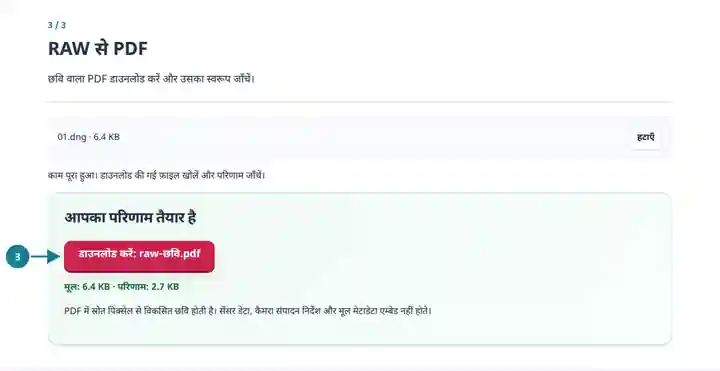
स्क्रीनशॉट इन उपकरणों को सुरक्षित नमूना फ़ाइलों के साथ दिखाते हैं। आपकी फ़ाइल का नाम, पृष्ठ संख्या और सेटिंग अलग हो सकती हैं।
PDF ऐसे व्यक्ति को छवि संदर्भ देता है जिसके पास कैमरा संपादक या अपना पिक्सेल आयातक नहीं है। कैमरा मोड निर्माता के ऐप का हर समायोजन दोहराने के बजाय बुनियादी विकास करता है। बिना हेडर मोड ज्ञात छवि बफ़र की समीक्षा में मदद करता है। कोई भी मोड मूल सेंसर डेटा या संपादन निर्देश एम्बेड नहीं करता।
RAW को मूल फ़ोटो बनाए रखते हुए समर्थित कैमरा फ़ाइल से देखने योग्य छवि संदर्भ तैयार करें।
दस्तावेज़ित RGB/BGR बफ़र को PDF पृष्ठ के रूप में देखें और चैनल क्रम की दृश्य जाँच करें।
प्राप्तकर्ता को स्रोत प्रारूप समझने की ज़रूरत दिए बिना विकसित नमूना या रेंडर किया गया रास्टर परिणाम साझा करें।
| सेटिंग | अपेक्षित परिणाम |
|---|---|
| फ़ाइल आकार | 100 MiB तक की एक इनपुट फ़ाइल। |
| कैमरा सीमाएँ | अधिकतम 50 मेगापिक्सेल संग्रहीत सेंसर डेटा और 24 मेगापिक्सेल विकसित आउटपुट। आधा आकार डिफ़ॉल्ट है। |
| बिना हेडर की सीमाएँ | अधिकतम 24 मेगापिक्सेल; सटीक धनात्मक पूर्णांक आयाम, तीन इंटरलीव्ड 8-बिट चैनल और कोई हेडर या पैडिंग नहीं। |
| कैमरा समर्थन | DNG, CR2, NEF, ARW और अन्य स्वीकार्य कैमरा प्रारूपों का समर्थन संकलित डिकोडर और उपयोग किए गए विशिष्ट संपीड़न पर निर्भर है। |
PDF से RAW द्वारा बनाए गए ZIP को निकालें और layout.json खोलें। संबंधित .raw फ़ाइल चुनें, बिना हेडर मोड चुनें और उस प्रविष्टि की चौड़ाई, ऊँचाई व RGB/BGR क्रम नियंत्रणों में कॉपी करें। यदि छवि के भौतिक आयाम चुने गए छवि DPI के अनुसार चाहिए, तो शून्य मार्जिन के साथ छवि के आकार वाला काग़ज़ उपयोग करें।
| स्थिति | क्या जाँचें |
|---|---|
| कैमरा फ़ाइल समर्थित नहीं है | जाँचें कि फ़ाइल पूरी है और वास्तव में कैमरा RAW है। समर्थित एक्सटेंशन में भी अनुपलब्ध मॉडल या संपीड़न हो सकता है। |
| बिना हेडर की बाइट संख्या मेल नहीं खाती | चौड़ाई × ऊँचाई × 3 की तुलना फ़ाइल आकार से करें। हेडर, पैडिंग, अल्फ़ा या 16-बिट नमूनों का अनुमान न लगाएँ। |
| पूरे आकार का कैमरा आउटपुट सीमा से बड़ा है | आधी चौड़ाई और ऊँचाई चुनें। इससे आउटपुट पिक्सेल एक चौथाई हो जाते हैं, हालाँकि सेंसर डेटा को फिर भी इनपुट सीमा में होना चाहिए। |
समर्थित कैमरा RAW विकसित करें या स्पष्ट रूप से बताए गए RGB/BGR पिक्सेल PDF में आयात करें।
इस्तेमाल की गई सेटिंग: {"rawMode": "rgb", "rawWidth": "300", "rawHeight": "180", "rawOrder": "rgb"}
इस उपकरण पर निर्भर होने से पहले स्रोत और परिणाम की तुलना करें। यह नमूना सीमित कार्य की जाँच करता है; आउटपुट मोड और दस्तावेज़ संरचना की सीमाएँ लागू रहती हैं।
जाँच की तारीख: . Chromium 153 में संस्करण 3.23.0 से संसाधित छोटा कृत्रिम नमूना। यह दर्ज की गई स्थानीय जाँच है, लाइव सर्वर या हर दस्तावेज़ की गारंटी नहीं।
नहीं। यह शामिल डिकोडर से सेंसर छवि को खोलकर विकसित करता है। असमर्थित डिकोडिंग केवल पूर्वावलोकन से बदलने के बजाय त्रुटि देती है।
चुना गया श्वेत संतुलन और LibRaw विकास हर संपादक की सभी कैमरा प्रोफ़ाइल, लेंस सुधार और रचनात्मक समायोजन शामिल नहीं करते। रंग की शुद्धता आवश्यक होने पर परिणाम पर निर्भर होने से पहले तुलना करें।
नहीं। इसमें स्पष्ट चौड़ाई, ऊँचाई और चैनल क्रम चाहिए। मेल खाती बाइट संख्या लेआउट जाँचने में मदद करती है, लेकिन कई अलग आयाम समान संख्या दे सकते हैं।