Sviluppa RAW di fotocamere supportate o importa pixel RGB/BGR definiti esplicitamente in PDF.
Seleziona i file
Trascina i file qui oppure usa il pulsante qui sotto.
Fino a 100 MiB totali · I file restano sul tuo dispositivo
Visualizza il documento qui. Per il contenuto aggiunto, questa anteprima serve da guida al posizionamento; controlla il file salvato.
Indice10 sezioni
Quale modalità di ingresso RAW devo scegliere?
Scegli fra due modalità di ingresso distinte. La modalità fotocamera usa il decodificatore LibRaw incluso per sviluppare file di sensore supportati in un’immagine sRGB a 8 bit. La modalità senza intestazione legge l’esatta struttura a tre canali RGB o BGR che specifichi.
La compatibilità della fotocamera dipende dal modello e dalla compressione, non solo dall’estensione. I byte senza intestazione non contengono dimensioni o descrizioni dei canali: ottieni questi valori dal programma che li ha creati.
Funzionalità di RAW in PDF
Sviluppo reale delle immagini di fotocamera
La modalità fotocamera decodifica e sviluppa l’origine tramite LibRaw anziché rinominare un file o estrarre soltanto la miniatura incorporata. Il risultato è un’immagine da visualizzare, non un file di sensore allegato.
Importazione esplicita dei pixel
La modalità senza intestazione accetta tre canali a 8 bit intercalati senza intestazione e senza riempimento. Il controllo esatto del numero di byte rileva molte scelte errate di dimensioni o struttura prima di creare il PDF.
Dimensioni e bilanciamento del bianco
Scegli larghezza e altezza intere o dimezzate, con il bilanciamento del bianco registrato dalla fotocamera o quello di luce diurna del decodificatore. Le dimensioni dimezzate riducono pixel in uscita e uso di memoria.
Posizionamento flessibile nel PDF
Scegli carta A4, Lettera USA o delle dimensioni dell’immagine e aggiungi margini adeguati. L’immagine sviluppata o importata mantiene le proporzioni quando viene adattata alla pagina.
Come si convertono i dati RAW in PDF?
Scegli un file RAW di fotocamera o un file .raw o .rgb senza intestazione già estratto.
Seleziona la modalità fotocamera per un file di sensore supportato, oppure RGB/BGR senza intestazione per un buffer di pixel noto.
Per la fotocamera scegli dimensioni e bilanciamento del bianco. Per i dati senza intestazione inserisci larghezza, altezza e ordine dei canali esatti.
Scegli formato carta, orientamento e margini, quindi converti l’immagine e scarica il PDF.
Controlla colore, orientamento, proporzioni e dettagli fini prima di condividere il risultato. Conserva il RAW originale o il file di struttura associato per lavori futuri.
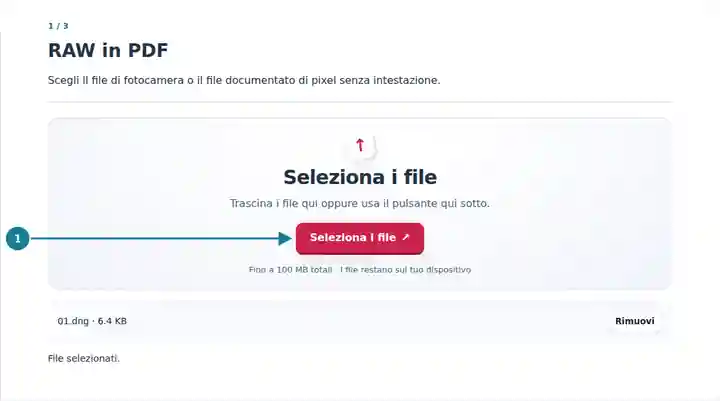
1
Seleziona l’ingresso RAW
Scegli il file di fotocamera o il file documentato di pixel senza intestazione.
Seleziona la schermata per ingrandirla.2
Scegli la modalità corretta
Usa i controlli fotografici o inserisci l’esatta struttura dell’immagine senza intestazione.
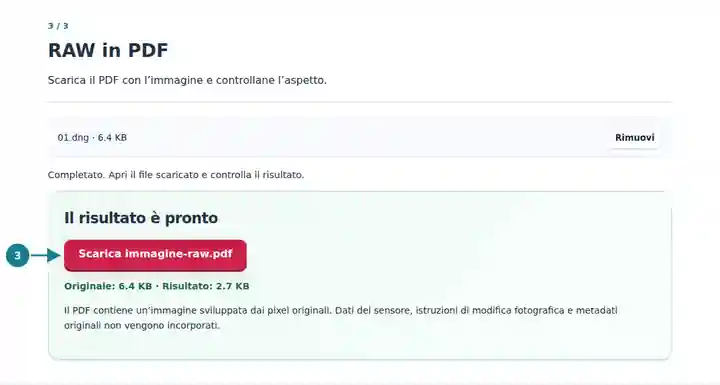
Seleziona la schermata per ingrandirla.3
Esamina il PDF
Scarica il PDF con l’immagine e controllane l’aspetto.
Seleziona la schermata per ingrandirla.
Le schermate mostrano questo toolkit con file di esempio privi di dati sensibili. Il nome del file, il numero di pagine e le impostazioni possono differire.
Perché creare un PDF dai dati RAW?
Un PDF offre un riferimento visivo a chi non ha un editor fotografico o un importatore di pixel personalizzato. La modalità fotocamera applica uno sviluppo di base senza riprodurre ogni regolazione dell’applicazione del produttore. La modalità senza intestazione aiuta a esaminare un buffer di immagine noto. Nessuna delle due incorpora i dati originali del sensore o le istruzioni di modifica.
A chi è utile RAW in PDF?
Fotografi
Prepara un riferimento visivo da un file di fotocamera supportato, conservando il RAW come originale fotografico.
Sviluppatori di elaborazione delle immagini
Esamina un buffer RGB/BGR documentato come pagina PDF e controlla visivamente l’ordine dei canali.
Studenti e ricercatori
Condividi un campione sviluppato o un risultato rasterizzato senza richiedere al destinatario di interpretare il formato originale.
Impostazioni e controlli del risultato
Impostazione
Cosa aspettarsi
Dimensione del file
Un file di ingresso fino a 100 MiB.
Limiti della fotocamera
Fino a 50 megapixel di dati del sensore memorizzati e 24 megapixel di risultato sviluppato. Le dimensioni dimezzate sono l’impostazione predefinita.
Limiti senza intestazione
Fino a 24 megapixel; dimensioni esatte espresse come interi positivi, tre canali a 8 bit intercalati e nessuna intestazione o riempimento.
Fotocamere supportate
Il supporto di DNG, CR2, NEF, ARW e degli altri formati fotografici accettati dipende dal decodificatore compilato e dalla specifica compressione usata.
Importare correttamente un risultato di PDF in RAW
Estrai lo ZIP creato da PDF in RAW e apri layout.json. Scegli il file .raw corrispondente, seleziona la modalità senza intestazione e copia larghezza, altezza e ordine RGB/BGR della relativa voce nei controlli. Usa carta delle dimensioni dell’immagine con margini zero se vuoi che le dimensioni fisiche dell’immagine seguano i DPI selezionati.
Risoluzione dei problemi di RAW in PDF
Situazione
Cosa controllare
Il file di fotocamera non è supportato
Controlla che sia completo e realmente un RAW di fotocamera. Un’estensione supportata può comunque contenere un modello o una compressione non disponibili.
Il numero di byte senza intestazione non corrisponde
Confronta larghezza × altezza × 3 con la dimensione del file. Non presumere la presenza di intestazioni, riempimento, alfa o campioni a 16 bit.
L’uscita fotografica a dimensioni intere supera il limite
Scegli metà larghezza e altezza. Si ottiene un quarto dei pixel in uscita, anche se i dati del sensore devono comunque rispettare il limite di ingresso.
Sviluppa RAW di fotocamere supportate o importa pixel RGB/BGR definiti esplicitamente in PDF.
Confronta origine e risultato prima di affidarti a questo strumento. Il campione verifica un’operazione limitata; restano valide le limitazioni della modalità di uscita e della struttura del documento.
Verificato il . Piccolo campione sintetico elaborato con la versione 3.23.0 in Chromium 153. È un controllo locale registrato, non una garanzia per l’hosting reale o per ogni documento.
Domande frequenti
La modalità fotocamera usa solo l’anteprima incorporata?
No. Decomprime e sviluppa l’immagine del sensore tramite il decodificatore incluso. Una decodifica non supportata produce un errore anziché essere sostituita dalla sola anteprima.
Perché i colori possono differire dal mio editor fotografico?
Il bilanciamento del bianco selezionato e lo sviluppo LibRaw non includono tutti i profili fotocamera, le correzioni dell’obiettivo e le regolazioni creative di ogni editor. Confronta il risultato prima di usarlo per lavori che richiedono precisione cromatica.
La modalità senza intestazione può indovinare le dimensioni mancanti?
No. Richiede larghezza, altezza e ordine dei canali espliciti. Un numero di byte corrispondente aiuta a verificare la struttura, ma dimensioni diverse possono produrre lo stesso numero.