Pengolahan Kamera yang Sebenarnya
Mode kamera mendekode dan mengolah sumber melalui LibRaw, bukan sekadar mengganti nama file atau mengekstrak gambar mini tertanam. Hasilnya adalah gambar untuk ditampilkan, bukan lampiran file sensor.

Olah RAW kamera yang didukung atau impor piksel RGB/BGR yang ditentukan secara eksplisit ke PDF.
Seret berkas Anda ke sini atau gunakan tombol di bawah.
Hingga 100 MiB total · Berkas tetap di perangkat Anda
Lihat pratinjau dokumen di sini. Saat menambahkan isi, gunakan pratinjau sebagai panduan penempatan dan periksa berkas yang disimpan.
Pilih antara dua mode masukan yang berbeda. Mode kamera memakai dekoder LibRaw bawaan untuk mengolah file sensor yang didukung menjadi gambar sRGB 8-bit. Mode tanpa header membaca tata letak tiga saluran RGB atau BGR yang Anda tentukan secara persis.
Kompatibilitas kamera bergantung pada model dan kompresinya, bukan hanya ekstensi. Byte tanpa header tidak berisi dimensi atau deskripsi saluran; dapatkan nilai tersebut dari program yang membuatnya.
Mode kamera mendekode dan mengolah sumber melalui LibRaw, bukan sekadar mengganti nama file atau mengekstrak gambar mini tertanam. Hasilnya adalah gambar untuk ditampilkan, bukan lampiran file sensor.
Mode tanpa header menerima tiga saluran 8-bit berselang-seling tanpa header dan tanpa byte pengisi. Pemeriksaan jumlah byte yang tepat mendeteksi banyak pilihan dimensi atau tata letak yang salah sebelum PDF dibuat.
Pilih lebar dan tinggi penuh atau setengah, dengan keseimbangan putih yang dicatat kamera atau keseimbangan cahaya siang dekoder. Ukuran setengah mengurangi piksel keluaran dan penggunaan memori.
Pilih kertas A4, Letter AS, atau seukuran gambar dan tambahkan margin yang sesuai. Gambar yang diolah atau diimpor mempertahankan proporsinya saat disesuaikan ke halaman.
Pilih file kamera atau file piksel tanpa header yang terdokumentasi.
Pilih tangkapan layar untuk memperbesarnya.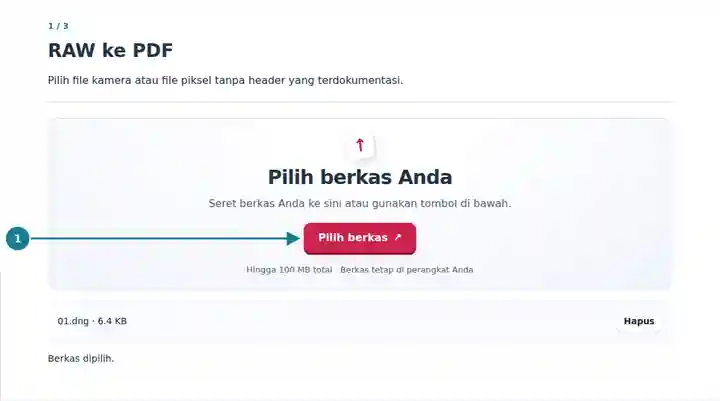
Gunakan kontrol kamera atau masukkan tata letak gambar tanpa header yang tepat.
Pilih tangkapan layar untuk memperbesarnya.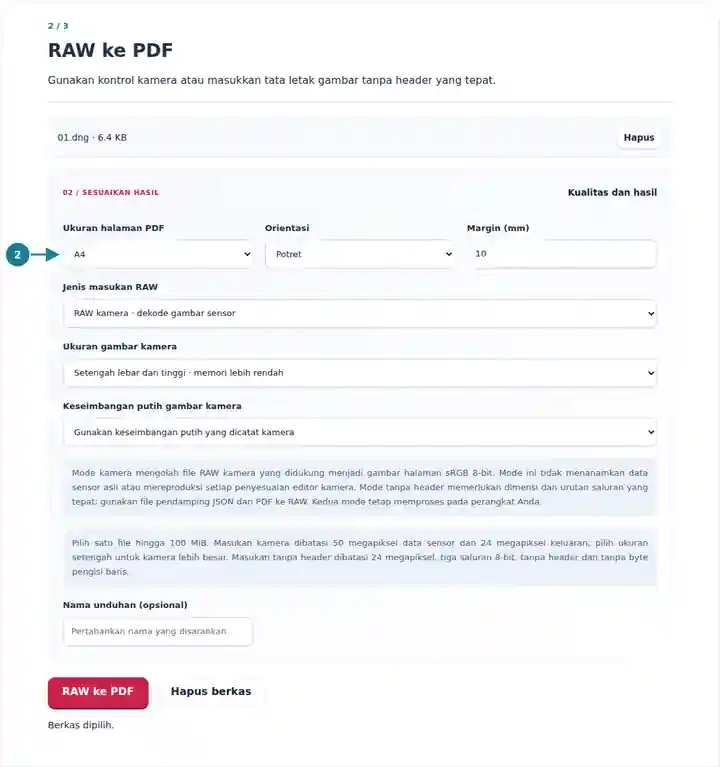
Unduh PDF gambar dan periksa tampilannya.
Pilih tangkapan layar untuk memperbesarnya.
Tangkapan layar menampilkan alat ini dengan berkas contoh tanpa data sensitif. Nama berkas, jumlah halaman, dan pengaturan Anda mungkin berbeda.
PDF menyediakan referensi gambar bagi orang yang tidak memiliki editor kamera atau pengimpor piksel khusus. Mode kamera menerapkan pengolahan dasar, bukan mereproduksi setiap penyesuaian aplikasi produsen. Mode tanpa header membantu meninjau penyangga gambar yang diketahui. Kedua mode tidak menanamkan data sensor asli atau instruksi pengeditan.
Siapkan referensi gambar yang dapat dilihat dari file kamera yang didukung sambil menyimpan RAW sebagai master foto.
Periksa penyangga RGB/BGR yang terdokumentasi sebagai halaman PDF dan tinjau urutan saluran secara visual.
Bagikan contoh yang telah diolah atau hasil raster yang dirender tanpa mengharuskan penerima menafsirkan format sumber.
| Pengaturan | Hasil yang diharapkan |
|---|---|
| Ukuran File | Satu file masukan hingga 100 MiB. |
| Batas Kamera | Hingga 50 megapiksel data sensor tersimpan dan 24 megapiksel keluaran yang diolah. Ukuran setengah adalah pilihan bawaan. |
| Batas Tanpa Header | Hingga 24 megapiksel; dimensi bilangan bulat positif yang tepat, tiga saluran 8-bit berselang-seling, serta tanpa header atau byte pengisi. |
| Cakupan Kamera | DNG, CR2, NEF, ARW, dan format kamera lain yang diterima bergantung pada dekoder yang dikompilasi dan kompresi khusus yang digunakan. |
Ekstrak ZIP yang dibuat PDF ke RAW dan buka layout.json. Pilih file .raw yang sesuai, pilih mode tanpa header, lalu salin lebar, tinggi, dan urutan RGB/BGR dari entri tersebut ke kontrol. Gunakan kertas seukuran gambar dengan margin nol jika Anda menginginkan halaman yang dimensi fisik gambarnya mengikuti DPI gambar terpilih.
| Situasi | Yang perlu diperiksa |
|---|---|
| File kamera tidak didukung | Periksa apakah file lengkap dan benar-benar RAW kamera. Akhiran yang didukung tetap dapat berisi model atau kompresi yang tidak tersedia. |
| Jumlah byte tanpa header tidak cocok | Bandingkan lebar × tinggi × 3 dengan ukuran file. Jangan mengasumsikan adanya header, byte pengisi, alfa, atau sampel 16-bit. |
| Keluaran kamera ukuran penuh melebihi batas | Pilih setengah lebar dan tinggi. Ini menghasilkan seperempat jumlah piksel keluaran, meskipun data sensor tetap harus memenuhi batas masukan. |
Olah RAW kamera yang didukung atau impor piksel RGB/BGR yang ditentukan secara eksplisit ke PDF.
Pengaturan yang digunakan: {"rawMode": "rgb", "rawWidth": "300", "rawHeight": "180", "rawOrder": "rgb"}
Bandingkan sumber dan hasil sebelum mengandalkan alat ini. Sampel ini menguji operasi terbatas; batasan mode keluaran dan struktur dokumen tetap berlaku.
Diverifikasi pada . Sampel sintetis kecil diproses dengan versi 3.23.0 di Chromium 153. Ini pemeriksaan lokal yang tercatat, bukan jaminan untuk hosting langsung atau setiap dokumen.
Tidak. Mode ini membongkar dan mengolah gambar sensor melalui dekoder bawaan. Dekode yang tidak didukung menghasilkan kesalahan, bukan pengganti yang hanya menggunakan pratinjau.
Keseimbangan putih yang dipilih dan pengolahan LibRaw bukan seluruh kumpulan profil kamera, koreksi lensa, dan penyesuaian kreatif yang digunakan setiap editor. Bandingkan hasil sebelum mengandalkannya untuk pekerjaan yang menuntut ketepatan warna.
Tidak. Mode ini memerlukan lebar, tinggi, dan urutan saluran eksplisit. Jumlah byte yang cocok membantu memverifikasi tata letak, tetapi beberapa dimensi berbeda dapat menghasilkan jumlah yang sama.