Véritable développement photo
Le mode appareil photo décode et développe la source avec LibRaw, au lieu de renommer le fichier ou d’extraire uniquement sa vignette incorporée. Le résultat est une image à afficher, pas un fichier de capteur joint.

Développez des RAW d’appareils compatibles ou importez des pixels RGB/BGR explicitement définis dans un PDF.
Déposez les fichiers ici ou utilisez le bouton ci-dessous.
Jusqu’à 100 MiB au total · Les fichiers restent sur votre appareil
Visualisez le document ici. Pour le contenu ajouté, cet aperçu sert de guide de placement ; vérifiez le fichier enregistré.
Choisissez entre deux modes d’entrée distincts. Le mode appareil photo utilise le décodeur LibRaw fourni pour développer les fichiers de capteur compatibles en image sRGB 8 bits. Le mode sans en-tête lit la structure exacte à trois canaux RGB ou BGR que vous indiquez.
La compatibilité d’un appareil dépend de son modèle et de la compression, pas seulement de l’extension. Les octets sans en-tête ne contiennent ni dimensions ni description des canaux : obtenez ces valeurs dans le programme qui les a créés.
Le mode appareil photo décode et développe la source avec LibRaw, au lieu de renommer le fichier ou d’extraire uniquement sa vignette incorporée. Le résultat est une image à afficher, pas un fichier de capteur joint.
Le mode sans en-tête accepte trois canaux 8 bits entrelacés sans en-tête ni remplissage. La vérification exacte du nombre d’octets détecte de nombreux choix incorrects de dimensions ou de structure avant la création du PDF.
Choisissez une largeur et une hauteur complètes ou réduites de moitié, avec la balance des blancs enregistrée par l’appareil ou la balance lumière du jour du décodeur. La demi-taille réduit les pixels de sortie et la mémoire utilisée.
Choisissez du papier A4, Lettre US ou aux dimensions de l’image et ajoutez des marges adaptées. L’image développée ou importée conserve ses proportions lorsqu’elle est ajustée à la page.
Choisissez le fichier photo ou le fichier documenté de pixels sans en-tête.
Sélectionnez la capture d’écran pour l’agrandir.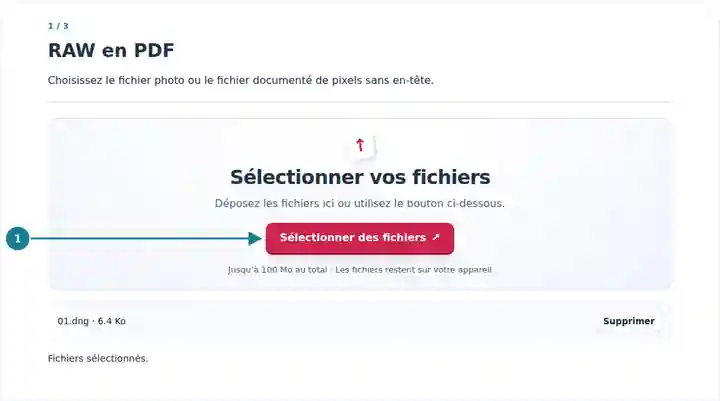
Utilisez les commandes photo ou indiquez la structure exacte de l’image sans en-tête.
Sélectionnez la capture d’écran pour l’agrandir.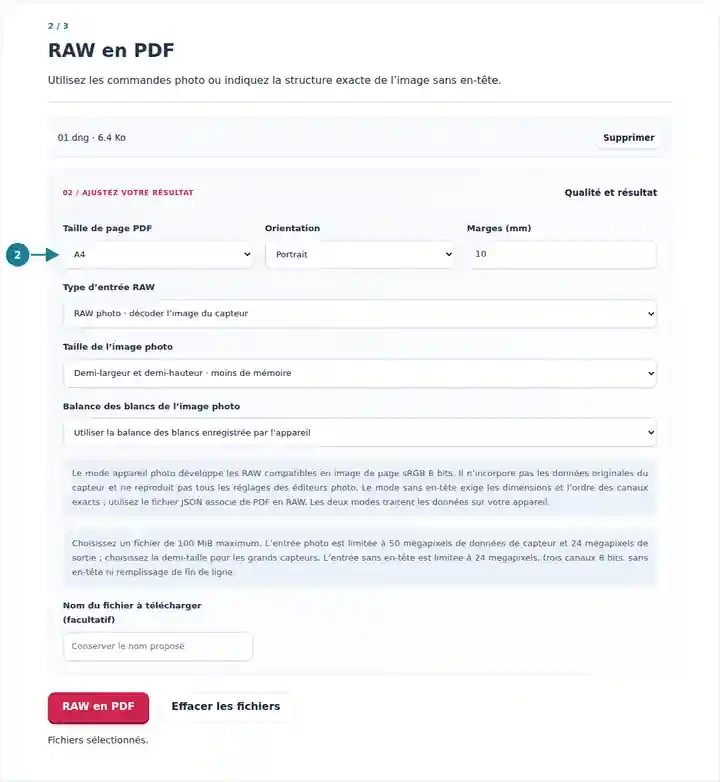
Téléchargez le PDF d’image et vérifiez son apparence.
Sélectionnez la capture d’écran pour l’agrandir.
Les captures d’écran présentent cette boîte à outils avec des fichiers d’exemple sans données sensibles. Le nom de votre fichier, le nombre de pages et les réglages peuvent différer.
Un PDF fournit une référence visuelle à une personne qui ne possède ni éditeur photo ni outil personnalisé d’importation de pixels. Le mode appareil photo applique un développement de base sans reproduire tous les réglages d’une application constructeur. Le mode sans en-tête aide à examiner un tampon d’image connu. Aucun des deux modes n’incorpore les données originales du capteur ou les instructions de modification.
Préparez une référence visuelle consultable à partir d’un fichier d’appareil compatible tout en conservant le RAW comme original photographique.
Examinez un tampon RGB/BGR documenté sous forme de page PDF et vérifiez visuellement l’ordre des canaux.
Partagez un échantillon développé ou un résultat matriciel rendu sans demander au destinataire d’interpréter le format source.
| Réglage | Résultat attendu |
|---|---|
| Taille du fichier | Un fichier d’entrée de 100 MiB maximum. |
| Limites appareil photo | Jusqu’à 50 mégapixels de données de capteur stockées et 24 mégapixels de sortie développée. La demi-taille est choisie par défaut. |
| Limites sans en-tête | Jusqu’à 24 mégapixels ; dimensions exactes exprimées en entiers positifs, trois canaux 8 bits entrelacés, sans en-tête ni remplissage. |
| Appareils pris en charge | La prise en charge des formats DNG, CR2, NEF, ARW et des autres formats photo acceptés dépend du décodeur compilé et de la compression particulière utilisée. |
Extrayez le ZIP créé par PDF en RAW et ouvrez layout.json. Choisissez le fichier .raw correspondant, sélectionnez le mode sans en-tête et recopiez sa largeur, sa hauteur et son ordre RGB/BGR dans les commandes. Utilisez du papier aux dimensions de l’image avec des marges nulles si vous souhaitez que les dimensions physiques de l’image suivent les DPI d’image sélectionnés.
| Situation | Points à vérifier |
|---|---|
| Le fichier d’appareil photo n’est pas pris en charge | Vérifiez qu’il est complet et réellement au format RAW d’appareil photo. Une extension acceptée peut tout de même contenir un modèle ou une compression indisponible. |
| Le nombre d’octets sans en-tête ne correspond pas | Comparez largeur × hauteur × 3 à la taille du fichier. Ne supposez pas la présence d’un en-tête, d’un remplissage, d’un canal alpha ou d’échantillons 16 bits. |
| La sortie photo en taille complète dépasse la limite | Choisissez la moitié de la largeur et de la hauteur. Cela produit quatre fois moins de pixels de sortie, même si les données du capteur doivent toujours respecter la limite d’entrée. |
Développez des RAW d’appareils compatibles ou importez des pixels RGB/BGR explicitement définis dans un PDF.
Réglages utilisés : {"rawMode": "rgb", "rawWidth": "300", "rawHeight": "180", "rawOrder": "rgb"}
Comparez la source et le résultat avant de vous fier à cet outil. Cet échantillon vérifie une opération limitée ; les restrictions du mode de sortie et de la structure du document restent applicables.
Vérifié le . Petit échantillon synthétique traité avec la version 3.23.0 dans Chromium 153. Il s’agit d’un contrôle local enregistré, pas d’une garantie de l’hébergement réel ni de tous les documents.
Non. Il décompresse et développe l’image du capteur avec le décodeur fourni. Un décodage non pris en charge produit une erreur plutôt qu’un remplacement par le seul aperçu.
La balance des blancs sélectionnée et le développement LibRaw ne représentent pas l’ensemble des profils d’appareil, corrections d’objectif et réglages créatifs de chaque éditeur. Comparez le résultat avant de l’utiliser pour un travail exigeant une précision colorimétrique.
Non. Il exige une largeur, une hauteur et un ordre des canaux explicites. Un nombre d’octets correspondant aide à vérifier une structure, mais plusieurs dimensions différentes peuvent produire le même nombre.