स्पष्ट चैनल क्रम
डेटा पढ़ने वाले प्रोग्राम के अनुसार RGB या BGR चुनें। दोनों लेआउट में रेंडर किए गए रंग समान होते हैं; केवल तीन चैनल बाइट का क्रम बदलता है।

बिना हेडर वाले RGB या BGR पृष्ठ पिक्सेल को सटीक लेआउट मेटाडेटा के साथ निर्यात करें।
फ़ाइलें यहाँ छोड़ें या नीचे का बटन इस्तेमाल करें।
अधिकतम 100 MiB कुल · फ़ाइलें आपके डिवाइस पर रहती हैं
दस्तावेज़ का पूर्वावलोकन यहाँ देखें। जोड़ी गई सामग्री के लिए यह स्थिति तय करने का मार्गदर्शन है; सहेजा परिणाम जाँचें।
यह टूल PDF पृष्ठों को रेंडर करके उनके पिक्सेल बिना हेडर वाले, इंटरलीव्ड 8-बिट RGB या BGR डेटा के रूप में सहेजता है। हर पिक्सेल तीन बाइट का होता है। पंक्तियाँ बाएँ से दाएँ और छवि के ऊपर से नीचे तक जाती हैं; कोई हेडर या पंक्ति पैडिंग नहीं होती।
आउटपुट CR2, NEF या ARW जैसा कैमरा सेंसर RAW नहीं है। PDF से कैमरा सेंसर के मूल मापन वापस नहीं मिल सकते। इसलिए डाउनलोड में JSON सहायक फ़ाइल होती है, जो हर रेंडर किए गए पिक्सेल फ़ाइल को सही पढ़ने के लिए आवश्यक सटीक लेआउट बताती है।
डेटा पढ़ने वाले प्रोग्राम के अनुसार RGB या BGR चुनें। दोनों लेआउट में रेंडर किए गए रंग समान होते हैं; केवल तीन चैनल बाइट का क्रम बदलता है।
ZIP में layout.json होता है, जिसमें फ़ाइल नाम, पिक्सेल आयाम, चैनल क्रम, बिट गहराई, पंक्ति दिशा और बाइट संख्या होती है। डाउनलोड की जगह बदलते समय इसे पिक्सेल फ़ाइलों के साथ रखें।
चुने गए पृष्ठ स्वतंत्र रूप से निर्यात करें। अलग आकार या घुमाव वाले पृष्ठों को एक साझा कैनवस में फिट करने के बजाय सहायक फ़ाइल में उनके अपने आयाम मिलते हैं।
.raw प्रविष्टियों में छवि फ़ाइल हेडर के बिना सीधे चैनल मान होते हैं। आयात करने से पहले इन्हें बिना हानि के संपीड़ित ZIP से निकालें।
PDF चुनें और तय करें कि कौन-सी पृष्ठ छवियाँ निर्यात करनी हैं।
बड़ा करने के लिए स्क्रीनशॉट चुनें।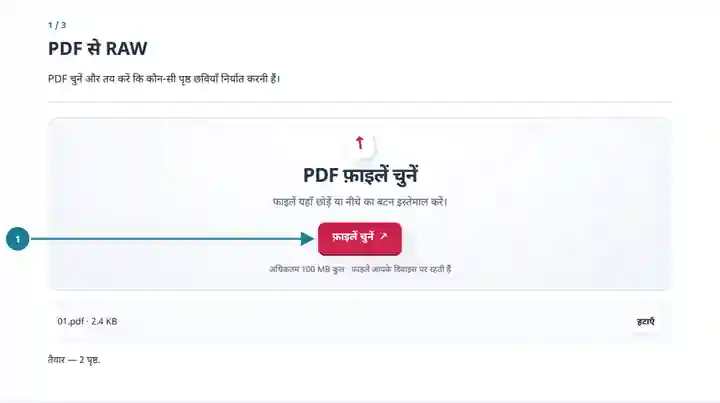
रिज़ॉल्यूशन और RGB या BGR चैनल क्रम चुनें।
बड़ा करने के लिए स्क्रीनशॉट चुनें।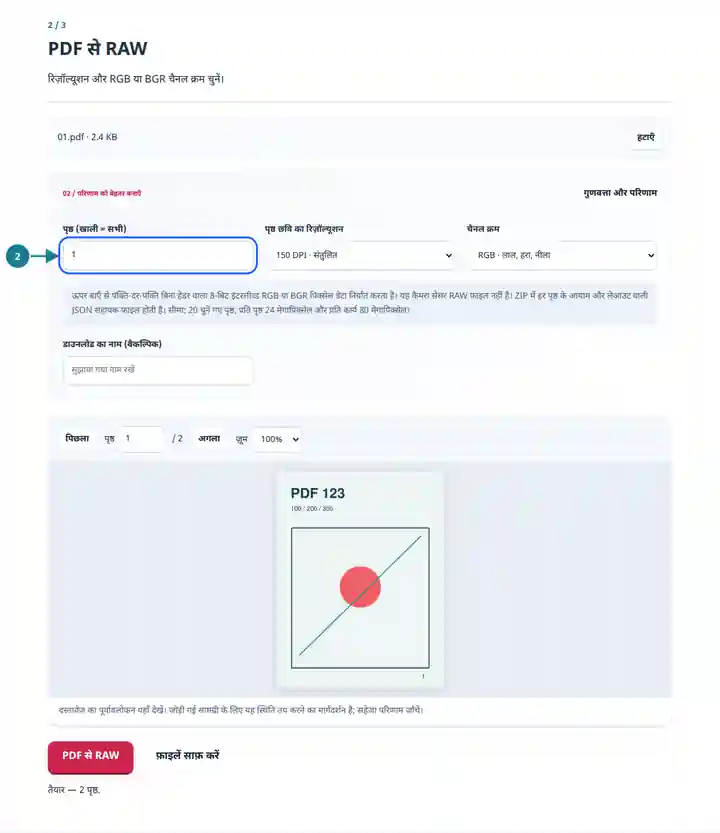
पिक्सेल फ़ाइलों और layout.json के साथ ZIP डाउनलोड करके निकालें।
बड़ा करने के लिए स्क्रीनशॉट चुनें।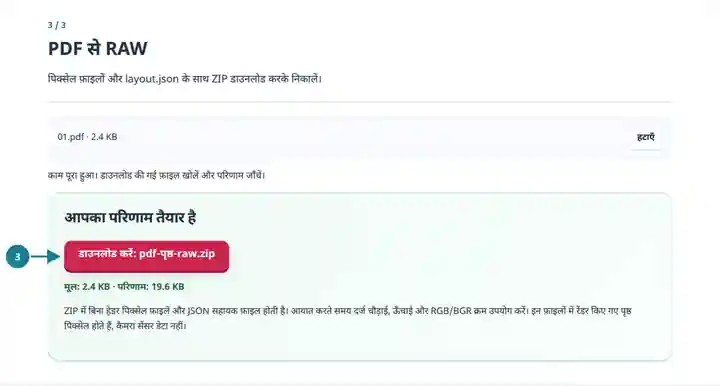
स्क्रीनशॉट इन उपकरणों को सुरक्षित नमूना फ़ाइलों के साथ दिखाते हैं। आपकी फ़ाइल का नाम, पृष्ठ संख्या और सेटिंग अलग हो सकती हैं।
बिना हेडर का पिक्सेल डेटा छवि प्रसंस्करण के प्रयोगों, अपने दृश्यांकन प्रोग्राम और ज्ञात बाइट लेआउट माँगने वाली आयात प्रक्रियाओं में उपयोगी है। छवि हेडर हटाने से वह जानकारी भी हट जाती है जिससे सामान्य व्यूअर डेटा समझता है। इसलिए सहायक फ़ाइल उपयोगी परिणाम का हिस्सा है, वैकल्पिक विवरण नहीं। सामान्य रूप से देखने या साझा करने के लिए PNG या TIFF आम तौर पर आसान है।
रेंडर किए गए पृष्ठ पिक्सेल ऐसे प्रोग्राम में दें जो स्पष्ट रूप से इंटरलीव्ड RGB या BGR ऐरे स्वीकार करता हो।
दोबारा बनाई जा सकने वाली पृष्ठ छवि से चैनल क्रम, बाइट संख्या और रास्टर आयाम की तुलना करें।
अपनी छवि आयात प्रक्रिया जाँचने के लिए छोटा, दस्तावेज़ित रास्टर नमूना तैयार करें।
| सेटिंग | अपेक्षित परिणाम |
|---|---|
| इनपुट | 100 MiB तक का एक PDF, जिसमें अधिकतम 500 स्रोत पृष्ठ हों। |
| पृष्ठ चयन | अधिकतम 20 चुने गए पृष्ठ, प्रति पृष्ठ 24 मेगापिक्सेल और प्रति कार्य 80 मेगापिक्सेल। |
| पिक्सेल प्रारूप | RGB या BGR क्रम में तीन इंटरलीव्ड 8-बिट चैनल, बिना अल्फ़ा चैनल, हेडर या पंक्ति पैडिंग के। |
| डाउनलोड | पृष्ठ नंबर वाली .raw फ़ाइलें और JSON लेआउट सहायक फ़ाइल वाला एक ZIP; एक पृष्ठ चुनने पर भी यही मिलता है। |
1,000 पिक्सेल चौड़े और 800 पिक्सेल ऊँचे रेंडर किए गए पृष्ठ में 2,400,000 बाइट RGB डेटा होता है: 1,000 × 800 × 3। RAW से PDF के बिना हेडर मोड में वही आयाम और दर्ज क्रम डालें। बाइट संख्या अलग हो तो जाँचें कि आपने ZIP या सहायक फ़ाइल के बजाय निकाली हुई .raw प्रविष्टि चुनी है।
| स्थिति | क्या जाँचें |
|---|---|
| छवि व्यूअर फ़ाइल नहीं खोलता | बिना हेडर RGB/BGR समर्थित आयातक में सहायक फ़ाइल की सेटिंग दें या सामान्य छवि व्यूअर के लिए PNG निर्यात करें। |
| लाल और नीला आपस में बदले लगते हैं | जाँचें कि सहायक फ़ाइल में BGR होने पर आयातक RGB की अपेक्षा तो नहीं करता, या इसका उलटा तो नहीं है। |
| छवि तिरछी है या पंक्तियाँ खिसकी हैं | चौड़ाई, ऊँचाई, तीन चैनल और शून्य पंक्ति पैडिंग जाँचें। गलत पंक्ति चौड़ाई हर अगली पंक्ति का शुरुआती स्थान बदल देती है। |
बिना हेडर वाले RGB या BGR पृष्ठ पिक्सेल को सटीक लेआउट मेटाडेटा के साथ निर्यात करें।
इस्तेमाल की गई सेटिंग: {"range": "1", "dpi": "72"}
इस उपकरण पर निर्भर होने से पहले स्रोत और परिणाम की तुलना करें। यह नमूना सीमित कार्य की जाँच करता है; आउटपुट मोड और दस्तावेज़ संरचना की सीमाएँ लागू रहती हैं।
जाँच की तारीख: . Chromium 153 में संस्करण 3.23.0 से संसाधित छोटा कृत्रिम नमूना। यह दर्ज की गई स्थानीय जाँच है, लाइव सर्वर या हर दस्तावेज़ की गारंटी नहीं।
नहीं। यह रेंडर किए गए पृष्ठ पिक्सेल निर्यात करता है। यह कैमरा मॉडल फ़ाइल, Bayer मोज़ेक या मूल सेंसर मापन नहीं बनाता।
बिना हेडर वाली फ़ाइलों में आयाम या चैनल विवरण नहीं होते। सहायक फ़ाइल ये जानकारी दर्ज करती है, ताकि बाइट को बिना अनुमान लगाए समझा जा सके।
हाँ। .raw फ़ाइल निकालें, RAW से PDF में बिना हेडर RGB/BGR मोड चुनें और दर्ज आयाम व क्रम डालें। बने PDF में रेंडर की गई छवि होती है, मूल PDF ऑब्जेक्ट नहीं।