Jawna kolejność kanałów
Wybierz RGB lub BGR odpowiednio do programu odczytującego dane. Oba układy zawierają te same wyrenderowane kolory; zmienia się jedynie kolejność trzech bajtów kanałów.

Eksportuj piksele stron RGB lub BGR bez nagłówka z dokładnymi metadanymi układu.
Przeciągnij pliki tutaj lub użyj przycisku poniżej.
Do 100 MiB łącznie · Pliki pozostają na Twoim urządzeniu
Tutaj zobaczysz podgląd dokumentu. Dla dodawanej treści jest to wskazówka położenia; sprawdź zapisany wynik.
Narzędzie renderuje strony PDF i zapisuje ich piksele jako 8-bitowe dane RGB lub BGR z przeplatanymi kanałami, bez nagłówka. Każdy piksel zajmuje trzy bajty. Wiersze biegną od lewej do prawej i od góry obrazu do dołu, bez nagłówka i dopełnienia wierszy.
Wynik nie jest RAW z matrycy aparatu, takim jak CR2, NEF lub ARW. PDF nie może odzyskać oryginalnych pomiarów matrycy aparatu. Pobierany pakiet zawiera więc pomocniczy plik JSON opisujący dokładny układ potrzebny do poprawnego odczytania każdego pliku wyrenderowanych pikseli.
Wybierz RGB lub BGR odpowiednio do programu odczytującego dane. Oba układy zawierają te same wyrenderowane kolory; zmienia się jedynie kolejność trzech bajtów kanałów.
ZIP zawiera layout.json z nazwami plików, wymiarami w pikselach, kolejnością kanałów, głębią bitową, kierunkiem wierszy i liczbą bajtów. Przenosząc pobrane dane, zachowaj go obok plików pikselowych.
Eksportuj wybrane strony niezależnie. Strony o różnych rozmiarach lub obrotach otrzymują własne wymiary w pliku pomocniczym, zamiast być dopasowywane do jednego wspólnego płótna.
Pliki .raw zawierają bezpośrednie wartości kanałów bez nagłówka pliku graficznego. Przed importem wypakuj je z bezstratnie skompresowanego ZIP.
Wybierz PDF i zdecyduj, które obrazy stron wyeksportować.
Wybierz zrzut ekranu, aby go powiększyć.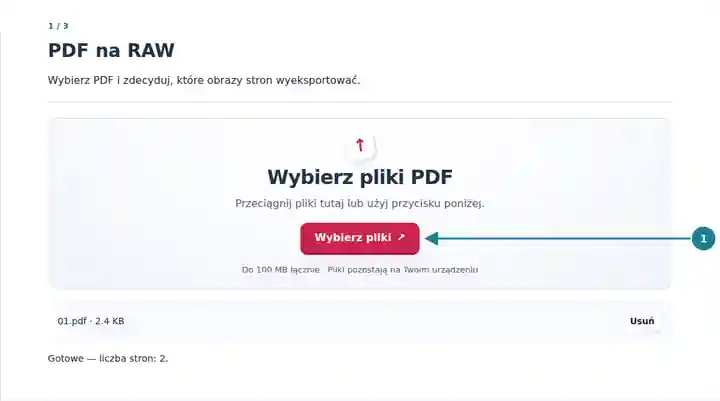
Wybierz rozdzielczość i kolejność kanałów RGB lub BGR.
Wybierz zrzut ekranu, aby go powiększyć.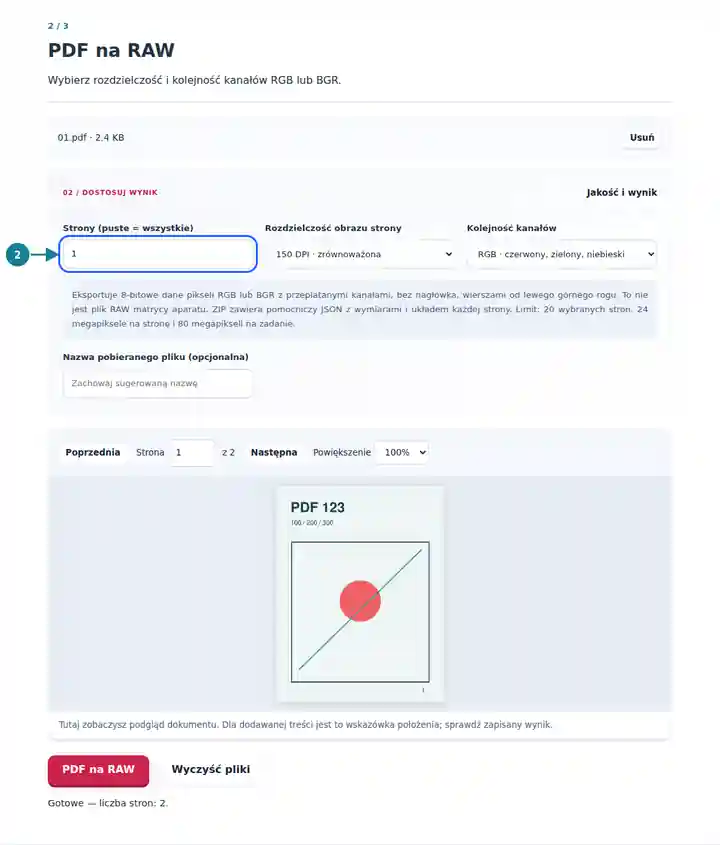
Pobierz i wypakuj ZIP wraz z plikami pikselowymi i layout.json.
Wybierz zrzut ekranu, aby go powiększyć.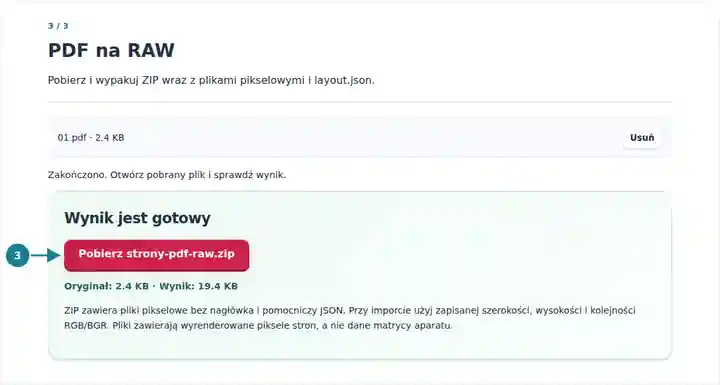
Zrzuty ekranu przedstawiają te narzędzia z nieszkodliwymi plikami przykładowymi. Nazwa Twojego pliku, liczba stron i ustawienia mogą się różnić.
Dane pikselowe bez nagłówka przydają się w eksperymentach z przetwarzaniem obrazów, własnych programach wizualizacyjnych i procesach importu wymagających znanego układu bajtów. Usunięcie nagłówka usuwa też informacje, których zwykła przeglądarka użyłaby do interpretacji danych. Plik pomocniczy jest więc częścią użytecznego wyniku, a nie opcjonalnym opisem. Do codziennego przeglądania lub udostępniania zwykle wygodniejszy jest PNG lub TIFF.
Przekaż wyrenderowane piksele strony do programu, który jawnie przyjmuje tablice RGB lub BGR z przeplatanymi kanałami.
Porównuj kolejność kanałów, liczbę bajtów i wymiary rastra na podstawie odtwarzalnego obrazu strony.
Przygotuj małą, udokumentowaną próbkę rastrową do sprawdzenia własnego procesu importu obrazów.
| Ustawienie | Oczekiwany rezultat |
|---|---|
| Dane wejściowe | Jeden PDF do 100 MiB i nie więcej niż 500 stron źródłowych. |
| Wybór stron | Do 20 wybranych stron, 24 megapikseli na stronę i 80 megapikseli na zadanie. |
| Format pikseli | Trzy przeplatane kanały 8-bitowe w kolejności RGB lub BGR, bez kanału alfa, nagłówka i dopełnienia wierszy. |
| Plik do pobrania | Jeden ZIP zawierający pliki .raw z numerami stron i pomocniczy plik JSON układu, nawet przy jednej wybranej stronie. |
Wyrenderowana strona o szerokości 1,000 pikseli i wysokości 800 pikseli zawiera 2,400,000 bajtów danych RGB: 1,000 × 800 × 3. Wpisz te wymiary i zapisaną kolejność w RAW na PDF w trybie bez nagłówka. Jeśli liczba bajtów jest inna, sprawdź, czy wybrano wypakowany plik .raw, a nie ZIP lub plik pomocniczy.
| Sytuacja | Co sprawdzić |
|---|---|
| Przeglądarka obrazów nie otwiera pliku | Użyj importera obsługującego RGB/BGR bez nagłówka i podaj ustawienia z pliku pomocniczego albo wyeksportuj PNG do zwykłej przeglądarki obrazów. |
| Czerwony i niebieski są zamienione | Sprawdź, czy importer oczekuje RGB, podczas gdy plik pomocniczy wskazuje BGR, lub odwrotnie. |
| Obraz jest przekrzywiony albo wiersze się przesuwają | Sprawdź szerokość, wysokość, trzy kanały i brak dopełnienia wierszy. Nieprawidłowa szerokość wiersza zmienia początek każdego następnego wiersza. |
Eksportuj piksele stron RGB lub BGR bez nagłówka z dokładnymi metadanymi układu.
Użyte ustawienia: {"range": "1", "dpi": "72"}
Porównaj źródło i wynik, zanim polegasz na tym narzędziu. Próbka sprawdza ograniczoną operację; ograniczenia trybu wyjściowego i struktury dokumentu nadal obowiązują.
Sprawdzono . Mała syntetyczna próbka przetworzona wersją 3.23.0 w Chromium 153. To zapisana kontrola lokalna, a nie gwarancja działania serwera ani każdego dokumentu.
Nie. Eksportuje wyrenderowane piksele strony. Nie tworzy pliku modelu aparatu, mozaiki Bayera ani oryginalnych pomiarów matrycy.
Pliki bez nagłówka nie zawierają wymiarów ani opisów kanałów. Plik pomocniczy zapisuje te informacje, aby bajty można było interpretować bez zgadywania.
Tak. Wypakuj plik .raw, wybierz tryb RGB/BGR bez nagłówka w RAW na PDF i wpisz zapisane wymiary oraz kolejność. Wynikowy PDF zawiera wyrenderowany obraz, a nie oryginalne obiekty PDF.