Explizite Kanalreihenfolge
Wählen Sie RGB oder BGR passend zum Programm, das die Daten lesen soll. Beide Anordnungen enthalten dieselben gerenderten Farben; nur die Reihenfolge der drei Kanalbytes ändert sich.

Exportieren Sie headerlose RGB- oder BGR-Seitenpixel mit präzisen Layoutmetadaten.
Ziehen Sie Ihre Dateien hierher oder verwenden Sie die Schaltfläche unten.
Bis zu 100 MiB insgesamt · Dateien bleiben auf Ihrem Gerät
Sehen Sie sich hier die Dokumentvorschau an. Verwenden Sie sie beim Hinzufügen von Inhalten als Platzierungshilfe und prüfen Sie die gespeicherte Datei.
Dieses Werkzeug rendert PDF-Seiten und speichert ihre Pixel als headerlose, verschachtelte 8-Bit-RGB- oder BGR-Daten. Jedes Pixel belegt drei Bytes. Die Zeilen verlaufen von links nach rechts und vom oberen Bildrand nach unten, ohne Header oder Zeilenauffüllung.
Die Ausgabe ist kein Kamerasensor-RAW wie CR2, NEF oder ARW. Ein PDF kann die ursprünglichen Messwerte eines Kamerasensors nicht wiederherstellen. Deshalb enthält der Download eine JSON-Begleitdatei, die das genaue Datenlayout zum korrekten Lesen jeder gerenderten Pixeldatei beschreibt.
Wählen Sie RGB oder BGR passend zum Programm, das die Daten lesen soll. Beide Anordnungen enthalten dieselben gerenderten Farben; nur die Reihenfolge der drei Kanalbytes ändert sich.
Das ZIP enthält layout.json mit Dateinamen, Pixelabmessungen, Kanalreihenfolge, Bittiefe, Zeilenrichtung und Byteanzahlen. Behalten Sie diese beim Verschieben des Downloads bei den Pixeldateien.
Exportieren Sie ausgewählte Seiten unabhängig voneinander. Seiten mit verschiedenen Größen oder Drehungen erhalten eigene Abmessungen in der Begleitdatei und werden nicht auf eine gemeinsame Bildfläche gezwungen.
Die .raw-Dateien enthalten direkte Kanalwerte ohne Bilddateiheader. Entpacken Sie sie vor dem Importieren aus dem verlustfrei komprimierten ZIP.
Wählen Sie ein PDF und entscheiden Sie, welche Seitenbilder exportiert werden sollen.
Wählen Sie den Screenshot aus, um ihn zu vergrößern.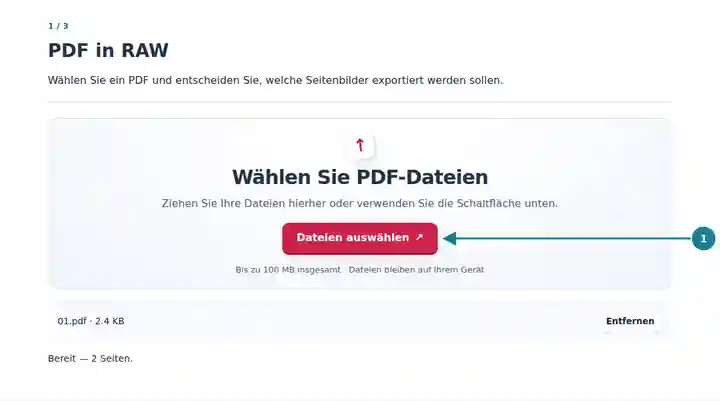
Wählen Sie Auflösung und Kanalreihenfolge RGB oder BGR.
Wählen Sie den Screenshot aus, um ihn zu vergrößern.
Laden Sie das ZIP mit seinen Pixeldateien und layout.json herunter und entpacken Sie es.
Wählen Sie den Screenshot aus, um ihn zu vergrößern.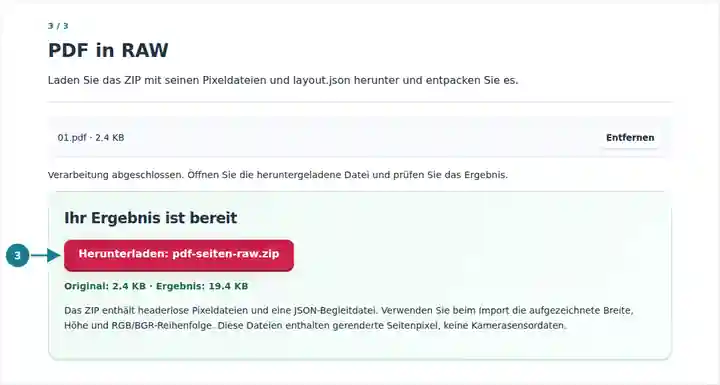
Die Screenshots zeigen diese Werkzeuge mit Beispieldateien ohne vertrauliche Daten. Ihr Dateiname, die Seitenzahl und die Einstellungen können abweichen.
Headerlose Pixeldaten sind für Bildverarbeitungsexperimente, eigene Visualisierungsprogramme und Importabläufe mit festgelegtem Byteformat hilfreich. Mit dem Bildheader entfallen auch die Informationen, die ein normaler Bildbetrachter zum Interpretieren der Daten nutzt. Die Begleitdatei ist daher Teil des nutzbaren Ergebnisses und keine optionale Beschreibung. Für alltägliches Betrachten oder Teilen sind PNG oder TIFF meist einfacher.
Übergeben Sie gerenderte Seitenpixel an ein Programm, das ausdrücklich verschachtelte RGB- oder BGR-Arrays akzeptiert.
Vergleichen Sie Kanalreihenfolge, Byteanzahl und Rasterabmessungen anhand eines reproduzierbaren Seitenbilds.
Erstellen Sie ein kleines, dokumentiertes Rasterbeispiel, um einen eigenen Bildimportablauf zu prüfen.
| Einstellung | Was Sie erwarten können |
|---|---|
| Eingabe | Ein PDF mit höchstens 100 MiB und maximal 500 Quellseiten. |
| Auswahl | Bis zu 20 ausgewählte Seiten, 24 Megapixel pro Seite und 80 Megapixel pro Auftrag. |
| Pixelformat | Drei verschachtelte 8-Bit-Kanäle in RGB- oder BGR-Reihenfolge, ohne Alphakanal, Header oder Zeilenauffüllung. |
| Ausgabedatei | Ein ZIP mit nach Seiten nummerierten .raw-Dateien und einer JSON-Layoutbegleitdatei, auch bei nur einer ausgewählten Seite. |
Eine gerenderte Seite mit 1,000 Pixeln Breite und 800 Pixeln Höhe enthält 2,400,000 Bytes RGB-Daten: 1,000 × 800 × 3. Geben Sie diese Abmessungen und die aufgezeichnete Reihenfolge in RAW in PDF im headerlosen Modus ein. Weicht die Byteanzahl ab, prüfen Sie, ob Sie die entpackte .raw-Datei statt des ZIPs oder der Begleitdatei ausgewählt haben.
| Situation | Was Sie prüfen sollten |
|---|---|
| Ein Bildbetrachter öffnet die Datei nicht | Verwenden Sie ein Importprogramm für headerloses RGB/BGR und geben Sie die Einstellungen der Begleitdatei an, oder exportieren Sie PNG für einen normalen Bildbetrachter. |
| Rot und Blau erscheinen vertauscht | Prüfen Sie, ob das Importprogramm RGB erwartet, während die Begleitdatei BGR angibt, oder umgekehrt. |
| Das Bild ist schief oder zeilenweise verschoben | Prüfen Sie Breite, Höhe, drei Kanäle und fehlende Zeilenauffüllung. Eine falsche Zeilenbreite verschiebt den Beginn jeder folgenden Zeile. |
Exportieren Sie headerlose RGB- oder BGR-Seitenpixel mit präzisen Layoutmetadaten.
Verwendete Einstellungen: {"range": "1", "dpi": "72"}
Vergleichen Sie Quelle und Ergebnis, bevor Sie sich auf dieses Werkzeug verlassen. Das Beispiel prüft einen begrenzten Vorgang; die Einschränkungen des Ausgabemodus und der Dokumentstruktur gelten weiterhin.
Geprüft am . Kleine synthetische Beispieldatei, verarbeitet mit Version 3.23.0 in Chromium 153. Dies ist eine dokumentierte lokale Prüfung, keine Garantie für den Live-Server oder jedes Dokument.
Nein. Es exportiert gerenderte Seitenpixel. Es erzeugt weder eine Kameramodelldatei noch ein Bayer-Mosaik oder ursprüngliche Sensormesswerte.
Headerlose Dateien enthalten keine Abmessungen oder Kanalbeschreibungen. Die Begleitdatei hält diese Angaben fest, damit die Bytes ohne Raten interpretiert werden können.
Ja. Entpacken Sie eine .raw-Datei, wählen Sie den headerlosen RGB/BGR-Modus in RAW in PDF und geben Sie die aufgezeichneten Abmessungen und die Reihenfolge ein. Das PDF enthält das gerenderte Bild, nicht die ursprünglichen PDF-Objekte.