明示的なチャンネル順序
データを読むプログラムに合わせて RGB または BGR を選びます。両方とも描画した色は同じで、3 つのチャンネルのバイト順だけが変わります。

ヘッダーなしの RGB または BGR ページピクセルを、正確なレイアウト情報とともに書き出します。
ここにファイルをドロップするか、下のボタンで選択してください。
最大 100 MiB 合計 · ファイルは端末内に保持
ここで文書をプレビューできます。追加する内容の位置は目安です。保存した出力を確認してください。
PDF ページを描画し、そのピクセルをヘッダーなしでチャンネルが交互に並ぶ 8 ビット RGB または BGR データとして保存します。1 ピクセルは 3 バイトです。各行は左から右、行の順序は画像の上から下で、ヘッダーや行末の埋め草はありません。
出力は CR2、NEF、ARW などのカメラセンサー RAW ではありません。PDF からカメラセンサーの元の測定値を復元することはできません。そのため、ダウンロードには、各描画ピクセルファイルを正しく読むための正確な配置を記録した JSON 付属ファイルが含まれます。
データを読むプログラムに合わせて RGB または BGR を選びます。両方とも描画した色は同じで、3 つのチャンネルのバイト順だけが変わります。
ZIP には layout.json が含まれ、ファイル名、ピクセル寸法、チャンネル順、ビット深度、行方向、バイト数が記録されます。ダウンロードしたデータを移動するときも、ピクセルファイルと一緒に保管してください。
選択したページを独立して書き出します。サイズや回転が異なるページは、共通のキャンバスに合わせるのではなく、それぞれの寸法が付属ファイルに記録されます。
.raw ファイルには画像ファイルのヘッダーがなく、チャンネルの値が直接入っています。インポート前に、可逆圧縮された ZIP から展開してください。
PDF を選び、どのページ画像を書き出すか決めます。
スクリーンショットを選択すると拡大できます。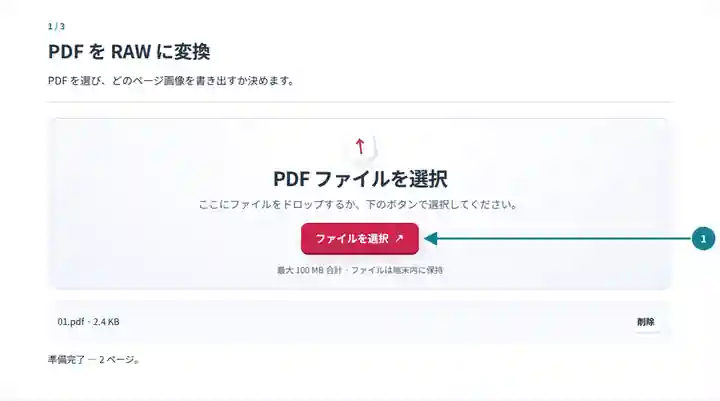
解像度と RGB または BGR のチャンネル順を選びます。
スクリーンショットを選択すると拡大できます。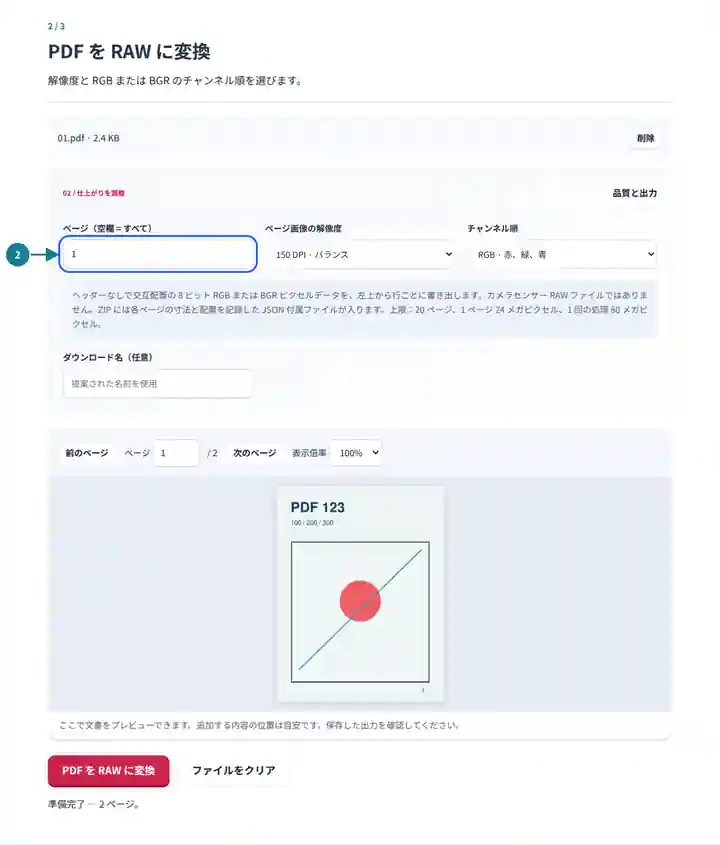
ピクセルファイルと layout.json を含む ZIP をダウンロードして展開します。
スクリーンショットを選択すると拡大できます。
スクリーンショットは、機密情報を含まないサンプルファイルでこのツールキットを操作したものです。実際のファイル名、ページ数、設定は異なる場合があります。
ヘッダーなしのピクセルデータは、画像処理の実験、独自の可視化プログラム、決められたバイト配置を要求するインポート処理に役立ちます。画像ヘッダーを除くと、通常のビューアーがデータを解釈するための情報もなくなります。付属ファイルは任意の説明ではなく、利用可能な結果の一部です。通常の閲覧や共有には、PNG または TIFF のほうが簡単です。
交互配置の RGB または BGR 配列を明示的に受け入れるプログラムに、描画したページピクセルを渡せます。
再現可能なページ画像を使い、チャンネル順、バイト数、ラスター寸法を比較できます。
独自の画像インポート処理を確認するために、小さな説明付きラスターサンプルを準備できます。
| 設定 | 出力の内容 |
|---|---|
| 入力 | 最大 100 MiB、元のページ数が 500 以下の PDF 1 ファイル。 |
| ページ選択 | 最大 20 ページ。1 ページあたり 24 メガピクセル、1 回の処理あたり 80 メガピクセルまでです。 |
| ピクセル形式 | RGB または BGR 順で交互に並ぶ 3 つの 8 ビットチャンネル。アルファチャンネル、ヘッダー、行末の埋め草はありません。 |
| ダウンロード内容 | ページ番号付き .raw ファイルと JSON レイアウト付属ファイルを含む ZIP 1 ファイル。選択が 1 ページでも同様です。 |
幅 1,000 ピクセル、高さ 800 ピクセルの描画ページには、1,000 × 800 × 3、つまり 2,400,000 バイトの RGB データが含まれます。RAW から PDF への変換でヘッダーなしモードを使い、この寸法と記録された順序を入力します。バイト数が異なる場合は、ZIP や付属ファイルではなく、展開済みの .raw を選んだか確認してください。
| 状況 | 確認する点 |
|---|---|
| 画像ビューアーで開けない | ヘッダーなし RGB/BGR に対応するインポート機能を使い、付属ファイルの設定を指定してください。通常の画像ビューアーには PNG として書き出す方法もあります。 |
| 赤と青が入れ替わって見える | 付属ファイルが BGR を指定しているのに、インポート先が RGB を想定していないか、またはその逆になっていないか確認してください。 |
| 画像が傾いたり行がずれたりする | 幅、高さ、3 チャンネル、行末の埋め草なしを確認してください。行幅が誤っていると、それ以降のすべての行の開始位置が変わります。 |
ヘッダーなしの RGB または BGR ページピクセルを、正確なレイアウト情報とともに書き出します。
使用した設定: {"range": "1", "dpi": "72"}
このツールを利用する前に元ファイルと結果を比較してください。この例は限定的な操作を検証するもので、出力モードや文書構造の制限は引き続き適用されます。
確認日:。Chromium 153 上のバージョン 3.23.0 で処理した小さな人工サンプルです。記録済みのローカル検証であり、実際のサーバーやすべての文書に対する保証ではありません。
いいえ。書き出すのは描画したページピクセルです。カメラ機種のファイル、ベイヤー配列、元のセンサー測定値は作成しません。
ヘッダーなしファイルには寸法やチャンネルの説明が含まれません。付属ファイルはこれらを記録し、推測せずにバイトを解釈できるようにします。
はい。.raw ファイルを展開し、RAW から PDF への変換でヘッダーなし RGB/BGR モードを選び、記録された寸法と順序を入力してください。結果の PDF に入るのは描画画像であり、元の PDF オブジェクトではありません。