JPG- und JPEG-Eingabe
Beide Dateiendungen werden akzeptiert. Fügen Sie bis zu 20 Fotos hinzu und ordnen Sie ihre Seitenfolge vor der Dokumenterstellung.

Wandeln Sie Fotos mit gewählten Rändern und Seitengrößen in ein PDF um.
Ziehen Sie Ihre Dateien hierher oder verwenden Sie die Schaltfläche unten.
Bis zu 100 MB insgesamt · Dateien bleiben auf Ihrem Gerät
Sehen Sie sich hier die Dokumentvorschau an. Verwenden Sie sie beim Hinzufügen von Inhalten als Platzierungshilfe und prüfen Sie die gespeicherte Datei.
Wandeln Sie JPG- oder JPEG-Fotos in ein geordnetes PDF um. Wählen Sie Papiergröße und Ränder, um Belege, Kamerafotos oder Dokumentaufnahmen für einen einzigen Upload vorzubereiten. Jedes Foto belegt eine eigene Seite und behält seine Proportionen.
JPG verwendet verlustbehaftete Bildkomprimierung, sodass kleine gedruckte Schrift bereits vor der Umwandlung Artefakte enthalten kann. Die PDF-Umwandlung gibt den Bildern einen Dokumentcontainer; sie macht diese Artefakte nicht rückgängig und macht fotografierten Text nicht auswählbar.
Beide Dateiendungen werden akzeptiert. Fügen Sie bis zu 20 Fotos hinzu und ordnen Sie ihre Seitenfolge vor der Dokumenterstellung.
Aufrechte JPEG-Dateien werden ohne einen weiteren verlustbehafteten JPEG-Export eingebettet. Fotos, deren Ausrichtung normalisiert werden muss, werden nach dem Dekodieren als PNG eingebettet.
Passen Sie jedes Foto innerhalb der Seitenränder ein, ohne es zum Füllen des Blatts zu strecken oder zuzuschneiden.
Verwenden Sie Standardpapier für Belege und Dokumentfotos oder passen Sie die Seitenabmessungen mit der gewählten Quell-DPI an jedes Bild an.
Wählen Sie die JPG- oder JPEG-Fotos und ordnen Sie Belege oder Bilder in der benötigten Reihenfolge.
Wählen Sie den Screenshot aus, um ihn zu vergrößern.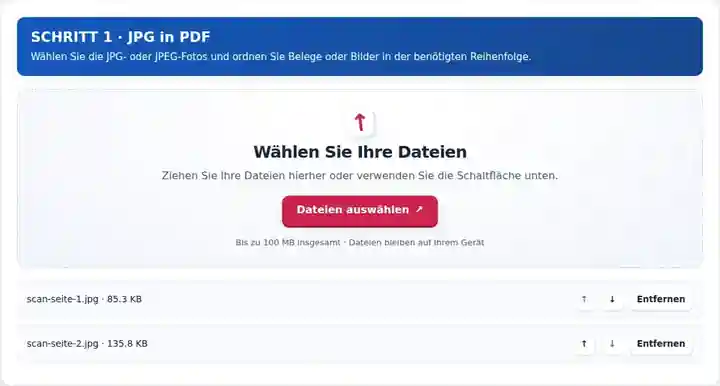
Wählen Sie Papiergröße, Ausrichtung und Rand passend zum fotografierten Inhalt.
Wählen Sie den Screenshot aus, um ihn zu vergrößern.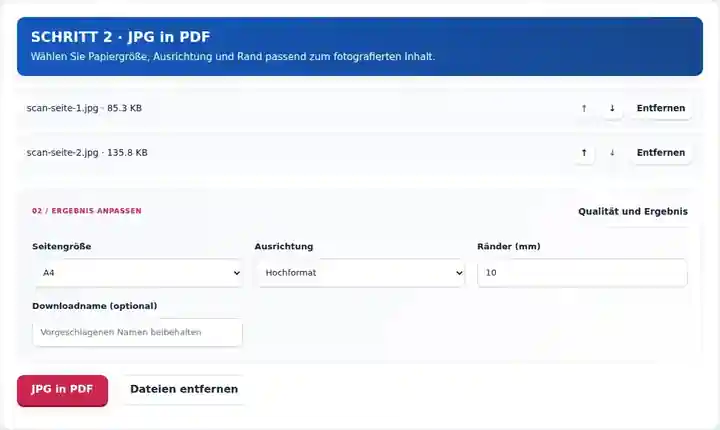
Laden Sie das PDF herunter und prüfen Sie die kleinste Schrift auf jeder Fotoseite.
Wählen Sie den Screenshot aus, um ihn zu vergrößern.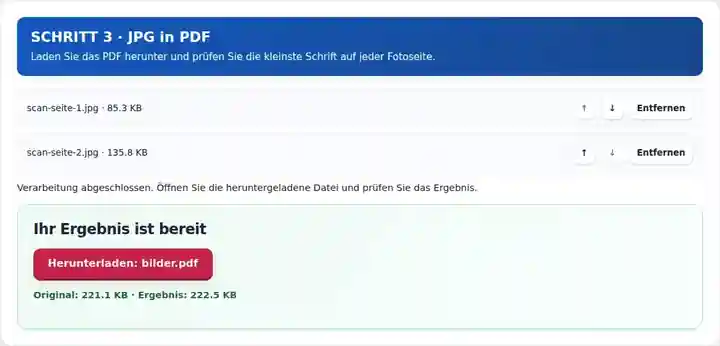
Die Screenshots zeigen diese Werkzeuge mit Beispieldateien ohne vertrauliche Daten. Ihr Dateiname, die Seitenzahl und die Einstellungen können abweichen.
JPG ist für eine Kamera praktisch, aber ein Einreichungsformular verlangt möglicherweise ein Dokument statt einzelner Fotos. Die Umwandlung bietet dem Empfänger eine Seitenreihenfolge und ein einheitliches Dokument zum Öffnen oder Drucken. Ein Beleg und ein breites Baustellenfoto können weiterhin unterschiedliche Formen haben; lassen Sie daher Leerraum zu, statt eines der Bilder zu strecken. Beginnen Sie möglichst mit dem Originalfoto: Der PDF-Container kann weder Fokusprobleme noch bereits vorhandene JPEG-Artefakte in kleiner Schrift rückgängig machen.
Ordnen Sie fotografierte Belege in derselben Reihenfolge wie die Auslagenpositionen an. Prüfen Sie nach der Umwandlung jedes Datum, jeden Lieferantennamen und jeden Betrag, insbesondere bei schmalen Belegen auf einem ganzen Blatt.
Bereiten Sie erlaubte Fotos von Belegen vor, wenn ein genehmigter Ablauf PDF verlangt. Prüfen Sie alle Ränder und Kontoziffern und beachten Sie die Anforderungen der Organisation zum Umgang mit Dokumenten.
Teilen Sie ein Übersichtsfoto, gefolgt von Detailaufnahmen eines zu prüfenden Bereichs. Verwenden Sie Querformatseiten für breite Szenen und bewahren Sie die Originalfotos getrennt auf.
| Einstellung | Was Sie erwarten können |
|---|---|
| Akzeptierte Eingabe | JPG, JPEG |
| Verarbeitungsort | Ihr Browser |
| Dateiauswahl | Mehrere Dateien, höchstens 20 pro Stapel |
| Eingabegröße | Insgesamt 100 MB; für dekodierte Bilder und Seiten gelten zusätzlich Pixelgrenzen |
Der Decoder folgt der Verarbeitung der Bilddatei durch den Browser, einschließlich unterstützter Ausrichtungsmetadaten. Prüfen Sie seitlich liegende Kamerafotos in der Ausgabe. Fotografieren Sie flache Seiten bei gleichmäßiger Beleuchtung und vermeiden Sie Spiegelungen, die Zeichen unlesbar machen.
Ein Querformatfoto auf einem Hochformatblatt hat mehr Leerraum als auf einem Querformatblatt. Wählen Sie die Seitenausrichtung danach, wie das Dokument betrachtet oder gedruckt wird. Schneiden Sie bei der Umwandlung von Belegen oder Dokumentfotos zuerst die Quelle auf die Dokumentränder zu und lassen Sie alle wichtigen Stempel und handschriftlichen Notizen sichtbar.
| Situation | Was Sie tun können |
|---|---|
| Das PDF ist bei hoher Vergrößerung unscharf | Dem Quellfoto können ausreichend Pixel fehlen, es kann unscharf sein oder Komprimierungsartefakte enthalten. Eine PDF-Hülle kann diese Mängel nicht reparieren. |
| Mehrere Fotos stehen in der falschen Reihenfolge | Verschieben Sie Dateien vor der Verarbeitung nach vorne oder hinten. |
| Die Kamera hat HEIC statt JPEG erzeugt | Verwenden Sie einen verfügbaren HEIC-Konverter oder exportieren Sie zuerst eine JPEG-Kopie vom Gerät. |
Prüfen Sie bei drei fotografierten Belegen vor der Umwandlung Datumsangaben, Summen und Steuerdetails in den Originalen. Wählen Sie einen mäßigen Rand, damit keine Kante abgeschnitten wird. Bestätigen Sie nach dem Download, dass auf jeder Seite ein vollständiger Beleg erscheint und kleine Beträge lesbar bleiben.
Beide Endungen werden akzeptiert. Sie bezeichnen gewöhnlich dasselbe Bildformat.
Die Einpassung ist proportional. Bei anderer Papierform bleibt zusätzlicher Platz um die Bilder.
Das PDF enthält Bilder. Führen Sie PDF-Texterkennung (OCR) aus, um eine durchsuchbare Textebene hinzuzufügen, sofern dieses Werkzeug verfügbar ist.
Weiter mit Bild in PDF, Scan in PDF, PDF komprimieren.