Einfache Markdown-Struktur
Geben Sie Überschriften, Absätze, Listen, Codeblöcke und einfache Tabellen aus, die der Parser und die bereinigte Inhaltsdarstellung unterstützen.

Rendern Sie einfachen Markdown-Text, Code und Tabellen als PDF-Seitenbilder; alle Bilder werden ausgeschlossen.
Ziehen Sie Ihre Dateien hierher oder verwenden Sie die Schaltfläche unten.
Bis zu 100 MB insgesamt · Dateien bleiben auf Ihrem Gerät
Sehen Sie sich hier die Dokumentvorschau an. Verwenden Sie sie beim Hinzufügen von Inhalten als Platzierungshilfe und prüfen Sie die gespeicherte Datei.
Geben Sie eine lokale Markdown-Datei als PDF-Seiten mit einfachen Überschriften, Absätzen, Listen und Tabellen aus. Das eignet sich für einfache Notizen und Dokumentation, die in einem reinen Texteditor vorbereitet werden können.
Der Konverter entfernt Skripte, eigene Formatierungen und sämtliche Bildelemente, einschließlich externer, lokaler und eingebetteter Bilder. Die unterstützte Textstruktur wird als Seitenbilder im A4-Hochformat ausgegeben. Erweiterte Diagramme und spezielle Markdown-Erweiterungen sind nicht enthalten.
Geben Sie Überschriften, Absätze, Listen, Codeblöcke und einfache Tabellen aus, die der Parser und die bereinigte Inhaltsdarstellung unterstützen.
Verwenden Sie das einfache A4-Hochformatlayout des Konverters, statt von einem Editor-Design oder eigenen Stylesheet abhängig zu sein.
Parsen Sie die gewählte Markdown-Datei auf Ihrem Gerät. Skripte und externe Ressourcen werden aus den gerenderten Inhalten ausgeschlossen.
Erstellen Sie eine statische visuelle Lesekopie der unterstützten Inhalte. Textauswahl und Suche werden nicht in dieses bildbasierte PDF übernommen.
Wählen Sie die lokale Markdown-Datei mit den Notizen oder der Verfahrensbeschreibung.
Wählen Sie den Screenshot aus, um ihn zu vergrößern.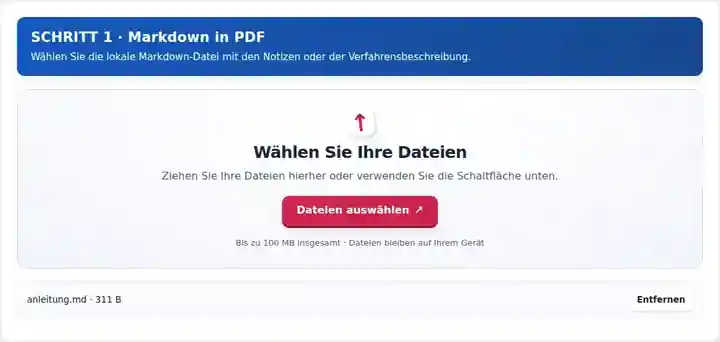
Lesen Sie den Darstellungshinweis: Alle Bilder werden ausgeschlossen. Prüfen Sie vor der Konvertierung Überschriften, Listen, Code und Tabellen der Quelle.
Wählen Sie den Screenshot aus, um ihn zu vergrößern.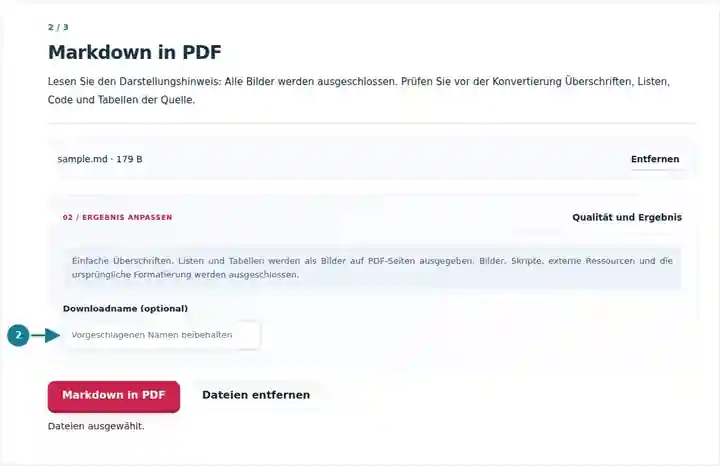
Laden Sie das PDF herunter und prüfen Sie Überschriften, Codebeispiele und Seitenumbrüche von Tabellen.
Wählen Sie den Screenshot aus, um ihn zu vergrößern.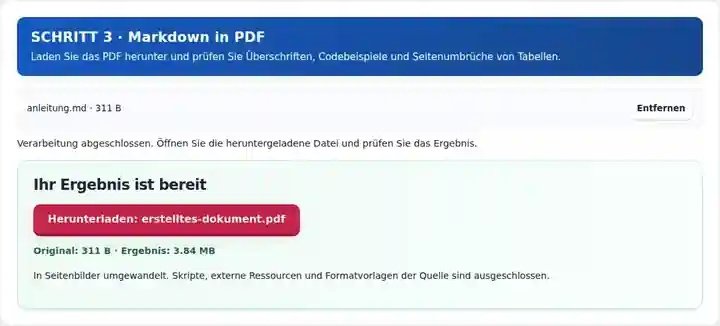
Die Screenshots zeigen diese Werkzeuge mit Beispieldateien ohne vertrauliche Daten. Ihr Dateiname, die Seitenzahl und die Einstellungen können abweichen.
Markdown ist praktisch zum Entwerfen von Dokumentation, aber ein Leser verwendet möglicherweise nicht denselben Editor oder dieselben Markdown-Erweiterungen. Eine PDF-Lesekopie gibt ihm die gerenderte Grundstruktur, ohne diesen Editor zu benötigen. Behalten Sie die Markdown-Quelle für Korrekturen und Links. Wenn das Dokument von mathematischer Notation, Diagramm-Plugins oder speziellen Erweiterungen abhängt, verwenden Sie das ursprüngliche Veröffentlichungssystem; die bewusst einfache Darstellung dieses Konverters bildet diese Funktionen nicht nach.
Teilen Sie mit einem Prüfer eine kurze Versionsinformation oder Installationscheckliste. Prüfen Sie Codeeinrückungen und Tabellenenden und entfernen Sie Anweisungen, die von einem fehlenden externen Bild abhängen.
Erstellen Sie eine in Markdown verfasste Gliederung oder Lesezusammenfassung. Prüfen Sie Sonderzeichen und Seitenumbrüche; verwenden Sie für stark gleichungshaltige Arbeiten einen eigenen Veröffentlichungsablauf.
Senden Sie einen kompakten Verfahrensentwurf zur Textprüfung. Halten Sie nummerierte Schritte kurz genug, um über Seitenumbrüche hinweg lesbar zu bleiben, und behalten Sie die Quelle für die nächste Überarbeitung.
| Einstellung | Was Sie erwarten können |
|---|---|
| Akzeptierte Eingabe | MD, MARKDOWN |
| Verarbeitungsort | Ihr Browser |
| Dateiauswahl | Eine Eingabedatei |
| Eingabegröße | Bis zu 500 KB Quelltext; gerenderte Inhalte dürfen eine Höhe von 25.000 Pixeln nicht überschreiten |
Halten Sie einen langen Codeblock oder eine Tabelle klein genug, um sie über Seitenumbrüche hinweg prüfen zu können. Wenn die Höhengrenze erreicht wird, teilen Sie das Markdown an Überschriften, damit jeder umgewandelte Teil einen klaren Anfang hat.
Eine Codezeile, die in einen breiten Editor passt, kann die lesbare Breite einer A4-Seite überschreiten. Brechen Sie einen dargestellten Befehl nur dort um, wo sich seine Bedeutung nicht ändert, oder ersetzen Sie eine übergroße Auflistung durch einen kürzeren relevanten Auszug. Kürzen Sie bei Tabellen Überschriften und vermeiden Sie Leerzeichenfolgen zum Nachahmen von Ausrichtung. Prüfen Sie die letzte Zeile vor und die erste Zeile nach jedem Seitenumbruch.
Ein Link zu einem erforderlichen Diagramm platziert das Diagramm nicht in diesem Export. Stellen Sie das Bild separat bereit oder wählen Sie ein Quellformat, das das gesamte Dokument unterstützt. Behalten Sie die Markdown-Syntax als bearbeitbares Original, besonders bei Dokumentation, deren Befehle oder Verweise sich nach der PDF-Verteilung ändern werden.
| Situation | Was Sie tun können |
|---|---|
| Ein Bild fehlt | Alle Bildelemente werden ausgeschlossen, auch lokale Dateien und eingebettete Datenbilder. Wenn Bilder zum Dokument gehören, verwenden Sie ein Veröffentlichungssystem, das sie unterstützt. |
| Eine lange Tabelle ist abgeschnitten oder bricht ungünstig um | Verringern Sie die Spaltenbreite, vereinfachen Sie die Tabelle oder teilen Sie sie in kleinere Abschnitte. |
| Das Dokument überschreitet die Rendergrenze | Teilen Sie es in kürzere Dateien und führen Sie die geprüften PDFs anschließend zusammen. |
Verwenden Sie für eine kurze Projektnotiz klare Überschriften, kurze Listen und kompakte Tabellen. Prüfen Sie die gerenderte Ausgabe an Seitenumbrüchen und Codebeispielen. Behalten Sie das Markdown-Original als bearbeitbare Quelle und veröffentlichen Sie ein Ergebnis erst, nachdem Sie Zeichen und Formatierung in normaler Lesegröße geprüft haben.
Nein. Externe, lokale und eingebettete Bildelemente werden entfernt. Verwenden Sie Bild in PDF für separate Bilder oder eine geeignete Anwendung für ein Dokument mit Text und Bildern.
Lange Inhalte können mehrere Seiten umfassen. Prüfen Sie Tabellenüberschriften und -zeilen im gespeicherten PDF, weil die einfache Darstellung keine Satz- und Layoutsoftware ist.
Markdown wird als Seitenbilder ausgegeben. Behalten Sie die bearbeitbare Markdown-Datei und verwenden Sie einen geeigneten OCR-Ablauf, wenn eine durchsuchbare PDF-Kopie benötigt wird.
Weiter mit PDF in Markdown, Bild in PDF, PDF-Reader.