Arbeitsblattauswahl
Exportieren Sie standardmäßig sichtbare Arbeitsblätter oder geben Sie genaue Blattnamen ein. Die Benennung eines ausgeblendeten Arbeitsblatts kann es einschließen; prüfen Sie daher die beabsichtigte Auswahl.

Exportieren Sie XLSX-Arbeitsblätter auf Ihrem Gerät als lesbare PDF-Tabellen.
Ziehen Sie Ihre Dateien hierher oder verwenden Sie die Schaltfläche unten.
Bis zu 25 MB insgesamt · Dateien bleiben auf Ihrem Gerät
Sehen Sie sich hier die Dokumentvorschau an. Verwenden Sie sie beim Hinzufügen von Inhalten als Platzierungshilfe und prüfen Sie die gespeicherte Datei.
Wandeln Sie eine moderne XLSX-Arbeitsmappe auf Ihrem Gerät in ein PDF um. Der Browserexport platziert Zellwerte mit auswählbarem Text und unterstützter Zellformatierung auf PDF-Seiten. Wählen Sie sichtbare Arbeitsblätter oder bestimmte Blattnamen, legen Sie Papiergröße und Ausrichtung fest und prüfen Sie das Ergebnis, bevor Sie eine Aufstellung, Bestandsliste oder einen Bericht weitergeben.
Der Browser verwendet gespeicherte Formelergebnisse; er berechnet keine Formeln, aktualisiert keine externen Daten und bildet die gespeicherten Druckeinstellungen von Excel nicht nach. Berechnen und speichern Sie die Arbeitsmappe vor der Umwandlung in Ihrem Tabelleneditor neu. Eine Formel ohne gespeichertes Ergebnis wird abgewiesen, damit das Werkzeug nicht stillschweigend einen fehlenden Wert erzeugt.
Exportieren Sie standardmäßig sichtbare Arbeitsblätter oder geben Sie genaue Blattnamen ein. Die Benennung eines ausgeblendeten Arbeitsblatts kann es einschließen; prüfen Sie daher die beabsichtigte Auswahl.
Erstellen Sie PDF-Text aus gespeicherten Zellwerten mit unterstützter Formatierung. Formeln werden nicht neu berechnet und müssen gespeicherte Ergebnisse haben.
Wählen Sie A4 oder Letter, Hoch- oder Querformat sowie Breitenanpassung oder lesbare Skalierung, um Spaltenbreite und Lesbarkeit abzustimmen.
Wiederholen Sie bis zu fünf obere Zeilen auf mehreren Seiten und fügen Sie bei Bedarf Zellgitternetzlinien hinzu, damit lange Tabellen leichter lesbar werden.
Wählen Sie die gespeicherte XLSX-Arbeitsmappe, nachdem Sie ihre Werte neu berechnet und geprüft haben.
Wählen Sie den Screenshot aus, um ihn zu vergrößern.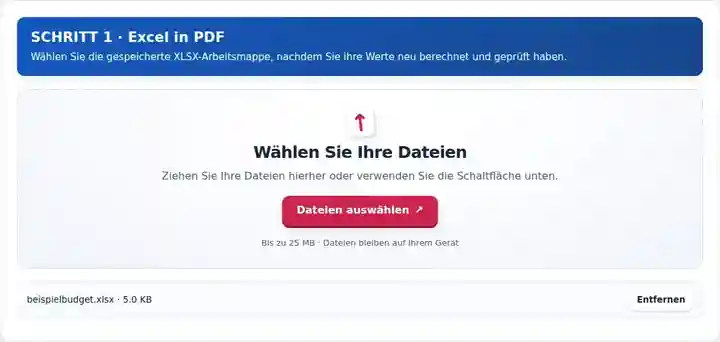
Wählen Sie Arbeitsblätter, Papierausrichtung, Tabellenskalierung und gegebenenfalls wiederholte Überschriftszeilen.
Wählen Sie den Screenshot aus, um ihn zu vergrößern.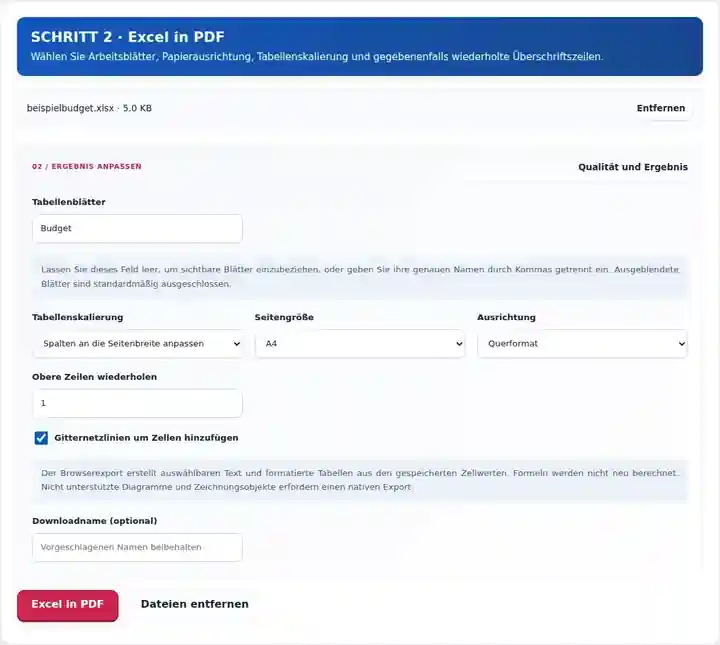
Laden Sie das PDF herunter und vergleichen Sie Summen, Zahlenformate und die Spalten ganz rechts mit Excel.
Wählen Sie den Screenshot aus, um ihn zu vergrößern.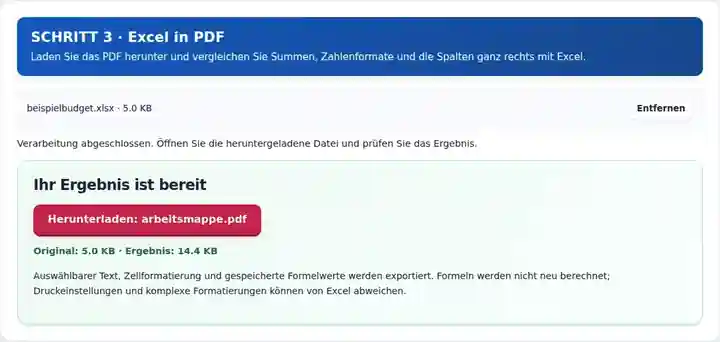
Die Screenshots zeigen diese Werkzeuge mit Beispieldateien ohne vertrauliche Daten. Ihr Dateiname, die Seitenzahl und die Einstellungen können abweichen.
Die Arbeitsmappe enthält eine Budgettabelle mit sechs Zeilen. Ihre Formeln haben bereits gespeicherte Ergebnisse. Dieser Browserexport liest diese gespeicherten Werte und erstellt ein PDF mit auswählbarem Text.
Diese Vorschau liest Werte aus der tatsächlichen XLSX-Datei. Es handelt sich um eine erzeugte Datenvorschau, nicht um die Oberfläche von Microsoft Excel.
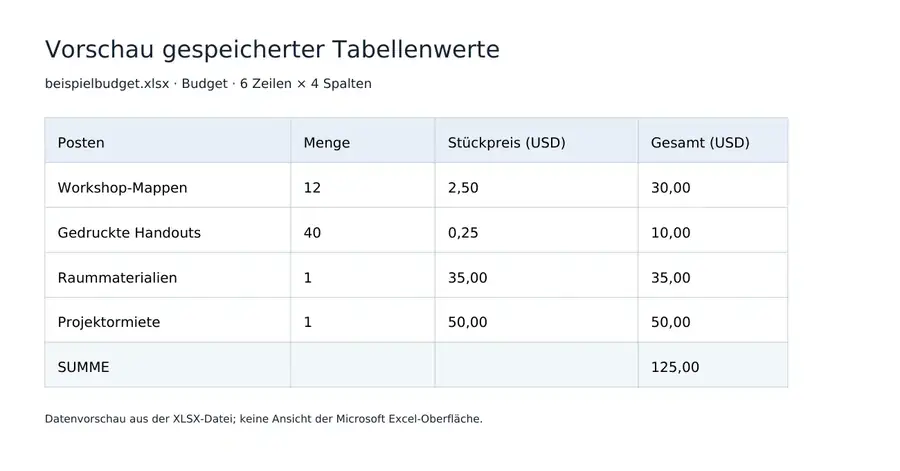
Die Ausgabe erhält alle vier Artikelzeilen, die Überschriften und die gespeicherte Summe von 125,00.
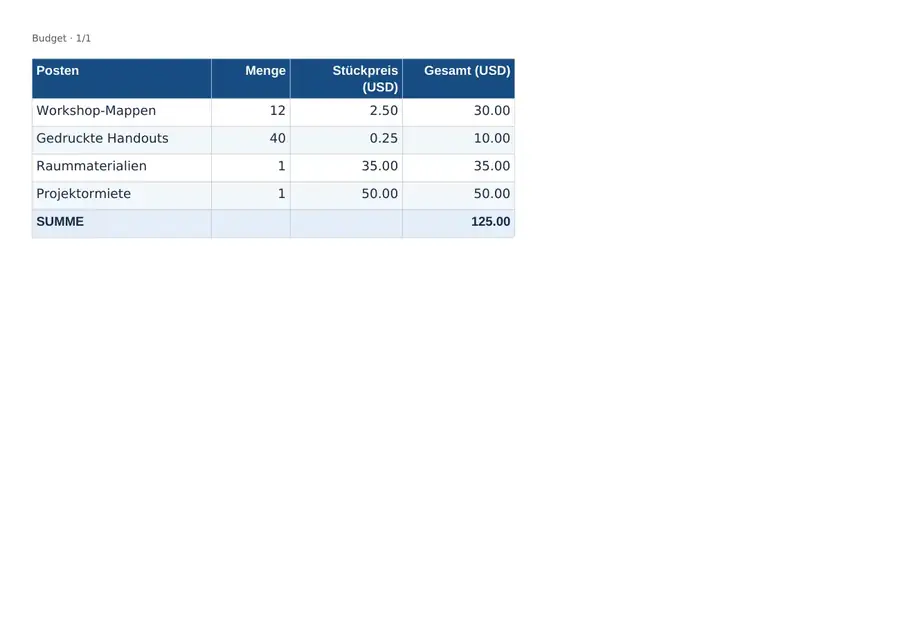
Verwendete Einstellungen: Arbeitsblatt Budget; Spalten auf Seitenbreite einpassen; A4-Querformat; oberste Zeile wiederholen; Gitternetzlinien aktiviert.
Die Summe 125,00 ist ein gespeichertes Formelergebnis aus der Arbeitsmappe. Das Werkzeug hat sie nicht neu berechnet. Dieses Beispiel enthält keine Diagramme, Makros oder nicht unterstützten Zeichnungsobjekte.
Geprüft am . Harmlose Beispieldateien, die in der deutschen Oberfläche des Themes 3.8.0 mit einem lokalen Chromium-Browser verarbeitet wurden. Diese Beispiele sind kein Leistungsmaßstab für Live-Hosting.
Eine Arbeitsmappe ist die Arbeitsdatei für Berechnungen; ein PDF ist nützlich, wenn ein Empfänger die ausgewiesenen Werte als Lesekopie benötigt. Exportieren Sie nur die erforderlichen Arbeitsblätter, statt nicht relevante Registerkarten zu verteilen. Berechnen und speichern Sie zuerst neu und vergleichen Sie anschließend das PDF mit der gespeicherten Arbeitsmappe, weil dieser Browserweg gespeicherte Ergebnisse statt einer Berechnungsengine verwendet. Er berücksichtigt den gespeicherten Druckbereich der Arbeitsmappe nicht und bestätigt nicht die Korrektheit der Quellberechnungen.
Teilen Sie eine erlaubte zusammenfassende Aufstellung oder Abstimmungstabelle. Prüfen Sie gespeicherte Salden, Zahlenformate und Währungssymbole und exportieren Sie nur die für diesen Bericht freigegebenen Arbeitsblätter.
Verteilen Sie eine Bestandsliste oder einen Materialplan mit wiederholten Überschriftszeilen. Prüfen Sie nach der Skalierung eines breiten Blatts Teilenummern, Mengen und die Spalte ganz rechts.
Reichen Sie eine Ergebnistabelle als feste Lesekopie ein und behalten Sie die Arbeitsmappe für Analysen. Prüfen Sie Datumsangaben und Dezimalstellen; verwenden Sie einen nativen Export, wenn Diagramme oder erweiterte Objekte benötigt werden.
| Einstellung | Browserumwandlung |
|---|---|
| Eingabe | Eine unverschlüsselte XLSX-Arbeitsmappe, bis zu 25 MB |
| Blattauswahl | Standardmäßig alle sichtbaren Arbeitsblätter; genaue Namen können auch ein ausgeblendetes Arbeitsblatt auswählen |
| Seitenlayout | A4 oder Letter, Hoch- oder Querformat; Breitenanpassung oder lesbare Skalierung |
| Wiederholte Zeilen | 0–5 obere Zeilen auf Folgeseiten wiederholen |
| PDF-Inhalt | Auswählbarer Zelltext, gespeicherte Werte, unterstützte Formatierung und eingebettete PNG-/JPEG-Bilder |
| Grenzen | Bis zu 50 Blätter, 10.000 Zeilen und 100 Spalten pro Blatt, insgesamt 100.000 Layoutzellen einschließlich leerer oder formatierter Zellen sowie 300 PDF-Seiten |
| Ältere Formate | Speichern Sie XLS- und ODS-Arbeitsmappen zunächst in Ihrer Quellanwendung als XLSX. |
Ein breites Blatt benötigt genügend Platz für jede Spalte. Querformatpapier kann helfen, aber das Einpassen vieler Spalten auf eine Seite verringert die Textgröße. Der Modus für lesbare Skalierung stoppt ein Blatt, das übermäßig verkleinert werden müsste; auch die Breitenanpassung hat eine Mindestskalierung. Entfernen Sie weit entfernte ungenutzte Zellen oder erstellen Sie ein kleineres Berichtsarbeitsblatt, wenn der verwendete Bereich deutlich breiter ist als der Bericht.
Das Browserlayout verwendet die obigen Einstellungen statt des gespeicherten Druckbereichs, der Druckereinstellungen oder Seitenumbrüche der Arbeitsmappe. Ausgeblendete Zeilen und Spalten werden weggelassen; ausgeblendete Blätter werden weggelassen, sofern Sie sie nicht ausdrücklich benennen. Horizontal verbundene Zellen werden unterstützt, während vertikale Verbindungen einen nativen Export benötigen. Unterstützte Formatierungen umfassen direkte Zellfüllungen, Rahmen, Fettschrift, Ausrichtung und Spaltenbreiten. Regeln für bedingte Formatierung werden nicht neu berechnet, und die mitgelieferte PDF-Schrift kann vom Original abweichen.
| Situation | Was Sie tun können |
|---|---|
| Eine Formel hat kein gespeichertes Ergebnis | Berechnen Sie im Tabelleneditor neu und speichern Sie. Der Browser führt die Berechnungsengine nicht aus. |
| Das Blatt ist zu breit | Verwenden Sie Querformatpapier, reduzieren Sie die genutzten Spalten oder erstellen Sie ein gezieltes Berichtsarbeitsblatt. |
| Ein Diagramm oder erweitertes Objekt wird abgewiesen | Der Browser stellt keine Diagramme, SmartArt oder eingebetteten Objekte dar. Verwenden Sie für solche Arbeitsmappen den nativen PDF-Export. |
| Ein Bild überschreitet einen Seitenumbruch | Ändern Sie Größe oder Position des eingebetteten PNG-/JPEG-Bildes oder verwenden Sie den PDF-Export des Quelleditors. |
| Eine Sprache oder ein Symbol kann nicht dargestellt werden | Verwenden Sie den nativen Export mit einer geeigneten Schrift. Der Browser weist Zeichen zurück, die in seiner mitgelieferten PDF-Schrift fehlen. |
Prüfen Sie bei einem breiten Monatsbericht die äußerste rechte Spalte und die erste Zeile nach jedem PDF-Seitenumbruch. Wiederholen Sie die benötigten Kopfzeilen, damit Folgeseiten für sich verständlich sind. Fehlt einer Formel ein gespeichertes Ergebnis, berechnen und speichern Sie die XLSX im Quelleditor neu. Eine andere Papiergröße liefert den fehlenden Wert nicht.
Es enthält die angezeigten gespeicherten Ergebnisse statt bearbeitbarer Formeln. Die Neuberechnung von Formeln und Aktualisierung externer Daten muss in der Quellanwendung erfolgen.
Der Browserexport verwendet eigene Einstellungen für Seitengröße, Ausrichtung und Skalierung. Verwenden Sie den optionalen Nativen Office-Export oder den PDF-Export von Excel, wenn gespeicherte Druckbereiche, komplexe Drucktitel oder ein exaktes Druckerlayout wichtig sind.
Standardmäßig werden sichtbare Arbeitsblätter exportiert. Die Eingabe des genauen Namens eines ausgeblendeten Arbeitsblatts kann es einschließen. Prüfen Sie die vollständige Ausgabe vor der Weitergabe.
Der Export liest gespeicherte Ergebnisse und berechnet keine Formeln. Öffnen Sie die Arbeitsmappe in Excel oder einer kompatiblen Berechnungsengine, berechnen Sie sie neu und speichern Sie ein frisches XLSX. Prüfen Sie, ob externe Links aktualisiert wurden, bevor Sie diese Kopie umwandeln.
Weit entfernte formatierte Zellen können den verwendeten Bereich des Arbeitsblatts vergrößern. Entfernen Sie im Quelleditor tatsächlich ungenutzte Zeilen und Spalten außerhalb des Berichts, speichern Sie eine saubere Kopie und versuchen Sie es erneut. Der Browser prüft sowohl belegte Zellen als auch die rechteckige Fläche, die er anordnen muss.
Ausgeblendete Zeilen und Spalten werden von der Browserausgabe ausgeschlossen, auch innerhalb eines gewählten Blatts. Blenden Sie die erforderlichen Daten in der Quellarbeitsmappe ein und speichern Sie sie vor der Umwandlung. Ein ausdrücklich benanntes ausgeblendetes Arbeitsblatt ist eine separate Einstellung und kann übernommen werden.
Weiter mit PDF in Excel, PDF drehen und PDF-Seitengröße ändern.