24-Bit-Farbausgabe
Der Konverter schreibt vollständige Seitenbilder als unkomprimierte 24-Bit-BMP-Dateien statt als bearbeitbare PDF-Objekte.

Exportieren Sie unkomprimierte Bitmap-Bilder von PDF-Seiten.
Ziehen Sie Ihre Dateien hierher oder verwenden Sie die Schaltfläche unten.
Bis zu 100 MB insgesamt · Dateien bleiben auf Ihrem Gerät
Sehen Sie sich hier die Dokumentvorschau an. Verwenden Sie sie beim Hinzufügen von Inhalten als Platzierungshilfe und prüfen Sie die gespeicherte Datei.
Exportieren Sie vollständige PDF-Seiten als unkomprimierte 24-Bit-BMP-Bitmap-Bilder. Das kann für ältere Anwendungen und Abläufe geeignet sein, die ausdrücklich das BMP-Format verlangen.
Die BMP-Ausgabe kann deutlich größer als JPG oder PNG sein, weil jeder Pixel direkt mit Zeilenauffüllung gespeichert wird. Verwenden Sie einen kleineren Seitenbereich und eine mäßige DPI-Zahl, wenn das Ziel BMP verlangt.
Der Konverter schreibt vollständige Seitenbilder als unkomprimierte 24-Bit-BMP-Dateien statt als bearbeitbare PDF-Objekte.
Wählen Sie DPI entsprechend den Anforderungen des empfangenden Programms. Höhere Auflösung vergrößert eine unkomprimierte Bitmap schnell.
Verwenden Sie einen Seitenbereich, um nicht ein gesamtes Dokument zu senden, wenn ein Altsystem nur ein Seitenbild benötigt.
Eine Seite wird direkt heruntergeladen; mehrere Seiten werden in einer ZIP-Datei mit Dateinamen abgelegt, die ihre Quellseiten kennzeichnen.
BMP bleibt nützlich, wenn eine ältere Anwendung, ein Kioskprogramm oder eine interne Bildverarbeitung ausdrücklich eine Bitmap-Datei verlangt. Das Umwandeln der vollständigen PDF-Seite kann eine manuelle Bildschirmaufnahme samt Zuschnitt vermeiden. Die direkte Pixelspeicherung ist einfach, aber Dateien können groß werden; für eine öffentliche Webvorschau ist es meist eine ungünstige Wahl. Prüfen Sie vor der Umwandlung die Farbtiefen- und Abmessungsanforderungen des Ziels. Diese Ausgabe ist 24-Bit-Farbe, daher kann ein System, das eine monochrome Bitmap verlangt, eine zusätzliche Umwandlung in einem Bildeditor benötigen.
Erstellen Sie aus einem gedruckten PDF-Formular eine Beispielbitmap, um eine ältere Desktop-Importoberfläche zu testen. Prüfen Sie die benötigten Pixelabmessungen des Programms und ob Farb-BMP akzeptiert wird.
Erstellen Sie ein freigegebenes Referenzblattbild für ein Arbeitsplatzprogramm, das nur BMP importiert. Testen Sie eine Seite, bevor Sie ein langes Betriebspaket exportieren.
Vergleichen Sie in einer Dateiformatübung eine unkomprimierte Seitenbitmap mit PNG- und JPG-Versionen. Erfassen Sie sowohl Abmessungen als auch Dateigröße, damit der Vergleich dieselben Rasterdetails verwendet.
Wählen Sie ein PDF mit der Seite, die Sie für Ihren BMP-Arbeitsablauf benötigen.
Wählen Sie den Screenshot aus, um ihn zu vergrößern.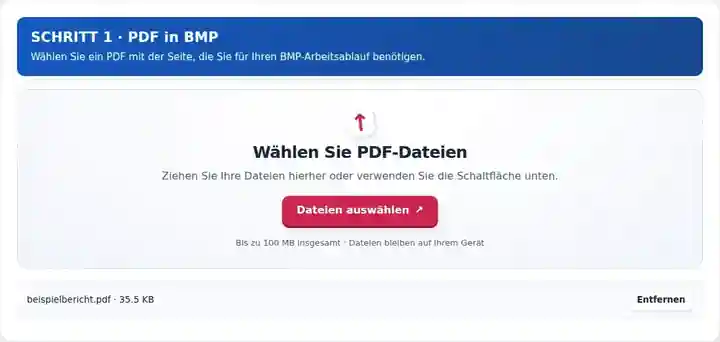
Wählen Sie Seitenbereich und Bitmap-Auflösung.
Wählen Sie den Screenshot aus, um ihn zu vergrößern.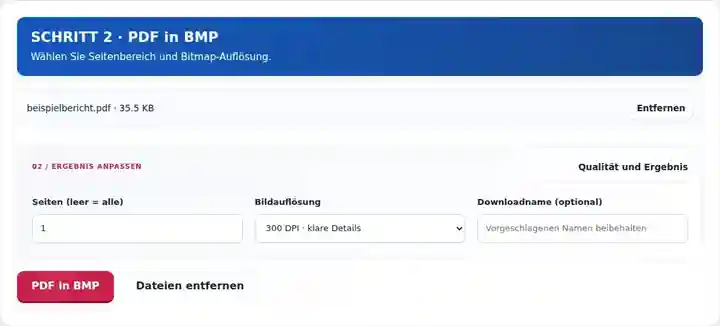
Laden Sie die BMP-Datei herunter und testen Sie sie in der empfangenden Anwendung.
Wählen Sie den Screenshot aus, um ihn zu vergrößern.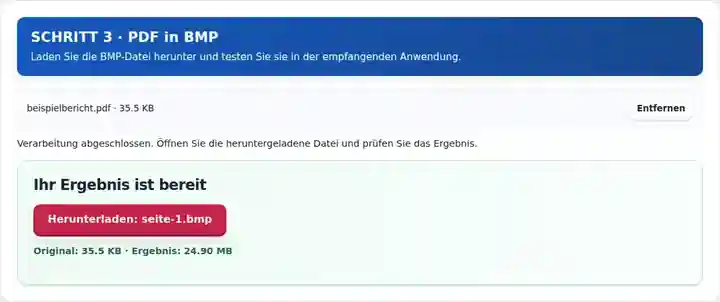
Die Screenshots zeigen diese Werkzeuge mit Beispieldateien ohne vertrauliche Daten. Ihr Dateiname, die Seitenzahl und die Einstellungen können abweichen.
| Einstellung | Was Sie erwarten können |
|---|---|
| Akzeptierte Eingabe | |
| Verarbeitungsort | Ihr Browser |
| Dateiauswahl | Eine Eingabedatei |
| Eingabegröße | Insgesamt 100 MB; für dekodierte Bilder und Seiten gelten zusätzlich Pixelgrenzen |
| Seitenauswahl | Bis zu 200 ausgewählte Seiten pro Auftrag. Ein leeres Feld Seiten bedeutet nur dann alle Seiten, wenn das PDF höchstens 200 Seiten hat; verwenden Sie für ein längeres Dokument getrennte Bereiche. |
| Grenzen für gerenderte Bilder | 36 Megapixel pro Seite und insgesamt 120 Megapixel über die ausgewählten Seiten. Verringern Sie die DPI-Zahl oder wählen Sie weniger Seiten, wenn die Auswahl zu groß ist. |
Jedes BMP ist ein unkomprimiertes Seitenbild. Die ZIP-Datei kann die Übertragungsgröße verringern, aber das entpackte BMP benötigt in der empfangenden Anwendung weiterhin seinen vollständigen Pixelspeicher.
Ein 24-Bit-BMP verwendet ungefähr drei Byte pro Pixel zuzüglich Zeilenauffüllung und eines kleinen Dateikopfs. Eine Seite mit 2.000 mal 3.000 Pixeln benötigt daher schon vor der Verpackung etwa 18 Millionen Byte. Die Verdopplung beider Bildabmessungen benötigt ungefähr den vierfachen Pixelspeicher. Prüfen Sie neben der Dateigrößenbeschränkung auch die maximalen Abmessungen des Ziels und exportieren Sie ein Beispiel mit mäßiger Auflösung, bevor Sie einen langen Stapel vorbereiten.
| Situation | Was Sie tun können |
|---|---|
| Die Ausgabe ist wesentlich größer als das PDF | Ein Vektor-PDF kann Text kompakt beschreiben, während BMP Seitenpixel speichert. |
| Die empfangende Software weist das Bild zurück | Prüfen Sie ihre erforderliche Bittiefe, maximalen Abmessungen und BMP-Variante. Dieser Export erstellt gewöhnliche 24-Bit-RGB-Bitmaps. |
| Sie benötigen nicht ausdrücklich BMP | PNG erhält normalerweise ein scharfes Seitenbild bei kleinerer Datei. |
Wenn das Ziel 24-Bit-BMP akzeptiert, prüfen Sie einen kleinen Export anhand seiner Größenanforderungen. Die Tabelle berechnet den Speicherbedarf eines Seitenbildes mit 1.200 × 900 Pixeln, nicht die komprimierte ZIP-Größe.
| Eigenschaft | Wert |
|---|---|
| Bildabmessungen | 1,200 × 900 px |
| Farbtiefe | 24-Bit-RGB / 3 Byte pro Pixel |
| Pixeldaten ohne Dateikopf und Zeilenauffüllung | 1,200 × 900 × 3 = 3,240,000 B |
Der Export schreibt unkomprimierte Pixeldaten. Wählen Sie JPG oder PNG, wenn die empfangende Anwendung ein kompakteres Format akzeptiert.
Geben Sie eine einzelne Seitennummer im Bereichsfeld ein. Eine Auswahl von einer Seite erzeugt einen direkten Bilddownload.
Nein. Dieser Vorgang rendert ganze Seiten. Bilder aus PDF extrahieren speichert unterstützte eingebettete Rasterobjekte getrennt.
Weiter mit Bilder aus PDF extrahieren, Bild in PDF, PDF-Reader.