Format Gambar Campuran
Gabungkan berkas JPG, PNG, WebP, dan BMP yang dapat dibaca peramban dalam satu kelompok, alih-alih mengonversi setiap format secara terpisah.

Susun gambar yang didukung dan sesuaikan ke halaman PDF.
Seret berkas Anda ke sini atau gunakan tombol di bawah.
Hingga 100 MB total · Berkas tetap di perangkat Anda
Lihat pratinjau dokumen di sini. Saat menambahkan isi, gunakan pratinjau sebagai panduan penempatan dan periksa berkas yang disimpan.
Gabungkan foto dan grafis yang didukung ke dalam satu PDF, dengan satu gambar disesuaikan pada setiap halaman. Anda dapat menyusun gambar sebelum pemrosesan dan memilih ukuran kertas, orientasi, serta margin. Ini berguna untuk kuitansi, tangkapan layar, sketsa, dan dokumen yang difoto.
Gambar diskalakan secara proporsional dan ditempatkan di tengah area halaman yang tersedia. Gambar tidak dipangkas untuk memenuhi kertas. Transparansi PNG dipertahankan dalam gambar tersemat, sementara foto JPG tetap tidak transparan. Alat menerima masukan JPG, PNG, WebP, dan BMP yang dapat dibaca peramban.
Gabungkan berkas JPG, PNG, WebP, dan BMP yang dapat dibaca peramban dalam satu kelompok, alih-alih mengonversi setiap format secara terpisah.
Gunakan panah sebelum dan sesudah pada daftar berkas untuk menempatkan gambaran umum sebelum gambar detail pendukungnya.
Pilih A4, Letter, kertas khusus, atau halaman yang disesuaikan dengan gambar. Gambar tetap proporsional dan ditempatkan di tengah margin.
Buat PDF di perangkat Anda. Setiap gambar pilihan menjadi satu halaman; operasi ini tidak menambahkan OCR atau tata letak kolase.
Pilih berkas gambar dan gunakan panah untuk menentukan urutan halaman PDF.
Pilih tangkapan layar untuk memperbesarnya.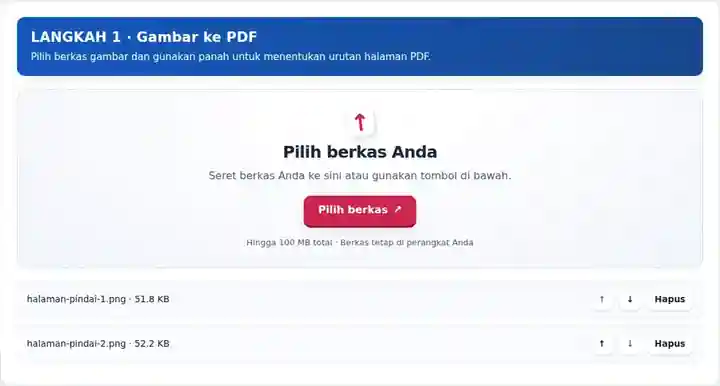
Atur ukuran halaman dan margin; gunakan Resolusi gambar sumber (DPI) hanya untuk halaman yang disesuaikan dengan gambar.
Pilih tangkapan layar untuk memperbesarnya.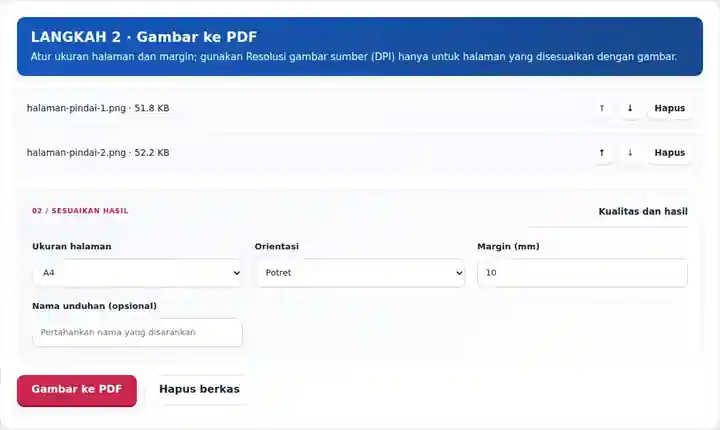
Unduh PDF gabungan, lalu periksa urutan gambar dan detail kecil di pembaca PDF.
Pilih tangkapan layar untuk memperbesarnya.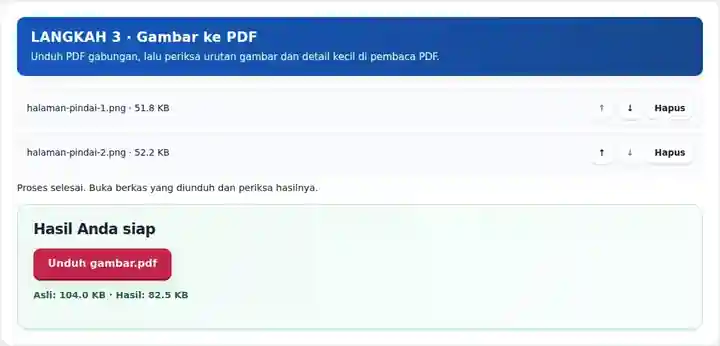
Tangkapan layar menampilkan alat ini dengan berkas contoh tanpa data sensitif. Nama berkas, jumlah halaman, dan pengaturan Anda mungkin berbeda.
Proyek dapat berisi foto ponsel, diagram, dan tangkapan layar dalam format berbeda. PDF memberikan satu urutan baca kepada penerima, alih-alih beberapa lampiran dengan nama berkas yang tidak berkaitan. Pilih ukuran kertas standar ketika paket akan dicetak, atau halaman yang disesuaikan dengan gambar ketika mempertahankan proporsi setiap gambar lebih penting daripada lembar seragam. Simpan gambar sumber untuk pemangkasan atau koreksi berikutnya; PDF yang disusun adalah salinan distribusi.
Tempatkan foto model, diagram PNG, dan tangkapan layar hasil sesuai urutan pengajuan. Periksa ukuran berkas yang diizinkan untuk tugas dan apakah keterangan harus ditambahkan pada gambar sumber.
Buat paket inspeksi dari gambaran umum ke detail: tampilan ruangan, permukaan yang terpengaruh, lalu label jarak dekat. Simpan foto asli ketika tanggal, metadata, atau analisis gambar lebih lanjut diperlukan.
Sajikan sketsa konsep yang diikuti foto produk dan grafis referensi. Pilih lanskap untuk karya lebar dan verifikasi garis halus pada ukuran tampilan normal penerima.
| Pengaturan | Yang perlu diketahui |
|---|---|
| Masukan yang diterima | JPG, JPEG, PNG, WEBP, BMP |
| Lokasi pemrosesan | Peramban Anda |
| Pemilihan berkas | Beberapa berkas, maksimal 20 per kelompok |
| Ukuran masukan | Total 100 MB; gambar dan halaman yang didekode juga memiliki batas piksel |
PDF gambar tidak memiliki teks yang dapat dicari kecuali OCR ditambahkan secara terpisah. Pemutaran, koreksi perspektif, dan deteksi tepi dokumen otomatis tidak disertakan. Setiap gambar harus berada di bawah batas piksel serta dalam batas ukuran berkas total.
Halaman yang disesuaikan dengan gambar mempertahankan kuitansi tinggi tetap sempit dan diagram lanskap tetap lebar. A4 atau Letter standar memberikan lembar konsisten pada paket campuran, tetapi sumber sempit mungkin hanya menempati sebagian halaman. Untuk membandingkan hasil, konversi satu gambar tinggi dan satu gambar lebar bersama-sama, lalu periksa label terkecil sebelum menerapkan pilihan tersebut ke seluruh paket.
Resolusi gambar sumber (DPI) mengubah ukuran fisik hanya dalam mode penyesuaian gambar. Gambar selebar 1,200 piksel pada 300 DPI memiliki lebar 4 inci sebelum tambahan margin; piksel yang sama pada 150 DPI membentang 8 inci. Kedua pengaturan tidak menciptakan detail tambahan. JPEG tegak menghindari penurunan kualitas JPEG lainnya; gambar yang memerlukan dekode atau normalisasi orientasi disematkan sebagai PNG.
| Situasi | Tindakan yang perlu dilakukan |
|---|---|
| Foto menyamping | Putar gambar sumber sebelum memilihnya, atau putar halaman PDF sesudahnya. |
| Dokumen terlalu besar | Kurangi gambar sumber yang terlalu besar hanya sejauh diizinkan oleh penggunaan yang dimaksud. Tangkapan layar dan foto kamera mungkin memiliki kebutuhan ukuran yang sangat berbeda. |
| Anda memerlukan teks yang dapat dicari | Gunakan OCR setelah membuat PDF, jika tersedia, dan tinjau kesalahan pengenalan. |
Untuk tugas proyek tiga halaman, letakkan gambaran umum JPG terlebih dahulu, diagram PNG kedua, dan tangkapan layar WebP terakhir. Urutan daftar berkas harus menjadi urutan tiga halaman tersebut. Pilih kertas seragam untuk mencetak, atau halaman sesuai gambar jika ketiga sumber memerlukan bentuk fisik berbeda.
Alat ini menempatkan satu gambar pada setiap halaman. Siapkan kolase di luar alat jika beberapa gambar harus berbagi satu lembar.
Ya, ketika peramban dapat mendekode berkas WebP yang dipilih. PDF yang dihasilkan menyematkan gambar raster.
Tidak. Menyesuaikan gambar ke kertas yang lebih besar tidak memulihkan detail yang hilang dari sumber.
Lanjutkan dengan JPG ke PDF, Pindai ke PDF, OCR PDF. Bandingkan format sumber lainnya dalam panduan Buat PDF.