Редактируемые двумерные контуры
Экспортируйте контуры в стандартные полилинии R12 ASCII DXF. Результат содержит координаты и соединенные вершины, а не снимок экрана, помещенный в чертеж.

Экспортируйте графические контуры PDF в 2D-полилинии DXF для проверки в CAD.
Перетащите файлы сюда или используйте кнопку ниже.
До 100 МБ всего · Файлы остаются на вашем устройстве
Просмотрите документ здесь. При добавлении содержимого используйте предварительный просмотр для размещения элементов и проверьте сохранённый результат.
Извлеките поддерживаемые векторные графические контуры из PDF в ASCII DXF. Каждая выбранная страница становится отдельным чертежом. Прямые отрезки остаются линиями, а кривые приближаются соединенными отрезками, которые можно проверить или отредактировать в приложении CAD.
Результат имеет формат DXF, а не DWG. Размеры, зависимости, текстовые объекты и слои исходного чертежа не восстанавливаются. Текст и растровые изображения исключаются, а перекрывающиеся объекты остаются отдельными. Сканы и страницы только с текстом не дают линий CAD с помощью этого инструмента.
Экспортируйте контуры в стандартные полилинии R12 ASCII DXF. Результат содержит координаты и соединенные вершины, а не снимок экрана, помещенный в чертеж.
Выберите нужные страницы листов. Одна страница скачивается как DXF; несколько выбранных страниц скачиваются в ZIP с отдельными файлами DXF.
Укажите, сколько единиц координат DXF соответствует одному пункту PDF. Это задает явный начальный масштаб, который следует проверить по известному размеру после импорта.
Кривые приближаются с допуском отклонения от прямой 0.1 пункта PDF. Границы страницы и прямоугольных форм-объектов ограничивают экспортируемые отрезки; неподдерживаемое обрезание и прозрачность вызывают отказ.
Выберите PDF, содержащий графические контуры.
Нажмите на снимок экрана, чтобы увеличить его.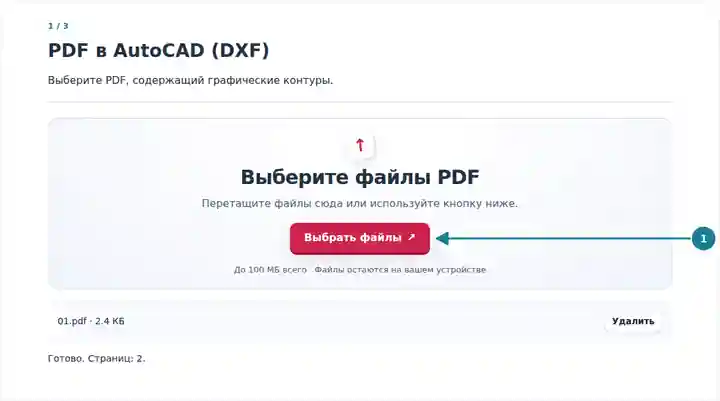
Выберите страницы, задайте масштаб координат и подтвердите ограничения экспорта.
Нажмите на снимок экрана, чтобы увеличить его.
Сохраните чертеж и проверьте его в приложении CAD.
Нажмите на снимок экрана, чтобы увеличить его.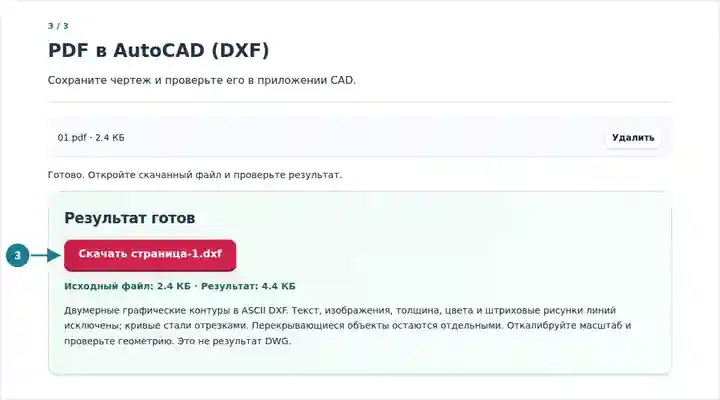
Снимки экрана показывают этот набор инструментов с безопасными примерными файлами. Имя вашего файла, количество страниц и настройки могут отличаться.
Извлечение контуров дает исходный ориентир, когда есть векторный PDF, но нет редактируемого чертежа. Оно избавляет от ручной обводки поддерживаемых контуров, оставляя их интерпретацию вам. Напечатанная размерная подпись исключается как текст и не определяет масштаб чертежа. Толщина, цвет и штриховые рисунки линий также пропускаются; восстановите эти свойства там, где они важны.
Изучите существующие векторные контуры перед восстановлением документированного чертежа с нужными слоями и размерами.
Сравните контуры PDF с объектами CAD и определите, какие исходные проектные связи отсутствуют.
Оцените простые контуры как начальный ориентир, затем проверьте масштаб и геометрию перед любым производственным процессом.
| Настройка | Что ожидать |
|---|---|
| Входные данные | Один незашифрованный PDF размером до 100 MiB и 500 исходных страниц. |
| Выбор и сложность | До 20 выбранных страниц и 200000 создаваемых вершин за задание. |
| Масштаб | Положительное число до 1000 единиц DXF на пункт PDF. Один пункт PDF равен 1/72 дюйма; 0.352777778 дает приблизительное преобразование в миллиметры. |
| Результат | Полилинии R12 ASCII DXF, по одному файлу на выбранную страницу. Кривые используют допуск отклонения от прямой 0.1 пункта PDF. |
| Исключаемое содержимое | Текст, растровые изображения, размеры, зависимости, исходные слои, цвета, толщина и штриховые рисунки линий. Без кодировщика DWG и обводки сканов. |
Экспортируйте страницу с прямоугольным контуром и установите масштаб 1. Измерьте прямоугольник в приложении CAD и сравните с независимо известным исходным размером. Примените нужный коэффициент масштаба перед дополнением чертежа. PDF уже мог быть напечатан в уменьшенном размере, поэтому перевод пунктов в миллиметры сам по себе не возвращает исходный инженерный масштаб.
| Ситуация | Что проверить |
|---|---|
| Графические контуры не найдены | Страница может быть сканом или содержать только текст. Инструмент не обводит края растровых изображений и не превращает текст OCR в геометрию CAD. |
| Появляется предупреждение об обрезании или прозрачности | Страница использует эффекты рисования вне поддерживаемого набора экспорта. Запросите более простой векторный PDF или исходный файл CAD. |
| Чертеж открывается в неожиданном размере | Проверьте масштаб координат и измерьте известное расстояние. Предыдущая печать или экспорт могли изменить исходный масштаб. |
Нет. Конвертер записывает R12 ASCII DXF, который можно открыть в совместимом приложении CAD. Сохранение проверенного чертежа в DWG является отдельным действием в этом приложении.
Нет. Контуры PDF не сохраняют исходные связи CAD в форме, которую восстанавливает этот экспортер. Добавьте осмысленные слои, зависимости и размеры после проверки геометрии.
Нет. Кривые превращаются в полилинии с допуском отклонения от прямой 0.1 пункта PDF. Проверьте количество сегментов и геометрию перед использованием в точных работах.