Commencer par l’optimisation sans perte
Recompressez les données PDF internes sans réduire volontairement la résolution des images. Les fichiers déjà optimisés peuvent ne pas diminuer.

Optimisez la taille du PDF sans réduire la qualité des images, ou choisissez la compression d’images pour les numérisations.
Déposez les fichiers ici ou utilisez le bouton ci-dessous.
Jusqu’à 100 Mo au total · Les fichiers restent sur votre appareil
Visualisez le document ici. Pour le contenu ajouté, cet aperçu sert de guide de placement ; vérifiez le fichier enregistré.
Réduisez la taille d’un PDF sur votre appareil grâce à une optimisation sans perte ou à une compression d’images facultative. Les numérisations riches en images offrent souvent davantage de possibilités de réduction que les petits fichiers contenant uniquement du texte. Le résultat indique la taille mesurée avant et après traitement.
Commencez par « Sans perte » pour recompresser les données internes sans réduire la résolution des images. La compression des images reconstruit le document sous forme d’images de pages JPEG à la résolution et à la qualité choisies ; elle supprime le texte sélectionnable, les liens, les formulaires et les signatures. Si le fichier généré n’est pas plus petit, l’outil renvoie l’original inchangé et explique ce résultat.
Recompressez les données PDF internes sans réduire volontairement la résolution des images. Les fichiers déjà optimisés peuvent ne pas diminuer.
Reconstruisez les pages sous forme d’images JPG à 100–300 PPP et 60–95 % de qualité lorsqu’une copie plus légère composée uniquement d’images est acceptable.
Le résultat affiche les tailles du fichier source et du fichier produit afin que vous puissiez évaluer la réduction réelle plutôt qu’une promesse estimative.
Si le résultat traité n’est pas plus petit, l’outil renvoie l’original et explique qu’aucune réduction utile n’a été obtenue.
Utilisez la compression lorsqu’un service de messagerie ou un portail de téléversement refuse un document uniquement à cause de sa taille en octets. Confirmez d’abord les pages dont le destinataire a réellement besoin : supprimer une annexe sans rapport peut économiser davantage que recompresser un petit document textuel. L’objectif utile est un fichier lisible sous la limite annoncée par la destination ; un pourcentage de réduction arbitraire ne mesure pas la qualité.
Réduisez un devoir riche en images pour respecter la limite de téléversement du portail pédagogique. Vérifiez les équations et les libellés manuscrits après compression, puis confirmez que toutes les pages requises sont toujours présentes.
Préparez un portfolio plus léger en pièce jointe pour un formulaire de recrutement. Testez les petites légendes et les photographies à une taille de consultation normale au lieu de choisir la résolution la plus basse uniquement pour réduire la taille du fichier.
Envoyez une numérisation de documents de terrain courants sur une connexion limitée. Comparez les notes de mesure et les initiales dans la copie téléchargée avant de la transmettre au bureau.
Choisissez le PDF et identifiez la limite de taille de la destination.
Sélectionnez la capture d’écran pour l’agrandir.
Sélectionnez le mode sans perte ou configurez et confirmez la compression d’images.
Sélectionnez la capture d’écran pour l’agrandir.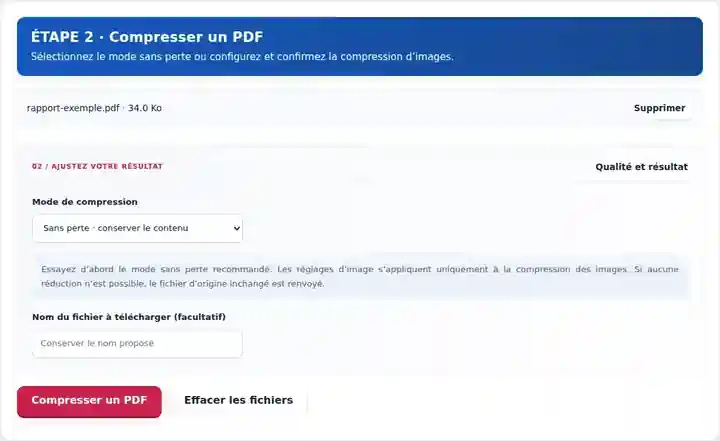
Téléchargez le résultat et comparez la taille, la lisibilité et le fonctionnement.
Sélectionnez la capture d’écran pour l’agrandir.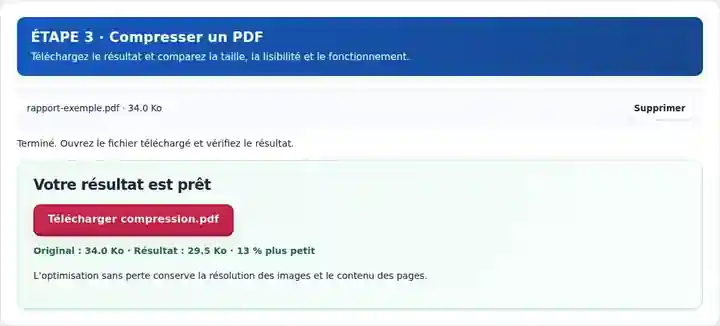
Les captures d’écran présentent cette boîte à outils avec des fichiers d’exemple sans données sensibles. Le nom de votre fichier, le nombre de pages et les réglages peuvent différer.
La compression sans perte réécrit la structure de ce petit PDF de six pages. La première page est présentée ci-dessous ; l’extraction de texte et la comparaison des pages rendues ont été vérifiées pour les six pages.
La source non optimisée contient six pages de texte sélectionnable.
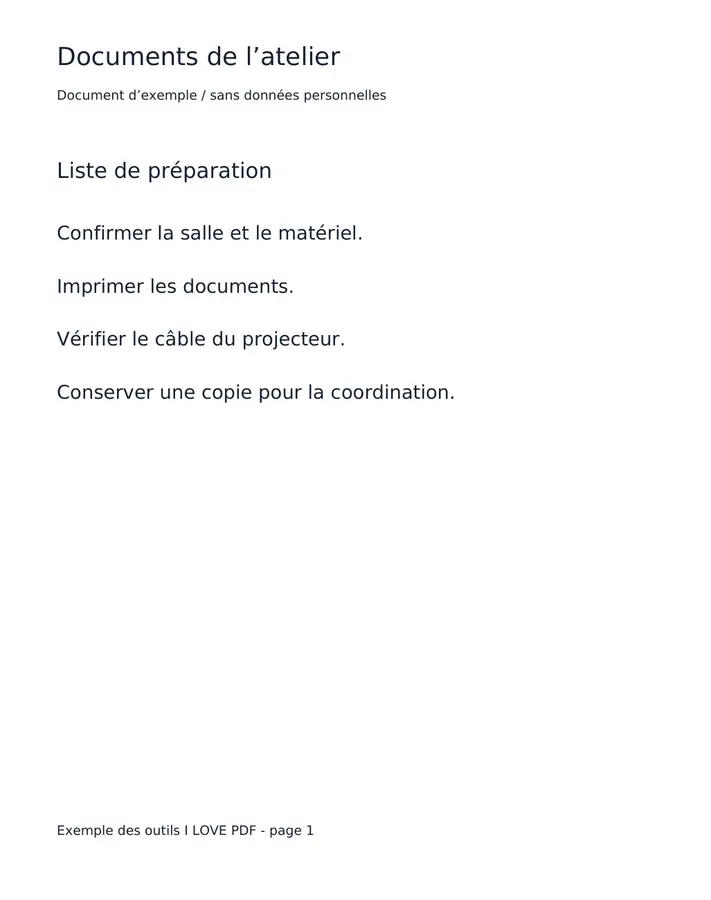
La première page semble inchangée. Les six pages du résultat correspondent à leurs rendus sources à la taille testée.
Réglages utilisés : Préréglage sans perte. Aucune compression matricielle, réduction de qualité ou sélection de pages.
Ce pourcentage s’applique uniquement au fichier de test fourni. Les fichiers déjà optimisés peuvent ne pas diminuer ; l’outil conserve l’original lorsque la réécriture sans perte ne produit pas un résultat plus petit.
Vérifié le . Exemples sans données sensibles traités dans l’édition française du thème 3.10.0 avec un navigateur Chromium local. Ces exemples ne constituent pas un test de performance d’un hébergement en production.
| Réglage | À quoi s’attendre |
|---|---|
| Formats acceptés | |
| Lieu du traitement | Votre navigateur, sur votre appareil |
| Sélection des fichiers | Un fichier source |
| Taille des fichiers sources | Jusqu’à 100 Mo, sous réserve de la mémoire de l’appareil et des limites des pages décodées |
| Limites propres au mode | Compression des images : jusqu’à 50 pages sources. Le mode sans perte n’a pas de plafond de pages distinct, mais la limite de taille de fichier affichée, la mémoire disponible et le délai maximal de traitement de deux minutes s’appliquent toujours. |
Une réécriture du document peut invalider les signatures existantes basées sur un certificat, même en mode sans perte. Conservez l’original signé lorsque la validation de la signature est importante. Aucun des deux modes ne peut promettre une cible exacte comme 100 Ko ou 200 Ko.
Inspectez les informations les plus susceptibles de se dégrader avant d’approuver une numérisation compressée : une trace de stylo pâle, un petit tampon et une bordure de tableau fine. Comparez à une taille de lecture normale et avec un zoom accru. Si un détail essentiel devient peu clair, augmentez la qualité ou les PPP et réessayez. Pour un PDF créé numériquement, testez la sélection du texte et les liens après le traitement sans perte ; un fichier plus petit qui ne répond pas au processus exigé par le destinataire n’est pas un remplacement utile.
| Situation | Que faire |
|---|---|
| La taille n’a pas diminué | La source peut déjà être efficace. Supprimez les pages inutiles ou réduisez les images sources surdimensionnées si cela convient. |
| Les petits textes deviennent difficiles à lire | Utilisez un réglage moins agressif et comparez le même détail au zoom normal et à 200 %. |
| Un formulaire ou une signature se comporte différemment | Le traitement peut modifier des fonctionnalités interactives ou authentifiées. Utilisez le processus d’origine lorsque ces fonctionnalités doivent rester intactes. |
Non. La taille dépend du contenu source. Supprimez les pages inutiles ou réduisez les éléments riches en images si la compression ordinaire ne suffit pas.
Le réglage sélectionné n’a pas créé de fichier plus petit. Renvoyer l’original évite d’alourdir le document tout en prétendant l’avoir réduit.
Commencez par « Sans perte ». Pour un document numérisé qui reste trop volumineux, comparez la compression des images à 150 PPP et 80 % de qualité avec l’original.
Le mode sans perte ne supprime pas volontairement sa couche de texte. La compression des images reconstruit les pages sous forme d’images JPEG et supprime le texte sélectionnable. Si la recherche est nécessaire, essayez d’abord « Sans perte » et testez une expression connue dans le fichier téléchargé.
Le mode image accepte au maximum 50 pages sources par traitement et vérifie la taille rendue de chaque page. Divisez une numérisation plus longue en PDF plus petits ; pour les pages surdimensionnées, réduisez « Résolution de numérisation ». La méthode sans perte distincte utilise un délai maximal de traitement de deux minutes plutôt que ce plafond de 50 pages.
Poursuivez avec Supprimer des pages d’un PDF, Diviser un PDF, PDF en JPG.