Struttura Markdown di base
Riproduci titoli, paragrafi, elenchi, blocchi di codice e tabelle semplici supportati dal parser e dal motore di rendering dei contenuti ripuliti.

Renderizza testo, codice e tabelle Markdown semplici come immagini di pagine PDF; tutte le immagini sono escluse.
Trascina i file qui oppure usa il pulsante qui sotto.
Fino a 100 MB totali · I file restano sul tuo dispositivo
Visualizza il documento qui. Per il contenuto aggiunto, questa anteprima serve da guida al posizionamento; controlla il file salvato.
Trasforma un file Markdown locale in pagine PDF con titoli, paragrafi, elenchi e tabelle di base. È adatto a semplici appunti e documentazione preparati con un editor di testo semplice.
Il convertitore rimuove script, stili personalizzati e tutti gli elementi immagine, comprese immagini remote, locali e incorporate. La struttura testuale supportata viene resa come immagini di pagine A4 verticali. Diagrammi avanzati ed estensioni specialistiche di Markdown non sono inclusi.
Riproduci titoli, paragrafi, elenchi, blocchi di codice e tabelle semplici supportati dal parser e dal motore di rendering dei contenuti ripuliti.
Usa la semplice impaginazione A4 verticale del convertitore, senza dipendere dal tema di un editor o da un foglio di stile personalizzato.
Analizza il file Markdown selezionato sul tuo dispositivo. Script e risorse remote sono esclusi dal contenuto riprodotto.
Crea una copia visiva statica del contenuto supportato, destinata alla lettura. La selezione e la ricerca del testo non vengono trasferite in questo PDF basato su immagini.
Scegli il file Markdown locale che contiene gli appunti o la procedura.
Seleziona la schermata per ingrandirla.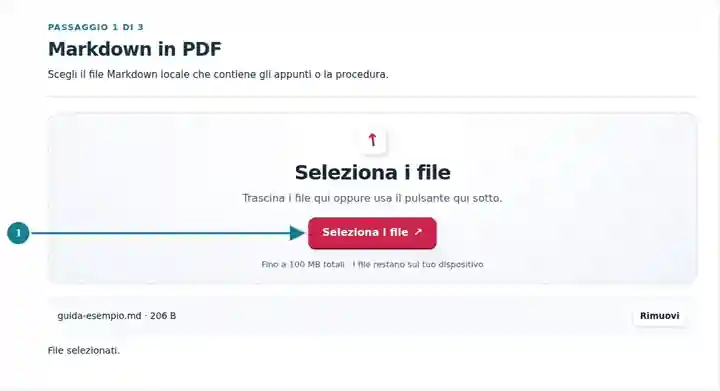
Leggi l’avviso di rendering: tutte le immagini sono escluse. Controlla titoli, elenchi, codice e tabelle del file originale prima della conversione.
Seleziona la schermata per ingrandirla.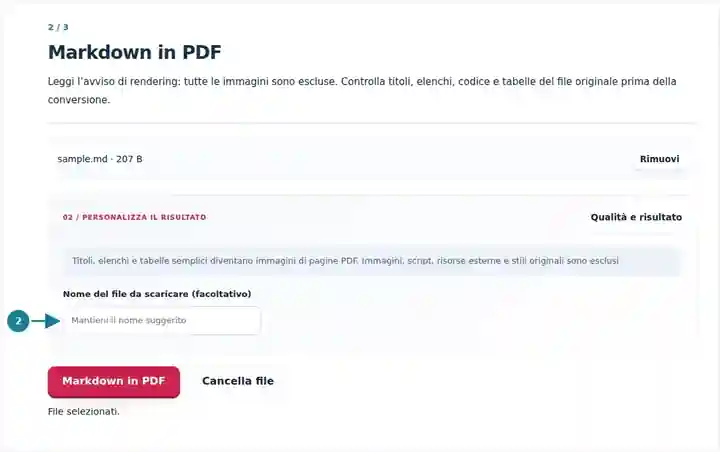
Scarica il PDF ed esamina titoli, esempi di codice e interruzioni di pagina delle tabelle.
Seleziona la schermata per ingrandirla.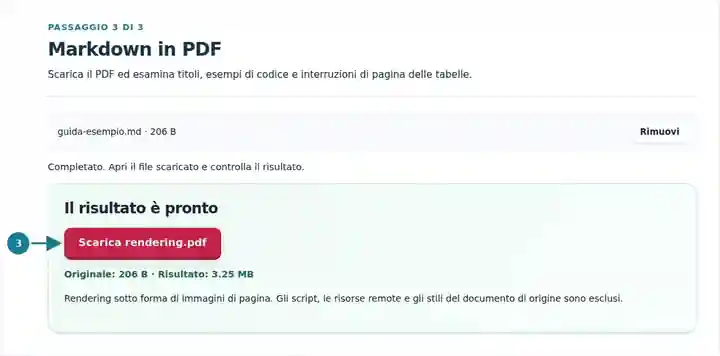
Le schermate mostrano questo toolkit con file di esempio privi di dati sensibili. Il nome del file, il numero di pagine e le impostazioni possono differire.
Markdown è comodo per redigere documentazione, ma il lettore potrebbe non usare lo stesso editor o le stesse estensioni Markdown. Una copia PDF per la lettura gli offre la struttura di base riprodotta senza richiedere quell’editor. Conserva il sorgente Markdown per correzioni e collegamenti. Se il documento dipende da notazioni matematiche, plugin per diagrammi o estensioni specialistiche, usa il sistema di pubblicazione originale: il rendering volutamente semplice di questo convertitore non riproduce tali funzioni.
Condividi una breve nota di rilascio o una lista di controllo per l’installazione con un revisore. Controlla l’indentazione del codice e la fine delle tabelle, ed elimina le istruzioni che dipendono da un’immagine remota mancante.
Prepara una scaletta o un riepilogo di lettura scritto in Markdown. Controlla i caratteri speciali e le interruzioni di pagina; per documenti ricchi di equazioni usa una procedura di pubblicazione dedicata.
Invia una bozza compatta di una procedura per la revisione del testo. Mantieni le azioni numerate abbastanza brevi da essere leggibili anche a cavallo delle pagine e conserva il sorgente per la revisione successiva.
| Impostazione | Che cosa aspettarsi |
|---|---|
| Formati di input accettati | MD, MARKDOWN |
| Dove avviene l’elaborazione | Nel tuo browser |
| Selezione dei file | Un file di input |
| Dimensione dell’input | Fino a 500 KB di testo sorgente; il contenuto riprodotto non deve superare i 25.000 pixel di altezza |
Mantieni un blocco di codice o una tabella lunga abbastanza compatti da poterli controllare nei punti di cambio pagina. Se viene raggiunto il limite di altezza, suddividi il Markdown in corrispondenza dei titoli, così che ogni parte convertita abbia un inizio chiaro.
Una riga di codice che rientra in un editor ampio può superare la larghezza leggibile di una pagina A4. Spezza un comando visualizzato solo dove non ne cambi il significato, oppure sostituisci un listato troppo lungo con un estratto più breve e pertinente. Per le tabelle, accorcia le intestazioni ed evita di simulare l’allineamento con una serie di spazi. Controlla l’ultima riga prima di ogni interruzione di pagina e la prima riga successiva.
Il collegamento a un diagramma necessario non inserisce il diagramma in questa esportazione. Fornisci l’immagine separatamente o scegli un formato sorgente che supporti il documento completo. Conserva la sintassi Markdown come originale modificabile, soprattutto per la documentazione i cui comandi o riferimenti cambieranno dopo la distribuzione del PDF.
| Situazione | Che cosa fare |
|---|---|
| Manca un’immagine | Sono esclusi tutti gli elementi immagine, inclusi file locali e immagini incorporate come dati. Se le immagini fanno parte del documento, usa un sistema di pubblicazione che le supporti. |
| Una tabella lunga è tagliata o si interrompe in punti poco adatti | Riduci la larghezza delle colonne, semplifica la tabella o suddividila in sezioni più piccole. |
| Il documento supera il limite di rendering | Suddividilo in file più brevi e unisci successivamente i PDF verificati. |
Per una breve nota di progetto, usa titoli chiari, elenchi brevi e tabelle compatte. Controlla il risultato riprodotto nei punti di cambio pagina e in corrispondenza degli esempi di codice. Conserva l’originale Markdown come sorgente modificabile e pubblica il risultato solo dopo aver verificato caratteri e formattazione alla normale dimensione di lettura.
No. Gli elementi immagine remoti, locali e incorporati vengono rimossi. Usa Immagine in PDF per immagini separate, oppure un’applicazione adatta per un documento con testo e immagini.
I contenuti lunghi possono occupare più pagine. Controlla intestazioni e righe delle tabelle nel PDF salvato, perché il motore di rendering di base non è un sistema di impaginazione editoriale.
Markdown viene riprodotto come immagini delle pagine. Conserva il file Markdown modificabile e usa una procedura OCR adatta se serve una copia PDF con testo ricercabile.
Prosegui con PDF in Markdown, Immagini in PDF, Lettore PDF.