Scegli il separatore dei campi
Esporta campi separati da virgola, punto e virgola o tabulazione per corrispondere alle impostazioni di importazione dell’applicazione successiva.

Esporta righe di testo ricostruite in base alla posizione come dati CSV tra virgolette.
Trascina i file qui oppure usa il pulsante qui sotto.
Fino a 100 MB totali · I file restano sul tuo dispositivo
Visualizza il documento qui. Per il contenuto aggiunto, questa anteprima serve da guida al posizionamento; controlla il file salvato.
Esporta in un file CSV le righe di testo PDF ricostruite in base alla posizione, per la revisione in un foglio di calcolo o l’importazione dei dati. L’esportatore racchiude le celle tra virgolette e raddoppia le virgolette incorporate, così che i caratteri estratti restino in campi CSV validi.
Una spaziatura ampia può suggerire colonne, ma non dimostra la struttura di una tabella. I valori simili a formule ricevono un apostrofo iniziale per mantenerli inerti nelle comuni procedure con fogli di calcolo. Questo può cambiare la rappresentazione visibile del loro testo e va considerato durante l’importazione.
Esporta campi separati da virgola, punto e virgola o tabulazione per corrispondere alle impostazioni di importazione dell’applicazione successiva.
I campi vengono racchiusi tra virgolette e le virgolette incorporate vengono raddoppiate, così che le virgole in una descrizione restino all’interno di quel campo.
Regola tolleranza di allineamento, distanza tra colonne e margini esclusi quando la spaziatura stampata di un rapporto produce celle errate.
Le celle che iniziano con caratteri simili a formule ricevono un apostrofo. Controlla questo prefisso quando associ i dati importati ai campi.
CSV è utile per trasferire record stampati in una destinazione che accetta testo delimitato, come un’importazione di inventario o una tabella intermedia di un database. A differenza di una cartella XLSX, non contiene schede di fogli, colori o formule. Usa PDF in Excel quando vuoi mantenere ogni pagina sorgente in un foglio separato; usa CSV quando la destinazione si aspetta un unico flusso di record.
Prepara un file di importazione temporaneo da un vecchio elenco PDF. Rimuovi intestazioni ripetute, verifica il numero di record e controlla le associazioni dei campi in un’importazione di prova prima di trasferire i dati verificati.
Estrai le voci dal prospetto PDF di un fornitore per una tabella di confronto. Verifica che unità, quantità e prezzo siano campi separati e che le virgolette nelle descrizioni restino intatte.
Recupera una tabella di misurazioni testuale per un esercizio di pulizia dei dati. Confronta le celle grezze esportate con il PDF e converti i valori verificati in tipi numerici nell’ambiente di analisi.
Scegli una tabella PDF con testo selezionabile.
Seleziona la schermata per ingrandirla.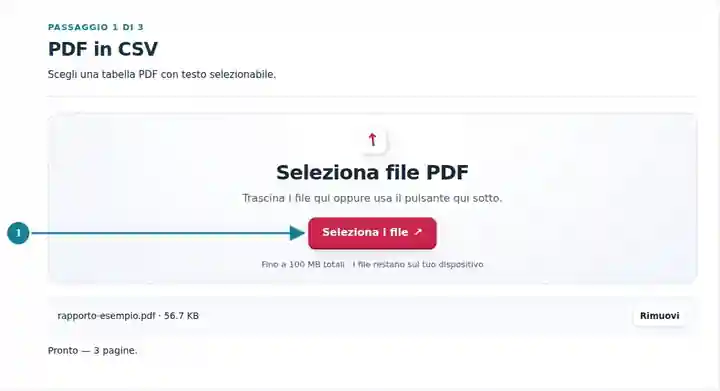
Seleziona pagine, separatore e impostazioni per il riconoscimento delle righe o delle colonne.
Seleziona la schermata per ingrandirla.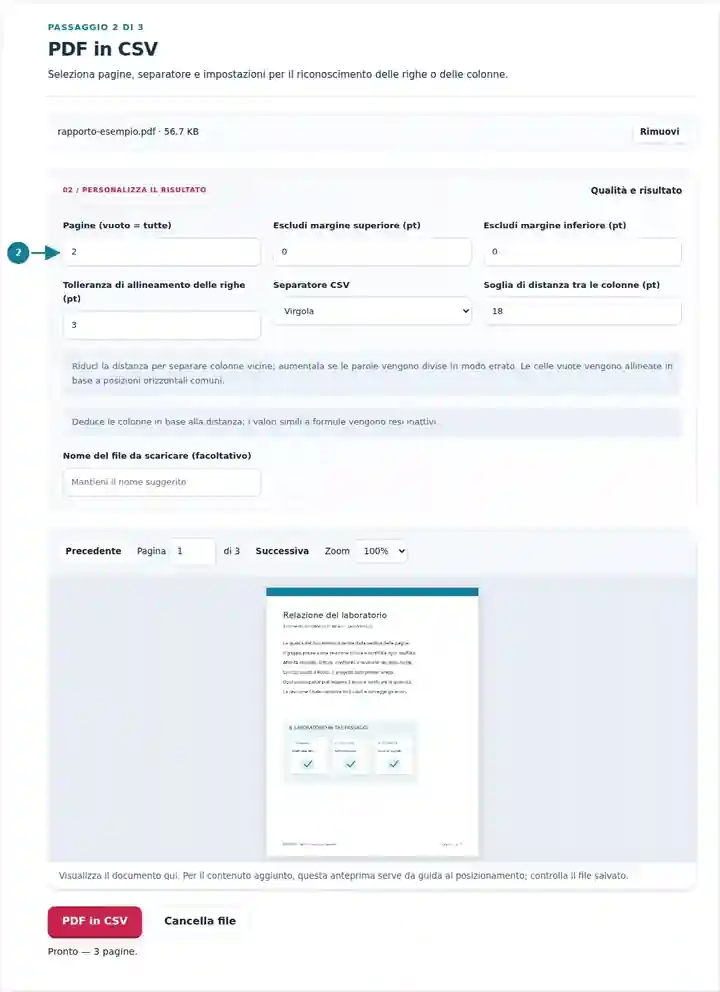
Scarica il CSV ed esamina i campi prima di importare i record.
Seleziona la schermata per ingrandirla.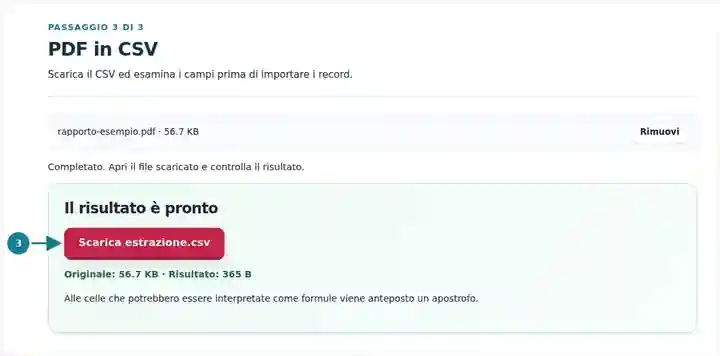
Le schermate mostrano questo toolkit con file di esempio privi di dati sensibili. Il nome del file, il numero di pagine e le impostazioni possono differire.
L’etichetta dell’ultimo articolo prosegue su una seconda riga di testo. I dati esportati mantengono questa continuazione in una riga a sé, da verificare prima di usarla come record del foglio di calcolo.
La tabella originale contiene tre articoli e un totale di 65.00. L’etichetta di un articolo occupa due righe.
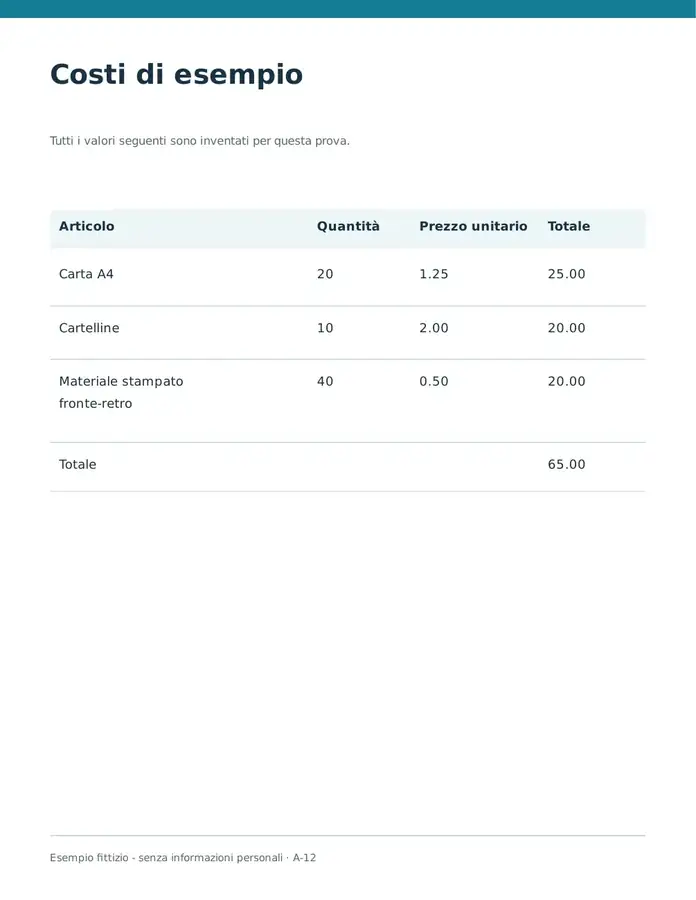
Queste celle sono state lette dal file scaricato. La continuazione dell’ultima etichetta si trova in una riga separata.
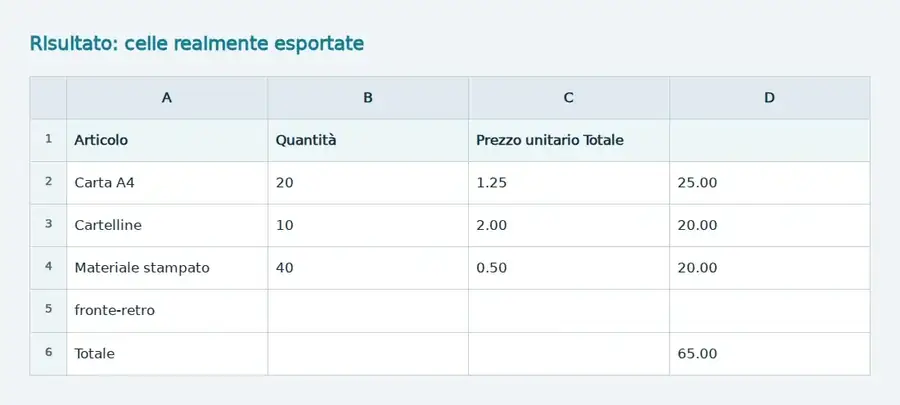
Impostazioni utilizzate: Pagina 1; escludere 170 pt in alto e 340 pt in basso; tolleranza righe 3 pt; distanza colonne 18 pt. Il CSV usa virgole.
L’estrazione in base alla posizione non ricostruisce record uniti o formule. Nel campione arabo, l’allineamento crea anche colonne aggiuntive. Confronta ogni riga con il PDF prima di calcolare.
Verificato il . Campioni originali privi di dati sensibili elaborati localmente in Chromium con la versione 3.16.0; non è un benchmark dell’hosting in produzione.
| Impostazione | Che cosa aspettarsi |
|---|---|
| Formati di input accettati | |
| Dove avviene l’elaborazione | Nel tuo browser |
| Selezione dei file | Un file di input |
| Dimensione dell’input | 100 MB totali; anche le immagini e le pagine decodificate hanno limiti di pixel |
| Selezione delle pagine | Fino a 200 pagine selezionate per operazione. Il campo Pagine vuoto indica tutte le pagine solo quando il PDF ne ha al massimo 200; per un documento più lungo usa intervalli separati. |
Una tabella composta solo da immagini non ha righe di testo da esportare. Riconoscila con l’OCR e controlla cifre e spaziatura prima di preparare il CSV.
Esporta una pagina rappresentativa prima di elaborare un rapporto lungo. Se un’intestazione o un piè di pagina diventa un record aggiuntivo, aumenta il margine superiore o inferiore escluso; questi controlli usano punti PDF, con 72 punti per pollice. Riduci la soglia della distanza tra colonne quando campi vicini si uniscono, oppure aumentala quando una descrizione si divide in più celle. Un indirizzo su più righe può occupare diverse righe estratte, quindi controlla almeno un record di questo tipo prima di scegliere le impostazioni finali.
Le righe delle pagine selezionate vengono combinate senza ricostruire uno schema di database. Un’intestazione di colonna ripetuta può quindi apparire come un record, e una cella vuota non spiega se i dati mancano o sono volutamente assenti. Conserva l’esportazione non modificata, documenta le correzioni manuali e prova una piccola importazione intermedia prima di accettare l’intero insieme di dati. Un valore che inizia con =, +, @ o – può ricevere un apostrofo di protezione, compreso un importo apparentemente negativo; gestiscilo consapevolmente quando la destinazione richiede una stringa esatta o un valore numerico.
| Situazione | Che cosa fare |
|---|---|
| Le descrizioni si dividono in molte colonne | Aumenta la soglia della distanza e riprova con una pagina rappresentativa. |
| Gli zeri iniziali degli ID scompaiono dopo l’importazione | Importa quella colonna come testo nell’applicazione per fogli di calcolo o database. |
| Più tabelle hanno strutture diverse | Convertile separatamente, quindi uniforma intestazioni e ordine delle colonne prima di unire i dati. |
Supponiamo che un estratto conto riporti il codice conto 00127 e un importo di -45.50. Importa la colonna del codice conto come testo affinché gli zeri restino. Controlla se l’importo esportato ha un apostrofo di protezione iniziale, quindi converti consapevolmente il valore verificato nella destinazione. Riconcilia il totale delle operazioni con l’estratto conto e conserva il CSV originale come prova dell’estrazione.
Ai valori potenzialmente simili a formule viene aggiunto un apostrofo iniziale. Controlla comunque i dati non attendibili prima di importarli in un’applicazione.
Sì. Inserisci il suo numero di pagina fisico. Usa un intervallo limitato per ridurre le righe non pertinenti e semplificare le correzioni.
Usa UTF-8, campi testuali tra virgolette e lo stesso separatore scelto durante l’esportazione: virgola, punto e virgola o tabulazione. Verifica che l’anteprima di importazione disponga ogni valore nella colonna prevista. Mantieni come testo gli identificativi con zeri iniziali e considera eventuali apostrofi di protezione dalle formule.
L’esportazione aggiunge un prefisso ai valori interpretabili come formule, comprese le stringhe che iniziano con -, +, = o @. Controlla il sorgente e il tipo di dato previsto prima di rimuovere quella protezione in un’importazione controllata; conserva gli identificativi come testo.
Le righe delle pagine selezionate vengono combinate in un file, senza schede di fogli separate o identificazione automatica delle tabelle. Esporta separatamente le tabelle con strutture di colonne diverse, oppure usa PDF in Excel quando fogli separati per pagina facilitano il controllo.
Prosegui con PDF in Excel, Excel in PDF, OCR PDF.