التحسين دون فقدان للجودة أولًا
أعد ضغط بيانات PDF الداخلية دون خفض دقة الصور عمدًا. وقد لا تتقلص الملفات المحسّنة بالفعل.

حسن حجم PDF دون خفض جودة الصور، أو اختر ضغط الصور للمسح الضوئي.
اسحب الملفات إلى هنا أو استخدم الزر أدناه.
حتى 100 ميغابايت إجمالا · تبقى الملفات على جهازك
اعرض المستند هنا. بالنسبة إلى المحتوى المضاف، تستخدم هذه المعاينة دليلا للوضع؛ تحقق من الملف المحفوظ.
قلّل حجم PDF على جهازك باستخدام التحسين دون فقدان للجودة أو ضغط الصور الاختياري. غالبًا ما تتيح المسوحات الغنية بالصور مجالًا للتقليل أكبر من الملفات القصيرة النصية فقط. تعرض النتيجة الحجم المقاس قبل المعالجة وبعدها.
ابدأ بخيار دون فقدان للجودة لإعادة ضغط البيانات الداخلية دون خفض دقة الصور. يعيد ضغط الصور بناء المستند كصور صفحات JPEG بالدقة والجودة المختارتين؛ ويزيل النص القابل للتحديد والروابط والنماذج والتوقيعات. عندما لا يكون الملف الناتج أصغر، تعيد الأداة الأصل دون تغيير وتشرح تلك النتيجة.
أعد ضغط بيانات PDF الداخلية دون خفض دقة الصور عمدًا. وقد لا تتقلص الملفات المحسّنة بالفعل.
أعد بناء الصفحات كصور JPG بدقة 100–300 نقطة في البوصة وجودة 60–95% عندما تكون نسخة أصغر قائمة على الصور فقط مقبولة.
تعرض النتيجة حجمي المصدر والناتج حتى تتمكن من تقدير التقليل الفعلي بدلًا من وعد تقديري.
إذا لم يكن الناتج المعالج أصغر، تعيد الأداة الأصل وتوضح عدم حدوث تقليل مفيد.
استخدم الضغط عندما ترفض خدمة بريد أو بوابة رفع مستندًا بسبب حجمه بالبايت فقط. تأكد أولًا من الصفحات التي يحتاج إليها المستلم فعلًا: فقد توفر إزالة ملحق غير ذي صلة أكثر مما توفره إعادة ضغط مستند نصي صغير. الهدف المفيد هو ملف مقروء دون الحد الذي تحدده الوجهة؛ وليست نسبة تقليل عشوائية مقياسًا للجودة.
قلّل حجم واجب غني بالصور ليلائم الحد المسموح به للرفع في بوابة التعلم. افحص المعادلات والتسميات المكتوبة بخط اليد بعد الضغط، ثم تأكد من بقاء جميع الصفحات المطلوبة.
جهّز مرفق أعمال أصغر لنموذج توظيف. اختبر التسميات الصغيرة والصور بحجم العرض المعتاد بدلًا من اختيار أدنى دقة لحجم الملف وحده.
أرسل مسحًا لأوراق عمل ميدانية روتينية عبر اتصال محدود. قارن ملاحظات القياس والأحرف الأولى للأسماء في النسخة المنزّلة قبل إرسالها إلى المكتب.
اختر PDF وحدد حد الحجم لدى الجهة المستهدفة.
اختر لقطة الشاشة لتكبيرها.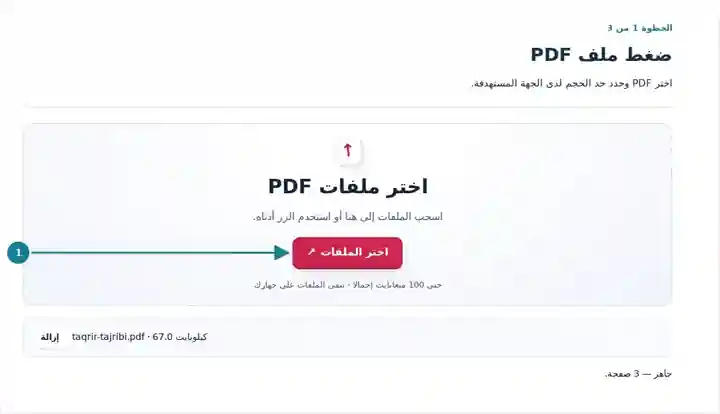
اختر وضع الضغط دون فقد بيانات، أو اضبط ضغط الصور وأكده.
اختر لقطة الشاشة لتكبيرها.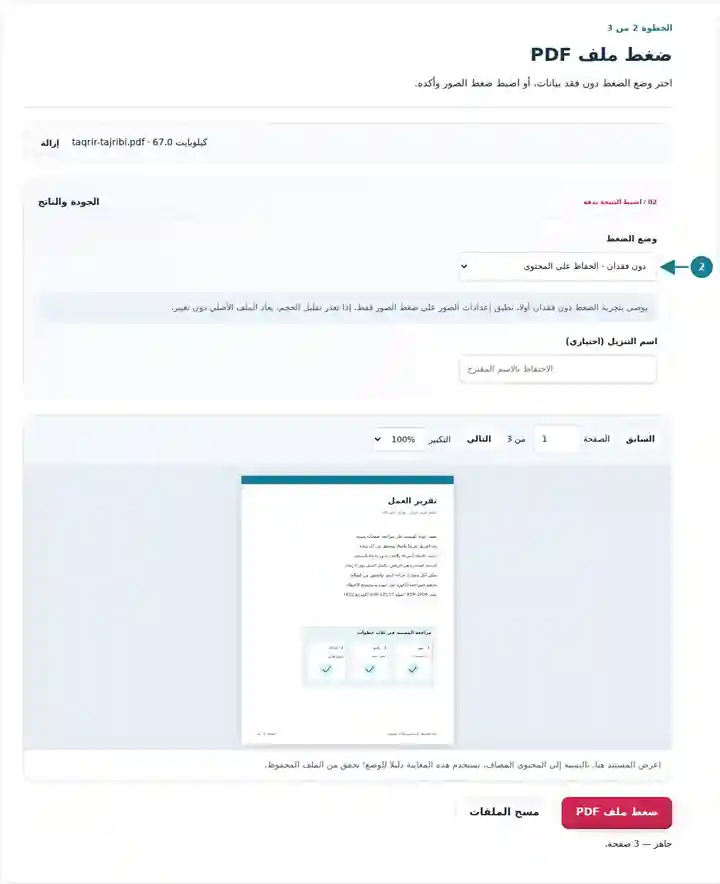
نزل الناتج وقارن الحجم وسهولة القراءة والوظائف.
اختر لقطة الشاشة لتكبيرها.
تعرض لقطات الشاشة مجموعة الأدوات هذه باستخدام ملفات نموذجية لا تحتوي على بيانات حساسة. قد يختلف اسم ملفك وعدد صفحاته وإعداداته.
يعيد الضغط دون فقدان للجودة كتابة بنية PDF الصغير هذا المؤلف من ست صفحات. تظهر الصفحة الأولى أدناه؛ وقد فُحص استخراج النص ومقارنات الصفحات المعروضة للصفحات الست كلها.
يتضمن المصدر غير المحسّن ست صفحات من النص القابل للتحديد.
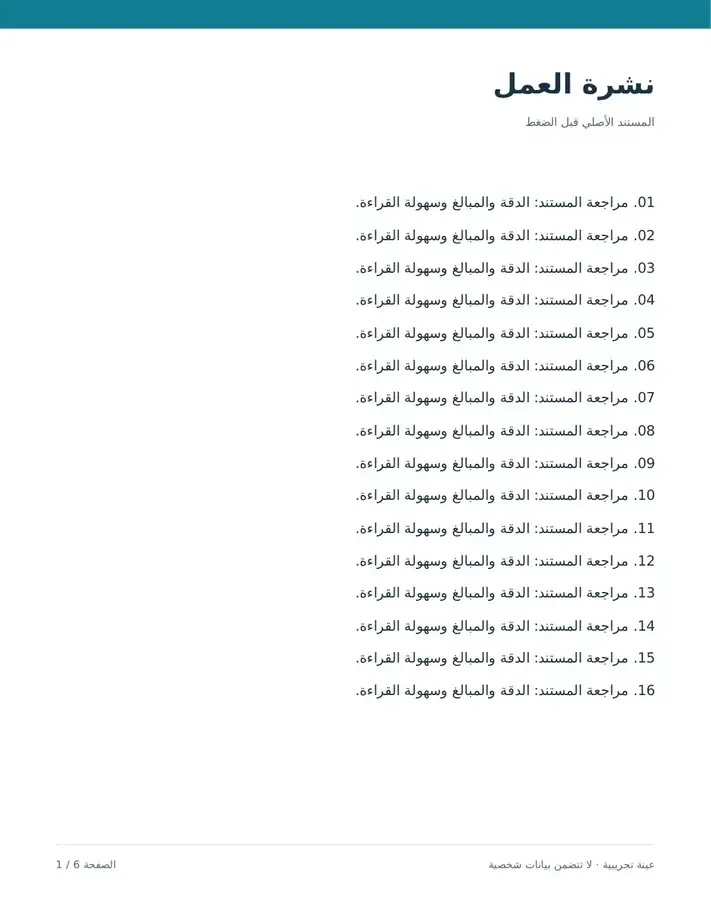
تبدو الصفحة الأولى دون تغيير. طابقت صفحات النتيجة الست كلها صور عرض المصدر بالحجم المختبر.
الإعدادات المستخدمة: الإعداد المسبق دون فقدان للجودة. دون ضغط نقطي أو خفض جودة أو اختيار صفحات.
تنطبق هذه النسبة على العينة المقدمة فقط. قد لا تتقلص الملفات المحسّنة بالفعل؛ وتحتفظ الأداة بالأصل عندما لا تنتج إعادة الكتابة دون فقدان للجودة نتيجة أصغر.
تاريخ التحقق: . عولجت عينات عربية خالية من البيانات الحساسة باستخدام الإصدار 3.13.0 من هذا القالب في متصفح Chromium محلي. لا تمثل هذه الأمثلة اختبار أداء لبيئة الاستضافة الفعلية.
| الإعداد | ما المتوقع |
|---|---|
| المدخلات المقبولة | |
| مكان المعالجة | متصفحك، على جهازك |
| اختيار الملفات | ملف إدخال واحد |
| حجم الإدخال | حتى 100 ميغابايت، مع مراعاة ذاكرة الجهاز وحدود الصفحات بعد فك الترميز |
| حدود خاصة بالنمط | ضغط الصور: حتى 50 صفحة إدخال. لا يملك النمط دون فقدان للجودة حدًا منفصلًا لعدد الصفحات، لكن يظل حد حجم الملف المعروض والذاكرة المتاحة ومهلة المعالجة البالغة دقيقتين سارية. |
قد تؤدي إعادة كتابة المستند إلى إبطال التوقيعات القائمة على الشهادات، حتى في النمط دون فقدان للجودة. احتفظ بالأصل الموقّع عندما يكون التحقق من التوقيع مهمًا. ولا يستطيع أي من النمطين ضمان حجم مستهدف دقيق مثل 100 كيلوبايت أو 200 كيلوبايت.
افحص المعلومات الأكثر عرضة للتأثر قبل اعتماد مسح مضغوط: علامة قلم باهتة وختمًا صغيرًا وحدًا رفيعًا لجدول. قارن بحجم القراءة المعتاد ومع تكبير أكبر. إذا أصبح تفصيل أساسي واحد غير واضح، فارفع الجودة أو الدقة وأعد المحاولة. لملف PDF منشأ رقميًا، اختبر تحديد النص والروابط بعد المعالجة دون فقدان للجودة؛ فالملف الأصغر الذي يفشل في مسار العمل المطلوب لدى المستلم ليس بديلًا مفيدًا.
| الحالة | ما العمل |
|---|---|
| لم ينخفض الحجم | قد يكون المصدر فعالًا بالفعل. أزل الصفحات غير الضرورية أو قلّل الصور المصدر الكبيرة إذا كان ذلك مناسبًا. |
| تصعب قراءة النص الصغير | استخدم إعدادًا ألطف وقارن التفصيل نفسه بالتكبير المعتاد وعند 200%. |
| يتصرف نموذج أو توقيع بشكل مختلف | قد تغيّر المعالجة الميزات التفاعلية أو الموثّقة. استخدم المسار الأصلي عندما يجب أن تبقى تلك الميزات سليمة. |
لا. يعتمد الحجم على محتوى المصدر. أزل الصفحات غير الضرورية أو قلّل المواد الغنية بالصور إذا لم يكن الضغط العادي كافيًا.
لم ينتج الإعداد المختار ملفًا أصغر. تجنّبك إعادة الأصل تكبير المستند مع الادعاء بتقليله.
ابدأ بالنمط دون فقدان للجودة. لمستند ممسوح ما زال كبيرًا جدًا، قارن ضغط الصور بدقة 150 نقطة في البوصة وجودة 80% بالأصل.
لا يزيل النمط دون فقدان للجودة طبقة نصه عمدًا. يعيد ضغط الصور بناء الصفحات كصور JPEG ويزيل النص القابل للتحديد. إذا كانت قابلية البحث مطلوبة، فجرّب النمط دون فقدان للجودة أولًا واختبر عبارة معروفة في الملف المنزّل.
يقبل نمط الصور 50 صفحة مصدر كحد أقصى لكل عملية ويفحص حجم عرض كل صفحة. قسّم المسح الأطول إلى ملفات PDF أصغر؛ وللصفحات الكبيرة، اخفض دقة المسح. يستخدم المسار المنفصل دون فقدان للجودة مهلة معالجة قدرها دقيقتان بدلًا من حد 50 صفحة هذا.
تابع باستخدام حذف صفحات PDF، تقسيم ملف PDF، تحويل PDF إلى JPG.