A4・レター・任意の用紙を選択
標準の用紙を選ぶか、幅と高さをミリメートルで入力します。任意の各辺は、画面上の制限である25~1,000 mmの範囲内にする必要があります。

PDFのページをA4、レター、または任意のページサイズに収めます。
ここにファイルをドロップするか、下のボタンで選択してください。
最大 100 MB 合計 · ファイルは端末内に保持
ここで文書をプレビューできます。追加する内容の位置は目安です。保存した出力を確認してください。
各ページの縦横比を保持しながら、PDFのページをA4、US レター、任意のサイズの用紙に収めます。異なるサイズが混在する資料の印刷準備や、統一したページ形式を求める提出サイト向けの準備に役立ちます。ページ内容は新しい用紙の中央に配置されます。
選択したページは、指定した寸法の新しいページへ埋め込まれます。範囲外のページは、サイズを変えずにコピーされます。横向きの設定では、選択した用紙の縦横の寸法が入れ替わります。内容は用紙全体を埋めるように引き伸ばされず、縦横比を保って収まります。
標準の用紙を選ぶか、幅と高さをミリメートルで入力します。任意の各辺は、画面上の制限である25~1,000 mmの範囲内にする必要があります。
新しい用紙の向きを選びます。横向きでは選択した寸法が入れ替わり、幅の広い表を横に広い出力ページに収められます。
内容は縦横比を保ったまま拡大縮小され、新しいページの中央に収まります。元の比率と出力先の比率が異なる場合、文字を引き伸ばす代わりに空白が残ることがあります。
特定の部分にはページ範囲を使ってください。選択範囲外のページはサイズを変えずにコピーされるため、最終ファイルに異なる寸法が混在する場合もあります。
PDFを選び、用紙の寸法を変更するページを指定します。
スクリーンショットを選択すると拡大できます。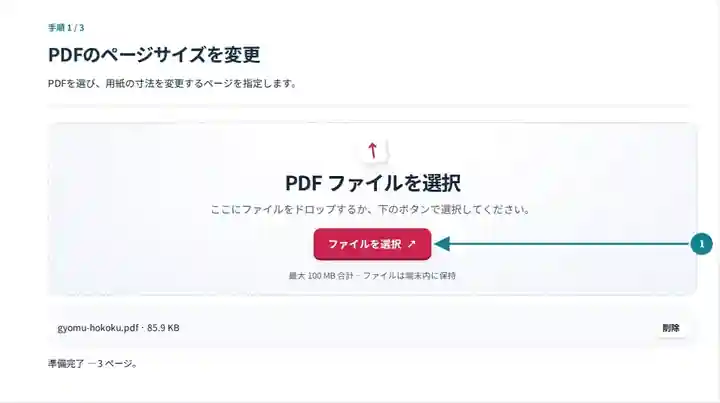
「用紙サイズ」、必要に応じた任意の寸法、縦向きまたは横向きを設定します。
スクリーンショットを選択すると拡大できます。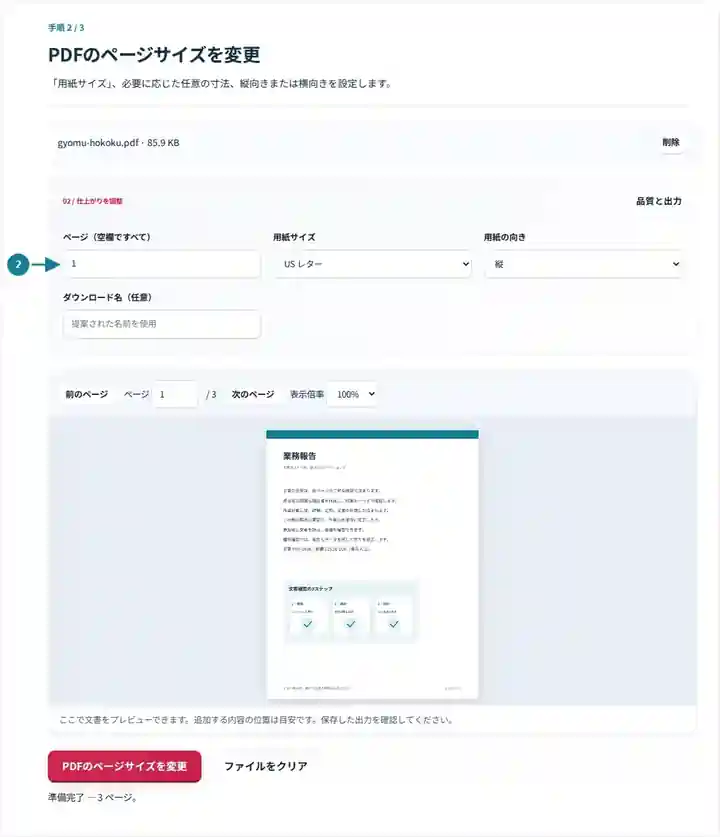
サイズを変更したPDFをダウンロードし、寸法、小さな文字、余ったスペースを確認します。
スクリーンショットを選択すると拡大できます。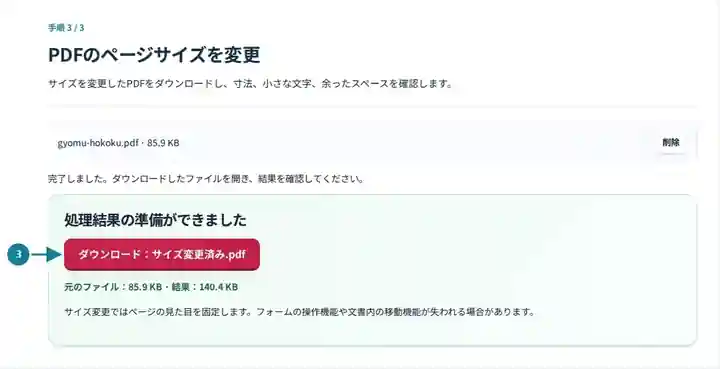
スクリーンショットは、機密情報を含まないサンプルファイルでこのツールキットを操作したものです。実際のファイル名、ページ数、設定は異なる場合があります。
| 設定 | 確認する内容 |
|---|---|
| 対応する入力 | |
| 処理場所 | お使いのブラウザー |
| ファイルの選択 | PDFを1つ |
| 入力サイズ | 合計100 MB。デコードした画像やページにはピクセル数の制限もあります |
| 文書の長さ | 入力は最大500ページです。小さな範囲を選択しても、この元文書の制限は回避できません。 |
ページの見た目を埋め込むと、対話型フォームや文書ナビゲーションが失われる場合があります。低解像度のスキャンの細部が増えるわけではありません。このサイズ変更方式では、ページの回転が0度である必要があります。 「PDFを回転」は表示方向のメタデータを変更します。0°でも正しい向きになるようにページ内容を作り直す機能ではありません。正しく表示されていたページが0°で横向きになる場合は、元のファイルに戻ってください。この操作の前に、適切なPDF編集ソフトや作成元のアプリで、正しい向きのまま回転を正規化したコピーを書き出します。
複数の元ファイルをまとめた資料には、A4、レター、大きな表のページが混在することがあります。サイズ変更により、特定の用紙形式を必要とする相手向けに対象ページを準備したり、手元の用紙に収まる作業用の印刷コピーを作ったりできます。保存容量を減らすためではなく、ページ寸法を変更する操作です。
学生は、授業の指示で求められている場合、異なる元資料から作った提出物をすべてA4にできます。変換後は通常の閲覧サイズで数式や脚注を確認してください。用紙サイズの条件を満たすことで、内容が読めなくなってはいけません。
印刷担当者は、A4の配布資料からレターの作業用コピーを作ったり、幅の広い表を横向きのコピーにしたりできます。文書のサイズ変更に加えて印刷設定でも縮小すると、二重に縮むことがあるため、プリンター側の拡大縮小を追加する前にPDFを確認してください。
担当者は、大きな図面を小さな用紙に収め、打ち合わせ用のコピーを作れます。正式な原寸図面を別に保管し、コピーの目的を明示してください。サイズを変えた印刷物を、縮尺が変わっていない図面として扱うべきではありません。
| 状況 | 対処方法 |
|---|---|
| サイズ変更後に白い余白がある | 元の縦横比を保持するための余白です。適切であれば、先に元ページの不要な余白をトリミングしてください。 |
| A4では文字が小さすぎる | 大きな図面や表は、用紙に収まるよう縮小されます。横向きや、より大きな用紙を検討してください。 |
| 元ファイルに回転したページがある | 0°以外の回転メタデータによって正しく表示されているページは、正しい向きのまま回転を正規化したコピーを書き出してからサイズを変更してください。回転の値だけを変えても、その向きは保たれません。 |
レターサイズの報告書にA4を選び、通常の閲覧サイズで結果を確認します。用紙の比率が異なるため、縦横比を保って収めると余分な空白が残る場合があります。下端、脚注、幅の広い表を確認してください。ページサイズの変更では、段落の折り返しは再計算されません。新しい改行が必要なら、元文書の用紙サイズを変更し、再度書き出してください。
範囲を空欄にし、A4を選択してください。異なる元の寸法も、選んだ用紙に収まるよう調整されます。
調整は縦横比を保持します。内容の上下や左右に、余分なスペースができる場合があります。
目的は用紙寸法の変更です。保存容量が問題なら、「PDFを圧縮」を使ってください。