選択可能なPDFの文字
元の対応する文字をPDFのテキストレイヤーに書き込み、読者が通常の文字を選択・検索できるようにします。

文字サイズを調整して、UTF-8テキストからページ分けされたPDFを作成します。
ここにファイルをドロップするか、下のボタンで選択してください。
最大 100 MB 合計 · ファイルは端末内に保持
ここで文書をプレビューできます。追加する内容の位置は目安です。保存した出力を確認してください。
用紙サイズと文字サイズを調整して、プレーンテキストファイルからPDFのページを作成します。行は使える幅に合わせて折り返され、ページが埋まると新しいページに続きます。
同梱フォントは、一般的なラテン文字など多くの文字に対応していますが、すべての文字体系や複雑な字形処理を提供するものではありません。タブは空白として扱われます。選択した各ファイルは、新しいページのまとまりから始まります。
元の対応する文字をPDFのテキストレイヤーに書き込み、読者が通常の文字を選択・検索できるようにします。
長い行を利用可能な幅に折り返し、下の余白に達すると、追加のページへ続けます。
A4、レター、任意の寸法を選び、文字サイズを6~40ポイントに設定できます。標準は11ポイントです。
最大20個のTXT入力を、選択した順序で結合できます。各ファイルは、結果のPDF内で新しいページのまとまりから始まります。
UTF-8のTXTファイルを選び、複数のメモを必要な順序に並べます。
スクリーンショットを選択すると拡大できます。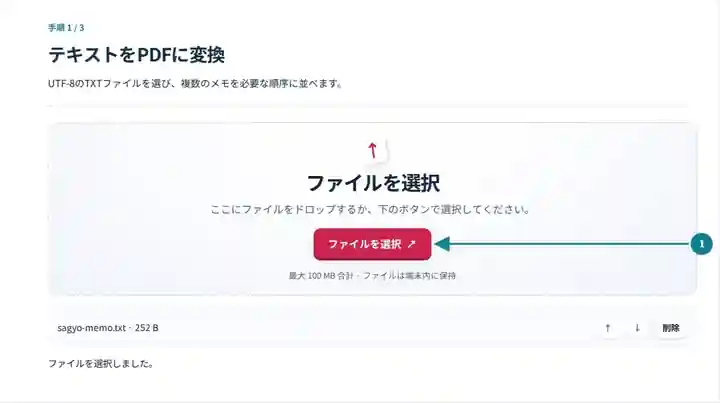
元の内容に適したページ寸法と、読みやすい文字サイズを選びます。
スクリーンショットを選択すると拡大できます。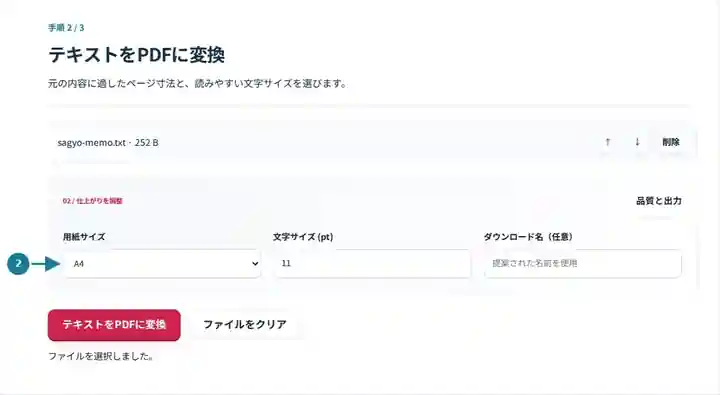
PDFをダウンロードし、文字を選択できるか試して、折り返した行と特殊文字を確認します。
スクリーンショットを選択すると拡大できます。
スクリーンショットは、機密情報を含まないサンプルファイルでこのツールキットを操作したものです。実際のファイル名、ページ数、設定は異なる場合があります。
TXTは編集しやすい一方、リーダーやエディターによって行の折り返しが変わる場合があります。PDFなら、ページと文字サイズを定めた閲覧用コピーを作れます。デザインされたワープロ文書が不要な、簡単なメモや文章の手順書に適しています。タブの空白とPDFのプロポーショナルフォントでは、等幅の文字画面を完全には再現しないため、複雑な表やレイアウトには構造化された元形式を使ってください。
簡単なテキストファイルから、読書ノートや入力した指示書を準備できます。読みやすい文字サイズを選び、ページをまたいでも段落の区切りが分かることを確認してください。
機密情報を除いた短いログの抜粋を、サポート記録に添付できます。TXTの元ファイルから認証情報や無関係な非公開データを削除し、折り返し後の長い識別子を確認してください。
軍や職場の研修担当者は、承認済みのテキスト形式のチェックリストをページに分けられます。手順ごとに元ファイルを分けると、それぞれ新しいページから始まります。折り返された長い機器識別番号も確認してください。
| 設定 | 確認する内容 |
|---|---|
| 対応する入力 | TXT |
| 処理場所 | お使いのブラウザー |
| ファイルの選択 | 複数ファイル。1回につき最大20ファイル |
| 入力サイズ | 選択したファイルの合計上限は100 MBです。さらに各元ファイルは100万文字までに制限されます |
選択した用紙上で明瞭に読める文字サイズを選んでください。長いパスやログ行では、読みにくくなるまで文字を縮めず、ページの幅を広げてください。
予測しやすいデコードのため、UTF-8の元テキストを使ってください。同梱フォントは多くの文字に対応しますが、すべての文字体系、絵文字、専門記号を網羅するものではありません。描画処理は完全なワープロではないため、タブで表の位置をそろえた元ファイルでは、意図した見た目の整列が失われる場合があります。構造のある報告書には、WordやMarkdownの元ファイルを使ってください。
| 状況 | 対処方法 |
|---|---|
| アクセント付き文字がおかしく見える | 元ファイルをUTF-8で保存し、もう一度試してください。 |
| 行や表が予想外の位置で折り返される | 用紙の幅を広げる、文字サイズを下げる、元のレイアウトを簡略化する、いずれかを行ってください。 |
| 記号が欠ける | その文字に明示的に対応する元形式とフォントの処理手順を選んでください。 |
複数ページの指示書では、通常の読みやすいサイズを選び、段落がページの境界をまたぐ位置を確認します。最初と最後のページに加え、最も長い行があるページも調べてください。訂正しやすいよう、テキストファイルを保管します。
改行は保持され、タブは空白に展開されます。プロポーショナルフォントは、すべての等幅レイアウトを保持するものではありません。
はい。複数のTXTを選び、順序を並べてください。結合した出力では、各元ファイルが新しいページのまとまりから始まります。
テキスト書き出し処理は、PDFのテキストレイヤーを書き込みます。特に珍しい文字体系がある場合、元ファイルで使った文字の検索と選択を確認してください。
続いて使えるツール:PDFをテキストに変換、画像をPDFに変換、PDFリーダー。