माउस, पेन या उँगली से बनाएँ
चिह्न बनाने के लिए हस्ताक्षर बनाने वाला क्षेत्र उपयोग करें। फिर शुरू करने के लिए पैड साफ़ करें; पैड पर मौजूद हस्ताक्षर को अपलोड किए चित्र से प्राथमिकता मिलती है।

हस्ताक्षर बनाएँ या अपलोड करें और उसका दृश्य चिह्न पृष्ठ पर रखें।
फ़ाइलें यहाँ छोड़ें या नीचे का बटन इस्तेमाल करें।
अधिकतम 100 MB कुल · फ़ाइलें आपके डिवाइस पर रहती हैं
दस्तावेज़ का पूर्वावलोकन यहाँ देखें। जोड़ी गई सामग्री के लिए यह स्थिति तय करने का मार्गदर्शन है; सहेजा परिणाम जाँचें।
हस्ताक्षर क्षेत्र में बनाकर या PNG/JPG चित्र अपलोड करके PDF पर दिखाई देने वाला हस्ताक्षर चिह्न रखें। जब दस्तावेज़ में बनाया या स्कैन किया हुआ हस्ताक्षर स्वीकार हो और आप पूरा फ़ॉर्म प्रिंट करके फिर स्कैन करने से बचना चाहें, तब यह सुविधाजनक है।
चिह्न चित्र के रूप में जुड़ता है। इसमें हस्ताक्षर प्रमाणपत्र, पहचान सत्यापन, विश्वसनीय समय-मुद्रा या ऑडिट इतिहास नहीं होता और यह फ़ाइल के अपरिवर्तित होने का प्रमाण नहीं है। जाँचें कि प्राप्तकर्ता इस दस्तावेज़ के लिए चित्र वाला हस्ताक्षर स्वीकार करता है।
चिह्न बनाने के लिए हस्ताक्षर बनाने वाला क्षेत्र उपयोग करें। फिर शुरू करने के लिए पैड साफ़ करें; पैड पर मौजूद हस्ताक्षर को अपलोड किए चित्र से प्राथमिकता मिलती है।
बनाने के बजाय PNG या JPG चुनें। पारदर्शी PNG साफ़ पृष्ठभूमि दे सकता है और चिह्न को आसपास की पृष्ठ सामग्री से अलग रखता है।
हस्ताक्षर पंक्ति के लिए पृष्ठ फ़ील्ड स्पष्ट रूप से तय करें। शुरुआती चयन पृष्ठ 1 है; सीमा खाली छोड़ने से वही चिह्न पूरे दस्तावेज़ में लगेगा।
बाएँ की स्थिति और ऊपर की स्थिति के प्रतिशत से चिह्न खिसकाएँ। चित्र की चौड़ाई ऐसी रखें कि पूरा चिह्न पास की तारीख या लेबल ढके बिना पंक्ति में समा जाए।
PDF लोड करें और पृष्ठ फ़ील्ड में हस्ताक्षर पंक्ति वाले पृष्ठ की वास्तविक स्थिति लिखें।
बड़ा करने के लिए स्क्रीनशॉट चुनें।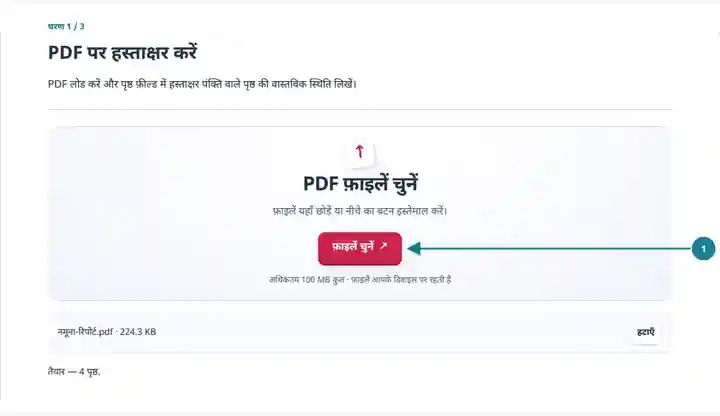
हस्ताक्षर बनाएँ या अपलोड करें, फिर उसका स्थान और चित्र की चौड़ाई बदलें।
बड़ा करने के लिए स्क्रीनशॉट चुनें।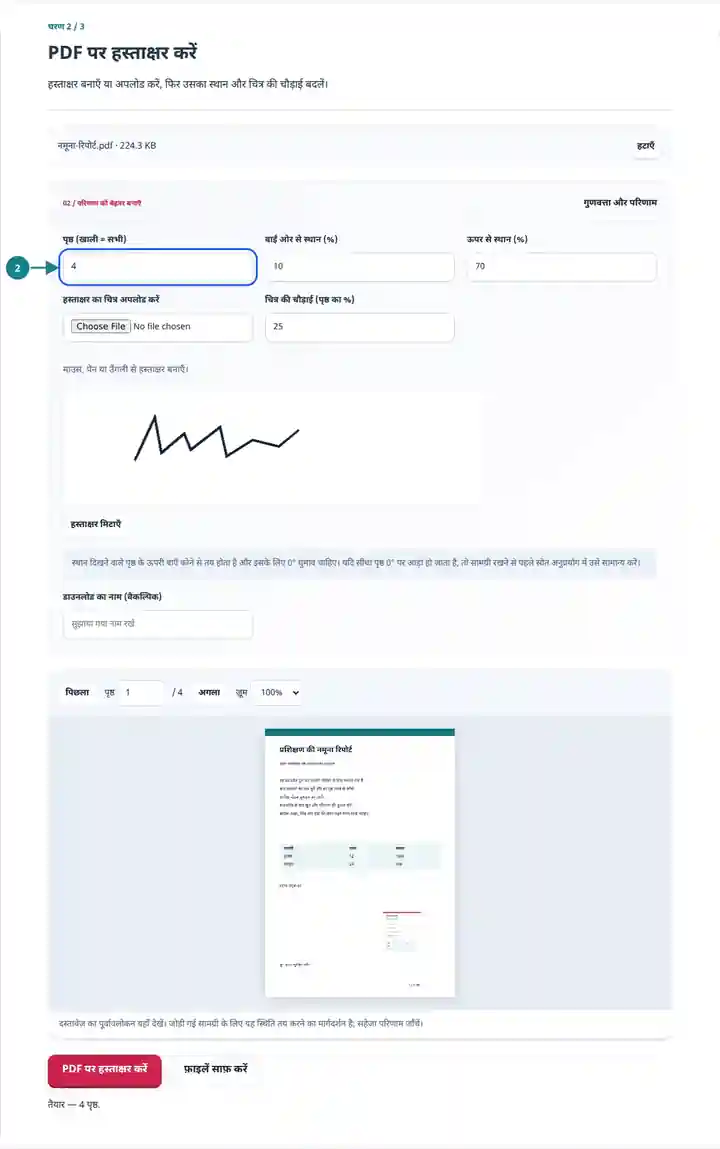
हस्ताक्षर वाली प्रति डाउनलोड करें और इच्छित पृष्ठ पर चिह्न जाँचें।
बड़ा करने के लिए स्क्रीनशॉट चुनें।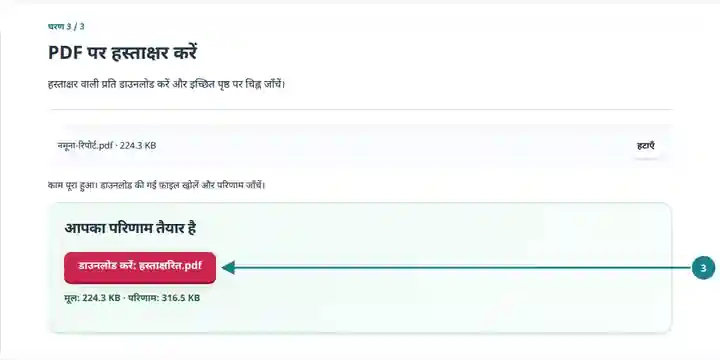
स्क्रीनशॉट इन उपकरणों को सुरक्षित नमूना फ़ाइलों के साथ दिखाते हैं। आपकी फ़ाइल का नाम, पृष्ठ संख्या और सेटिंग अलग हो सकती हैं।
| सेटिंग | क्या अपेक्षा करें |
|---|---|
| स्वीकार्य फ़ाइल | |
| प्रसंस्करण का स्थान | आपका ब्राउज़र |
| फ़ाइलों का चयन | एक PDF |
| इनपुट का आकार | कुल 100 MB; डिकोड किए गए चित्रों और पृष्ठों पर पिक्सेल की सीमा भी लागू होती है |
| दस्तावेज़ की लंबाई | अधिकतम 500 इनपुट पृष्ठ। छोटा पृष्ठ समूह चुनने से स्रोत दस्तावेज़ की यह सीमा समाप्त नहीं होती। |
डिफ़ॉल्ट रूप से पहला पृष्ठ चुना होता है। कहीं और हस्ताक्षर करना हो तो इसे स्पष्ट रूप से बदलें। 0 डिग्री घुमाव वाले पृष्ठ उपयोग करें और चित्र को दृश्य पृष्ठ के बाहर न रखें। आगे संपादन करना हो तो हस्ताक्षर से पहले एक प्रति रखें। PDF घुमाएँ टूल प्रदर्शन मेटाडेटा बदलता है; वह पृष्ठ सामग्री को 0° पर सीधा रखने के लिए दोबारा नहीं बनाता। यदि सीधा पृष्ठ 0° पर आड़ा हो जाए, तो इस प्रक्रिया से पहले मूल फ़ाइल पर लौटें और उपयुक्त PDF संपादक या स्रोत ऐप से सामान्यीकृत घुमाव वाली सही दिशा की प्रति निर्यात करें।
जब प्राप्तकर्ता बनाया या स्कैन किया हुआ हस्ताक्षर स्वीकार करता है, तब मौजूदा फ़ॉर्म पर चित्र रखने से पूरा दस्तावेज़ प्रिंट करना, हस्ताक्षर करना और फिर स्कैन करना बच सकता है। चुने हुए पृष्ठ पर दिखाई देने वाला चिह्न जोड़ते हुए आसपास की सामग्री अपने मौजूदा रूप में रहती है।
आयोजक के इस प्रारूप को स्वीकार करने पर सहभागी क्लब या कार्यशाला के फ़ॉर्म पर अपना दिखाई देने वाला चिह्न जोड़ सकता है। सही नाम, तारीख और पृष्ठ की जाँच करें; चित्र हस्ताक्षर स्वीकार न हों तो आयोजक की आवश्यक प्रणाली उपयोग करें।
प्राप्तकर्ता की अनुमति होने पर स्वतंत्र पेशेवर सामान्य रसीद या प्राप्ति-पुष्टि पर चिह्न लगा सकता है। साझा करने से पहले पूरा दस्तावेज़ जाँचें और बाद में सुधार माँगे जाने की स्थिति के लिए बिना हस्ताक्षर वाली प्रति रखें।
दल का सदस्य असंवेदनशील आंतरिक फ़ॉर्म पर अनुमत दृश्य चिह्न जोड़ सकता है। जिन दस्तावेज़ों को प्रमाणित हस्ताक्षर प्रक्रिया चाहिए, उनके लिए वही स्वीकृत प्रक्रिया आवश्यक है; चित्र रखने वाला यह टूल उसे उपलब्ध नहीं कराता।
| स्थिति | क्या करें |
|---|---|
| बनाया गया चिह्न बहुत मोटा या बड़ा दिखता है | बनाया हस्ताक्षर साफ़ करें और परिणाम की चौड़ाई घटाएँ या तैयार पारदर्शी चित्र अपलोड करें। |
| हस्ताक्षर कट रहा है | उसे भीतर खिसकाएँ या चौड़ाई घटाएँ, ताकि पूरा चित्र दृश्य पृष्ठ में समा जाए। |
| पहले से हस्ताक्षर वाला PDF बदलाव की सूचना देता है | बाद का कोई भी बदलाव मौजूदा हस्ताक्षर के सत्यापन को प्रभावित कर सकता है। मूल हस्ताक्षरित फ़ाइल रखें। |
तीन पृष्ठों के फ़ॉर्म में हस्ताक्षर पंक्ति अंत में हो, तो पृष्ठ फ़ील्ड 3 रखें और अपना चिह्न उस पंक्ति में रखें। डाउनलोड की गई प्रति में पूरा चित्र, तारीख और आसपास का टेक्स्ट जाँचें। पृष्ठ 1 और 2 पर चिह्न नहीं होना चाहिए। यदि प्राप्तकर्ता प्रमाणपत्र-आधारित हस्ताक्षर माँगता है, तो इस दृश्य चित्र को उसके बराबर मानने के बजाय उसकी आवश्यक हस्ताक्षर प्रक्रिया उपयोग करें।
नहीं। यह दिखाई देने वाला हस्ताक्षर चित्र जोड़ता है। प्रमाणपत्र से हस्ताक्षर के लिए अलग हस्ताक्षर प्रणाली चाहिए।
हस्ताक्षर पैड स्पर्श सहित पॉइंटर इनपुट स्वीकार करता है। हस्ताक्षर चित्र अपलोड करना दूसरा विकल्प है।
अपलोड किया चित्र उपयोग करना हो, तो पहले पैड का हस्ताक्षर साफ़ करें। पैड पर मौजूद हस्ताक्षर को प्राथमिकता मिलती है।
आगे इनका उपयोग करें: PDF फ़ॉर्म भरें, PDF संपादित करें, डिजिटल हस्ताक्षर और इलेक्ट्रॉनिक हस्ताक्षर में अंतर.