वर्कशीट का चयन
डिफ़ॉल्ट रूप से दिखाई देने वाली वर्कशीट निर्यात करें या शीट के सटीक नाम लिखें। छिपी वर्कशीट का नाम लिखने से वह भी शामिल हो सकती है, इसलिए अपना चयन जाँचें।

अपने डिवाइस पर XLSX वर्कशीट को पढ़ने योग्य PDF तालिकाओं में निर्यात करें।
फ़ाइलें यहाँ छोड़ें या नीचे का बटन इस्तेमाल करें।
अधिकतम 25 MB कुल · फ़ाइलें आपके डिवाइस पर रहती हैं
दस्तावेज़ का पूर्वावलोकन यहाँ देखें। जोड़ी गई सामग्री के लिए यह स्थिति तय करने का मार्गदर्शन है; सहेजा परिणाम जाँचें।
आधुनिक XLSX कार्यपुस्तिका को अपने डिवाइस पर PDF में बदलें। ब्राउज़र निर्यातक सेल के मानों को चुनने योग्य टेक्स्ट और समर्थित सेल स्वरूपण के साथ PDF पृष्ठों में रखता है। दिखाई देने वाली वर्कशीट या विशिष्ट शीट नाम चुनें, कागज़ का आकार और दिशा तय करें, तथा विवरण, माल सूची या रिपोर्ट साझा करने से पहले परिणाम जाँचें।
ब्राउज़र फ़ॉर्मूलों के सहेजे गए परिणाम इस्तेमाल करता है; यह फ़ॉर्मूलों की गणना नहीं करता, बाहरी डेटा ताज़ा नहीं करता और Excel की सहेजी गई प्रिंट सेटिंग दोबारा नहीं बनाता। रूपांतरण से पहले अपने स्प्रेडशीट संपादक में कार्यपुस्तिका की पुनर्गणना करके सहेजें। बिना संग्रहीत परिणाम वाला फ़ॉर्मूला अस्वीकार किया जाता है, ताकि टूल चुपचाप कोई मान छोड़ न दे।
डिफ़ॉल्ट रूप से दिखाई देने वाली वर्कशीट निर्यात करें या शीट के सटीक नाम लिखें। छिपी वर्कशीट का नाम लिखने से वह भी शामिल हो सकती है, इसलिए अपना चयन जाँचें।
समर्थित स्वरूपण के साथ सेल के सहेजे गए मानों से PDF टेक्स्ट बनाएँ। फ़ॉर्मूलों की पुनर्गणना नहीं होती और उनके सहेजे गए परिणाम आवश्यक हैं।
A4 या Letter, लंबवत या आड़ा, तथा चौड़ाई में फ़िट या पठनीय आकार चुनकर स्तंभों की चौड़ाई और पढ़ने की सुविधा में संतुलन रखें।
लंबी तालिकाएँ पढ़ने में आसान बनाने के लिए पृष्ठों पर ऊपर की अधिकतम पाँच पंक्तियाँ दोहराएँ और चाहें तो सेल की ग्रिड रेखाएँ जोड़ें।
मानों की दोबारा गणना और जाँच के बाद सहेजी हुई XLSX वर्कबुक चुनें।
बड़ा करने के लिए स्क्रीनशॉट चुनें।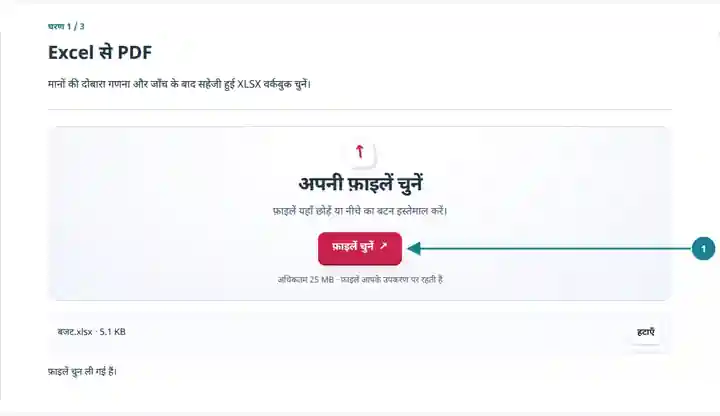
वर्कशीट, कागज़ की दिशा, तालिका की स्केलिंग और दोहराई जाने वाली शीर्षक पंक्तियाँ चुनें।
बड़ा करने के लिए स्क्रीनशॉट चुनें।
PDF डाउनलोड करें और कुल, संख्या स्वरूप तथा सबसे दाएँ कॉलम Excel से मिलाएँ।
बड़ा करने के लिए स्क्रीनशॉट चुनें।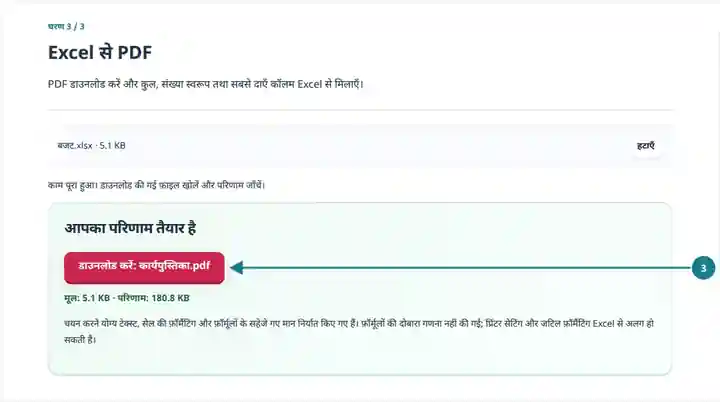
स्क्रीनशॉट इन उपकरणों को सुरक्षित नमूना फ़ाइलों के साथ दिखाते हैं। आपकी फ़ाइल का नाम, पृष्ठ संख्या और सेटिंग अलग हो सकती हैं।
कार्यपुस्तिका में छह पंक्तियों की एक बजट तालिका है। उसके सूत्रों के परिणाम पहले से सहेजे हैं। यह ब्राउज़र निर्यात उन्हीं सहेजे मानों को पढ़कर चयन योग्य टेक्स्ट वाला PDF बनाता है।
यह पूर्वावलोकन वास्तविक XLSX फ़ाइल से मान पढ़ता है। यह डेटा से बनाया पूर्वावलोकन है, Microsoft Excel का इंटरफ़ेस नहीं।
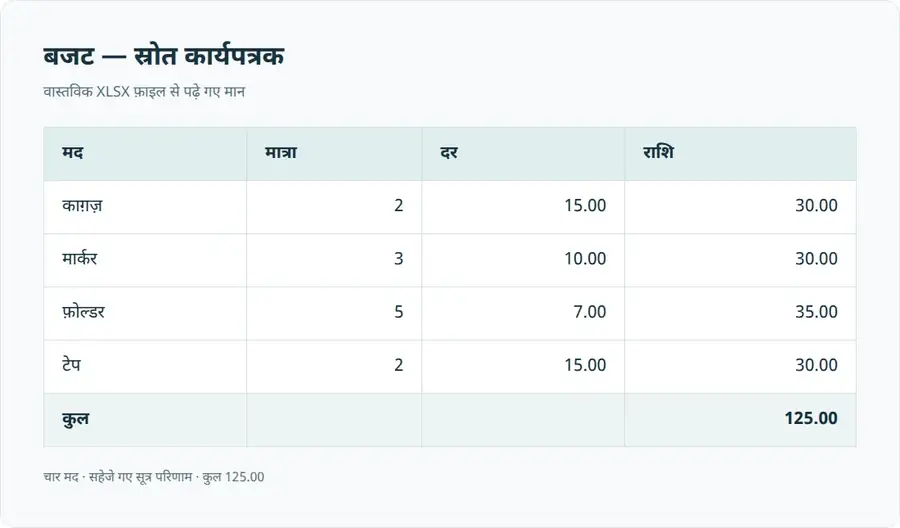
परिणाम में चारों मद पंक्तियाँ, शीर्षक और सहेजा हुआ 125.00 कुल रहता है।
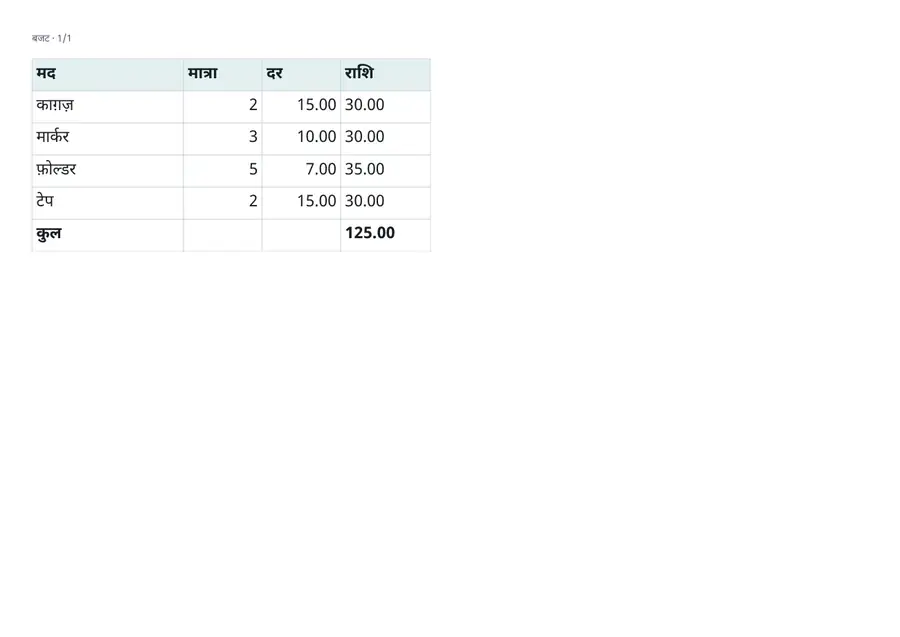
इस्तेमाल की गई सेटिंग: बजट कार्यपत्रक; स्तंभों को पृष्ठ की चौड़ाई में समायोजित करें; A4 आड़ा; शीर्ष पंक्ति दोहराएँ; जाली रेखाएँ चालू।
125.00 का कुल कार्यपुस्तिका में सहेजा हुआ सूत्र परिणाम है। उपकरण ने दोबारा गणना नहीं की। इस उदाहरण में चार्ट, मैक्रो या असमर्थित चित्रकारी वस्तुएँ नहीं हैं।
जाँच की तारीख: . इन उपकरणों से सुरक्षित नमूने स्थानीय Chromium ब्राउज़र में संसाधित किए गए। ये उदाहरण चालू होस्टिंग के प्रदर्शन का मापदंड नहीं हैं।
गणना के लिए कार्यपुस्तिका काम की फ़ाइल है; PDF तब उपयोगी है जब प्राप्तकर्ता को बताए गए मानों की पढ़ने योग्य प्रति चाहिए। असंबंधित टैब बाँटने के बजाय केवल आवश्यक वर्कशीट निर्यात करें। पहले पुनर्गणना करके सहेजें, फिर PDF को सहेजी गई कार्यपुस्तिका से मिलाएँ, क्योंकि ब्राउज़र का यह तरीका गणना इंजन के बजाय कैश किए गए परिणाम इस्तेमाल करता है। यह कार्यपुस्तिका के सहेजे गए प्रिंट क्षेत्र का पालन नहीं करता और स्रोत की गणनाओं के सही होने को प्रमाणित नहीं करता।
अनुमत सारांश विवरण या मिलान तालिका साझा करें। सहेजी गई शेष राशियाँ, संख्या प्रारूप और मुद्रा चिह्न जाँचें, तथा केवल उसी रिपोर्ट के लिए अधिकृत वर्कशीट निर्यात करें।
दोहराई जाने वाली शीर्षक पंक्तियों के साथ माल सूची या सामग्री अनुसूची बाँटें। चौड़ी शीट का आकार समायोजित करने के बाद पुर्ज़ों की संख्या, मात्राएँ और सबसे दाईं ओर का स्तंभ जाँचें।
विश्लेषण के लिए कार्यपुस्तिका रखते हुए परिणामों की तालिका स्थिर पठन प्रति के रूप में जमा करें। तारीखें और दशमलव स्थान जाँचें; चार्ट या उन्नत ऑब्जेक्ट आवश्यक हों तो नेटिव निर्यात इस्तेमाल करें।
| सेटिंग | ब्राउज़र में रूपांतरण |
|---|---|
| इनपुट | 25 MB तक की एक अनएन्क्रिप्टेड XLSX कार्यपुस्तिका |
| शीट का चयन | डिफ़ॉल्ट रूप से सभी दिखाई देने वाली वर्कशीट; सटीक नामों से छिपी वर्कशीट भी चुनी जा सकती है |
| पृष्ठ लेआउट | A4 या Letter, लंबवत या आड़ा; चौड़ाई में फ़िट या पठनीय आकार समायोजन |
| दोहराई जाने वाली पंक्तियाँ | अगले पृष्ठों पर ऊपर की 0–5 पंक्तियाँ दोहराएँ |
| PDF की सामग्री | चुनने योग्य सेल टेक्स्ट, सहेजे गए मान, समर्थित स्वरूपण और एम्बेड किए गए PNG/JPEG चित्र |
| सीमाएँ | अधिकतम 50 शीट, प्रति शीट 10,000 पंक्तियाँ और 100 स्तंभ, खाली या स्वरूपित सेल सहित कुल 100,000 लेआउट सेल और 300 PDF पृष्ठ |
| पुराने प्रारूप | XLS और ODS कार्यपुस्तिकाएँ पहले अपने स्रोत एप्लिकेशन में XLSX के रूप में सहेजें। |
चौड़ी शीट में हर स्तंभ के लिए पर्याप्त जगह चाहिए। आड़ा कागज़ मदद कर सकता है, लेकिन बहुत से स्तंभों को एक पृष्ठ पर फ़िट करने से टेक्स्ट छोटा होता है। पठनीय आकार मोड उस शीट को रोक देता है जिसे बहुत अधिक छोटा करना पड़े; चौड़ाई में फ़िट करने की भी न्यूनतम आकार सीमा है। उपयोग किया गया क्षेत्र रिपोर्ट से बहुत अधिक चौड़ा हो तो दूर के अनुपयोगी सेल हटाएँ या रिपोर्ट की छोटी वर्कशीट बनाएँ।
ब्राउज़र लेआउट कार्यपुस्तिका के संग्रहीत प्रिंट क्षेत्र, प्रिंटर सेटिंग या पृष्ठ विभाजन के बजाय ऊपर दिए नियंत्रण इस्तेमाल करता है। छिपी पंक्तियाँ और स्तंभ छोड़ दिए जाते हैं; छिपी शीट भी छोड़ दी जाती हैं, जब तक आप उनका नाम स्पष्ट रूप से न लिखें। क्षैतिज रूप से जोड़े गए सेल समर्थित हैं, जबकि लंबवत जोड़ के लिए नेटिव निर्यात आवश्यक है। समर्थित स्वरूपण में सीधे लगाए गए सेल रंग, बॉर्डर, बोल्ड टेक्स्ट, संरेखण और स्तंभों की चौड़ाई शामिल हैं। सशर्त स्वरूपण के नियमों की पुनर्गणना नहीं होती और साथ दिया गया PDF फ़ॉन्ट मूल फ़ॉन्ट से अलग हो सकता है।
| स्थिति | क्या करें |
|---|---|
| फ़ॉर्मूले का कोई सहेजा गया परिणाम नहीं है | स्प्रेडशीट संपादक में पुनर्गणना करके सहेजें। ब्राउज़र गणना इंजन नहीं चलाता। |
| शीट बहुत चौड़ी है | आड़ा कागज़ इस्तेमाल करें, उपयोग किए गए स्तंभ घटाएँ या केवल आवश्यक रिपोर्ट की वर्कशीट तैयार करें। |
| चार्ट या उन्नत ऑब्जेक्ट अस्वीकार हो जाता है | ब्राउज़र चार्ट, SmartArt या एम्बेड किए गए ऑब्जेक्ट प्रस्तुत नहीं करता। उन कार्यपुस्तिकाओं के लिए नेटिव PDF निर्यात इस्तेमाल करें। |
| चित्र पृष्ठ की सीमा पार करता है | एम्बेड किए गए PNG/JPEG चित्र का आकार या स्थान बदलें, या स्रोत संपादक का PDF निर्यात इस्तेमाल करें। |
| कोई भाषा या चिह्न दिखाई नहीं देता | उपयुक्त फ़ॉन्ट के साथ नेटिव निर्यातक इस्तेमाल करें। साथ दिए गए PDF फ़ॉन्ट में अनुपस्थित वर्णों को ब्राउज़र अस्वीकार करता है। |
चौड़ी मासिक रिपोर्ट में सबसे दाईं ओर का स्तंभ और हर PDF पृष्ठ विभाजन के बाद की पहली पंक्ति जाँचें। आवश्यक शीर्षक पंक्तियाँ दोहराएँ, ताकि अगला पृष्ठ अपने आप में समझ आए। फ़ॉर्मूले का कैश किया गया परिणाम न हो तो फिर कोशिश करने से पहले स्रोत संपादक में XLSX की पुनर्गणना करके सहेजें; कागज़ का आकार बदलने से वह मान नहीं मिलेगा।
इसमें संपादन योग्य फ़ॉर्मूलों के बजाय दिखाई देने वाले सहेजे गए परिणाम होते हैं। फ़ॉर्मूलों की पुनर्गणना और बाहरी डेटा ताज़ा करने का काम स्रोत एप्लिकेशन में होना चाहिए।
ब्राउज़र निर्यात पृष्ठ आकार, दिशा और आकार समायोजन के अपने नियंत्रण इस्तेमाल करता है। सहेजे गए प्रिंट क्षेत्र, जटिल प्रिंट शीर्षक या सटीक प्रिंटर लेआउट महत्वपूर्ण हों तो वैकल्पिक नेटिव Office निर्यात या Excel का PDF निर्यात इस्तेमाल करें।
डिफ़ॉल्ट रूप से दिखाई देने वाली वर्कशीट निर्यात होती हैं। छिपी वर्कशीट का सटीक नाम दर्ज करने से वह शामिल हो सकती है। साझा करने से पहले पूरे आउटपुट की समीक्षा करें।
निर्यातक संग्रहीत परिणाम पढ़ता है और फ़ॉर्मूलों की गणना नहीं करता। कार्यपुस्तिका Excel या संगत गणना इंजन में खोलें, उसकी पुनर्गणना करें और नई XLSX सहेजें। उस प्रति को बदलने से पहले पुष्टि करें कि बाहरी लिंक ताज़ा किए जा चुके हों।
दूर के स्वरूपित सेल वर्कशीट के उपयोग किए गए क्षेत्र को बढ़ा सकते हैं। स्रोत संपादक में रिपोर्ट के बाहर वास्तव में अनुपयोगी पंक्तियाँ और स्तंभ हटाएँ, साफ़ प्रति सहेजें और फिर कोशिश करें। ब्राउज़र भरे हुए सेल और लेआउट बनाने के लिए आवश्यक आयताकार क्षेत्र, दोनों की जाँच करता है।
ब्राउज़र आउटपुट में छिपी पंक्तियाँ और स्तंभ शामिल नहीं होते, चुनी गई शीट के भीतर भी नहीं। स्रोत कार्यपुस्तिका में आवश्यक डेटा दिखाएँ और रूपांतरण से पहले सहेजें। नाम से स्पष्ट रूप से चुनी गई छिपी वर्कशीट की सेटिंग अलग है और उसे शामिल किया जा सकता है।
आगे इनका इस्तेमाल करें: PDF से Excel, PDF घुमाएँ और PDF पृष्ठों का आकार बदलें।