Escolha a sequência dos arquivos
Mova um arquivo de origem inteiro para antes ou depois antes de juntar. Coloque o documento principal antes dos anexos para que o conjunto final siga a ordem de leitura pretendida.

Combine os PDFs selecionados na ordem de arquivos que você escolher.
Arraste seus arquivos para cá ou use o botão abaixo.
Até 100 MB no total · Os arquivos permanecem no seu dispositivo
Confira a prévia do documento aqui. Ao adicionar conteúdo, use-a como referência para posicioná-lo e confira o arquivo salvo.
Crie um documento a partir de PDFs separados, controlando a ordem dos arquivos e as páginas usadas de cada origem. Um exemplo útil é um conjunto para envio contendo uma carta de apresentação, uma solicitação e documentos comprobatórios. A ferramenta copia os objetos das páginas selecionadas para um novo documento em vez de converter cada página em uma fotografia.
A ordem dos arquivos e a ordem das páginas são configurações diferentes. Mover um arquivo de origem para antes desloca toda a seção selecionada dele. Informar um intervalo ao lado desse arquivo limita a seção a essas páginas. Tamanhos de página mistos continuam mistos, então uma planilha em paisagem pode vir depois de uma carta em retrato sem obrigar nenhuma delas a usar um novo tamanho de papel.
Mova um arquivo de origem inteiro para antes ou depois antes de juntar. Coloque o documento principal antes dos anexos para que o conjunto final siga a ordem de leitura pretendida.
Cada arquivo tem seu próprio campo Páginas. Inclua uma capa, um capítulo ou várias páginas não consecutivas sem trazer todas as páginas dessa origem para a saída.
Uma carta em retrato e uma tabela em paisagem podem manter tamanhos diferentes no PDF combinado. Juntar não força as páginas a usar A4 nem estica seus elementos gráficos.
A ferramenta copia objetos de página para um novo PDF em vez de fotografar cada página. O texto comum e o conteúdo vetorial não precisam ser substituídos por versões de menor resolução.
Selecione os PDFs; a ordem na lista de arquivos se torna a ordem do documento.
Selecione a captura de tela para ampliá-la.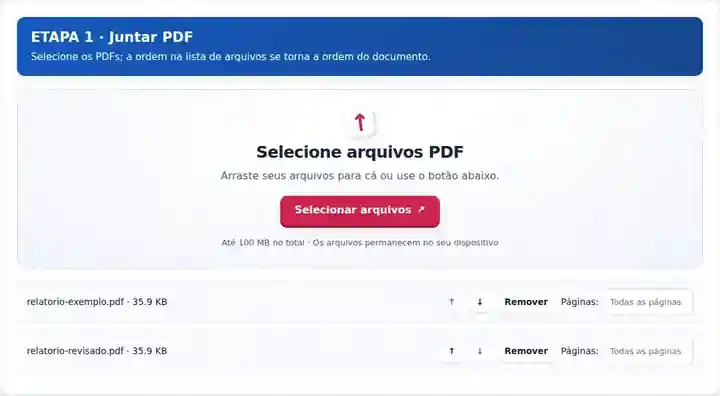
Mova as origens com os botões para cima/baixo e defina um intervalo opcional de Páginas para cada arquivo.
Selecione a captura de tela para ampliá-la.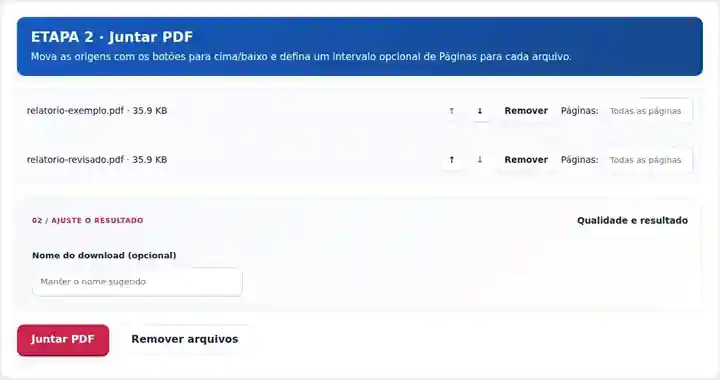
Baixe o PDF combinado e confira o número de páginas e cada transição entre arquivos de origem.
Selecione a captura de tela para ampliá-la.
As capturas de tela mostram estas ferramentas com arquivos de exemplo sem dados sensíveis. O nome do seu arquivo, o número de páginas e as configurações podem ser diferentes.
| Configuração | O que esperar |
|---|---|
| Formato de entrada aceito | |
| Local de processamento | Seu navegador |
| Seleção de arquivos | 2–20 arquivos PDF; até 500 páginas de origem no total |
| Tamanho de entrada | 100 MB no total; imagens e páginas decodificadas também têm limites de pixels |
As páginas copiadas geralmente mantêm seu conteúdo visível. Marcadores no nível do documento, anexos, assinaturas e relações entre campos de formulário interativos podem não ser transferidos corretamente. Use cópias achatadas quando a aparência dos formulários preenchidos for mais importante que sua capacidade de edição.
Um único conjunto facilita acompanhar um envio que, de outro modo, chegaria como vários anexos. O benefício é uma sequência clara de leitura: a explicação vem primeiro e os documentos comprobatórios vêm logo depois. Junte apenas materiais que pertencem ao mesmo conjunto; um destinatário que precisa de documentos separados pode preferir um conjunto dividido.
Um candidato pode colocar uma declaração de apresentação, trechos de portfólio e certificados públicos de cursos em um único envio. Mantenha a ordem exigida pelas instruções da inscrição e confira se cada certificado selecionado está completo antes de enviar o conjunto.
Um instrutor pode colocar uma dúvida fictícia de um cliente antes da ficha do produto e do cálculo de juros que a responde. Confira se as datas de vigência coincidem e mantenha cada explicação junto aos valores usados. Assim, o material forma uma aula bancária coerente, em vez de exemplos isolados.
Um coordenador pode combinar um resumo de relatório de obra, trechos aprovados de desenhos e um cronograma de materiais. Preserve as páginas de desenho em paisagem e revise os rótulos de revisão em cada limite de arquivo para que um anexo antigo não entre silenciosamente na versão final emitida.
| Situação | O que fazer |
|---|---|
| Apenas parte de um demonstrativo é necessária | Informe seus números físicos de página de PDF no campo Páginas desse arquivo, como 2-4. Um rótulo impresso de página pode diferir da posição no arquivo. |
| Uma página está no lugar errado | Use Organizar PDF depois de juntar quando precisar mover uma página dentro de um documento em vez de mover o arquivo de origem inteiro. |
| O arquivo combinado é maior que o esperado | Juntar mantém o conteúdo das páginas. Não é compressão. Inspecione as imagens e depois use uma ferramenta de compressão disponível em uma cópia. |
Suponha que um documento de apresentação de duas páginas acompanhe um relatório maior, mas apenas as páginas 3-7 do relatório pertençam ao envio. Deixe o campo Páginas da apresentação em branco e informe 3-7 ao lado do relatório. O arquivo baixado deve conter sete páginas. Confira se a segunda página de apresentação é seguida pela página pretendida do relatório e se o trecho inclui seu final e suas notas explicativas.
Sim. Defina um intervalo de páginas ao lado desse arquivo de origem. Deixe o intervalo vazio para incluir todas as páginas.
Não. Cada página copiada mantém suas dimensões. Use Redimensionar páginas do PDF depois se o destinatário exigir um tamanho de papel uniforme.
Uma assinatura criptográfica autentica um documento específico. Criar um documento combinado não preserva a autenticação daquele documento original.
Continue com Organizar PDF, Adicionar números de página ao PDF, Achatar formulários PDF.