Formatos de imagem mistos
Combine arquivos JPG, PNG, WebP e BMP legíveis pelo navegador em um único lote, em vez de converter cada formato separadamente.

Organize imagens compatíveis e ajuste-as às páginas PDF.
Arraste seus arquivos para cá ou use o botão abaixo.
Até 100 MB no total · Os arquivos permanecem no seu dispositivo
Confira a prévia do documento aqui. Ao adicionar conteúdo, use-a como referência para posicioná-lo e confira o arquivo salvo.
Combine fotografias e imagens gráficas compatíveis em um único PDF, com uma imagem ajustada em cada página. Você pode organizar as imagens antes do processamento e escolher tamanho do papel, orientação e margens. Isso é útil para recibos, capturas de tela, esboços e documentos fotografados.
A imagem é redimensionada proporcionalmente e centralizada dentro da área disponível da página. Ela não é recortada para preencher o papel. A transparência do PNG é mantida na imagem incorporada, enquanto fotografias JPG permanecem opacas. A ferramenta aceita entradas JPG, PNG, WebP e BMP legíveis pelo navegador.
Combine arquivos JPG, PNG, WebP e BMP legíveis pelo navegador em um único lote, em vez de converter cada formato separadamente.
Use as setas para mover antes e depois na lista de arquivos para colocar uma visão geral antes das imagens de detalhes que a complementam.
Escolha A4, Carta, papel personalizado ou páginas ajustadas às dimensões da imagem. A imagem permanece proporcional e é centralizada dentro das margens.
Crie o PDF no seu dispositivo. Cada imagem selecionada se torna uma página; essa operação não adiciona OCR nem um layout de colagem.
Escolha os arquivos de imagem e use as setas para definir a ordem das páginas PDF.
Selecione a captura de tela para ampliá-la.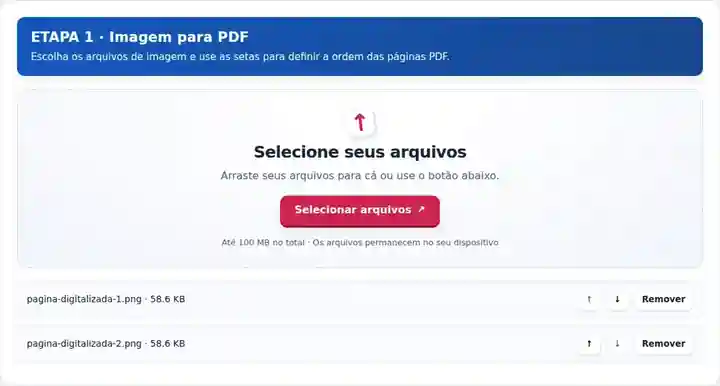
Defina o tamanho da página e as margens; use DPI da imagem de origem apenas em páginas ajustadas à imagem.
Selecione a captura de tela para ampliá-la.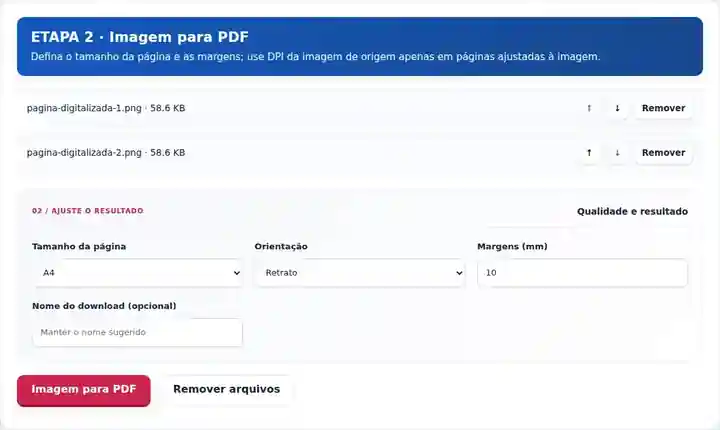
Baixe o PDF combinado e depois confira a ordem das imagens e os pequenos detalhes em um leitor.
Selecione a captura de tela para ampliá-la.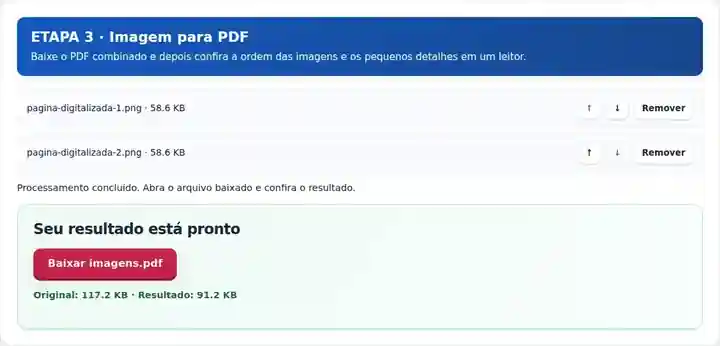
As capturas de tela mostram estas ferramentas com arquivos de exemplo sem dados sensíveis. O nome do seu arquivo, o número de páginas e as configurações podem ser diferentes.
Um projeto pode conter fotografias de celular, um diagrama e uma captura de tela em formatos diferentes. Um PDF oferece ao destinatário uma única sequência de leitura em vez de vários anexos com nomes sem relação entre si. Escolha um tamanho de papel padrão quando o conjunto for impresso ou páginas ajustadas à imagem quando preservar as proporções de cada imagem for mais importante que ter folhas uniformes. Guarde as imagens de origem para recortes ou correções posteriores; o PDF montado é a cópia para distribuição.
Coloque um modelo fotografado, um diagrama PNG e uma captura de tela de resultados na ordem de entrega. Confira o tamanho de arquivo permitido para a tarefa e se é necessário adicionar legendas às imagens de origem.
Crie um conjunto de inspeção que vai da visão geral ao detalhe: vista do cômodo, superfície afetada e, por fim, uma etiqueta em close. Guarde as fotografias originais quando datas, metadados ou análises posteriores das imagens forem necessários.
Apresente um esboço conceitual seguido de fotografias de produtos e imagens gráficas de referência. Escolha paisagem para ilustrações largas e confira as linhas finas no tamanho normal de visualização do destinatário.
| Configuração | O que esperar |
|---|---|
| Formatos de entrada aceitos | JPG, JPEG, PNG, WEBP, BMP |
| Local de processamento | Seu navegador |
| Seleção de arquivos | Vários arquivos, com no máximo 20 por lote |
| Tamanho de entrada | 100 MB no total; imagens e páginas decodificadas também têm limites de pixels |
Um PDF de imagens não tem texto pesquisável, a menos que o OCR seja adicionado separadamente. Rotações, correção de perspectiva e detecção automática das bordas do documento não estão incluídas. Cada imagem precisa ficar abaixo do limite de pixels, além de respeitar o limite total de tamanho dos arquivos.
Uma página ajustada às dimensões da imagem mantém um recibo alto estreito e um diagrama em paisagem largo. A4 ou Carta padrão dá folhas consistentes a um conjunto misto, mas uma origem estreita pode ocupar apenas parte da página. Para comparar os resultados, converta uma imagem alta e uma larga juntas e depois inspecione os menores rótulos antes de aplicar essa escolha ao conjunto completo.
DPI da imagem de origem altera o tamanho físico apenas no modo ajustado à imagem. Uma imagem de 1.200 pixels de largura a 300 DPI tem 4 polegadas de largura antes de considerar as margens; os mesmos pixels a 150 DPI ocupam 8 polegadas. Nenhuma das configurações cria detalhes adicionais. JPEGs na orientação correta evitam outra redução de qualidade JPEG; imagens que exigem decodificação ou normalização de orientação são incorporadas como PNG.
| Situação | O que fazer |
|---|---|
| Uma foto está de lado | Gire a imagem de origem antes da seleção ou gire a página do PDF depois. |
| O documento é grande demais | Reduza imagens de origem muito grandes apenas até o ponto permitido pelo uso pretendido. Uma captura de tela e uma foto de câmera podem ter necessidades de tamanho muito diferentes. |
| Você precisa de texto pesquisável | Use OCR depois de criar o PDF, quando disponível, e revise os erros de reconhecimento. |
Para uma entrega de projeto com três páginas, coloque primeiro uma visão geral em JPG, depois um diagrama em PNG e, por último, uma captura em WebP. A ordem da lista deve formar essa sequência de três páginas. Escolha papel uniforme para impressão ou páginas ajustadas às imagens quando as fontes precisarem de formatos físicos diferentes.
Esta ferramenta coloca uma imagem em cada página. Prepare uma colagem externamente se várias imagens precisarem compartilhar uma folha.
Sim, quando o navegador consegue decodificar o arquivo WebP selecionado. O PDF gerado incorpora uma imagem rasterizada.
Não. Ajustar uma imagem a um papel maior não recupera detalhes ausentes da origem.
Continue com JPG para PDF, Digitalizar para PDF, Reconhecer texto em PDF (OCR). Compare outros formatos de origem no guia Criar PDF.