Revelação real de câmera
O modo de câmera decodifica e revela a origem por meio do LibRaw, em vez de renomear um arquivo ou extrair apenas sua miniatura incorporada. O resultado é uma imagem para visualização, não um arquivo de sensor anexado.

Revele RAW de câmeras compatíveis ou importe pixels RGB/BGR explícitos para PDF.
Arraste seus arquivos para cá ou use o botão abaixo.
Até 100 MB no total · Os arquivos permanecem no seu dispositivo
Confira a prévia do documento aqui. Ao adicionar conteúdo, use-a como referência para posicioná-lo e confira o arquivo salvo.
Escolha entre dois modos de entrada distintos. O modo de câmera usa o decodificador LibRaw incluído para revelar arquivos de sensor compatíveis em uma imagem sRGB de 8 bits. O modo sem cabeçalho lê o layout exato de três canais RGB ou BGR que você especificar.
A compatibilidade da câmera depende do modelo e da compressão, não apenas da extensão. Bytes sem cabeçalho não contêm dimensões nem descrição dos canais; obtenha esses valores no programa que os criou.
O modo de câmera decodifica e revela a origem por meio do LibRaw, em vez de renomear um arquivo ou extrair apenas sua miniatura incorporada. O resultado é uma imagem para visualização, não um arquivo de sensor anexado.
O modo sem cabeçalho aceita três canais de 8 bits intercalados, sem cabeçalho ou preenchimento. A verificação exata da contagem de bytes detecta muitas escolhas incorretas de dimensões ou layout antes da criação do PDF.
Escolha largura e altura completas ou reduzidas à metade, com o balanço de branco registrado pela câmera ou o balanço de luz do dia do decodificador. O tamanho pela metade reduz os pixels de saída e o uso de memória.
Escolha papel A4, Carta dos EUA ou do tamanho da imagem e adicione margens adequadas. A imagem revelada ou importada mantém suas proporções ao se ajustar à página.
Escolha o arquivo de câmera ou o arquivo documentado de pixels sem cabeçalho.
Selecione a captura de tela para ampliá-la.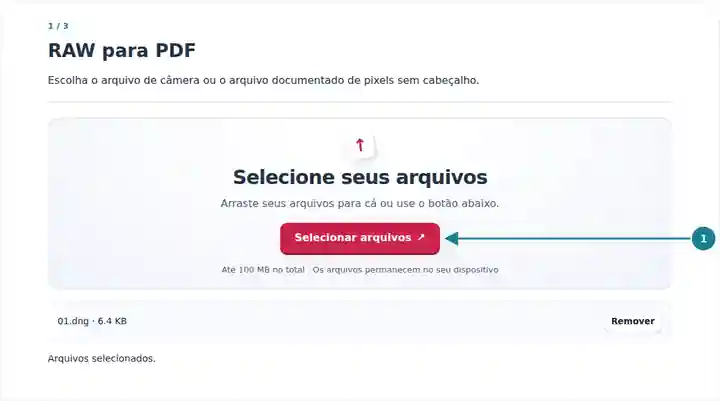
Use os controles de câmera ou informe o layout exato da imagem sem cabeçalho.
Selecione a captura de tela para ampliá-la.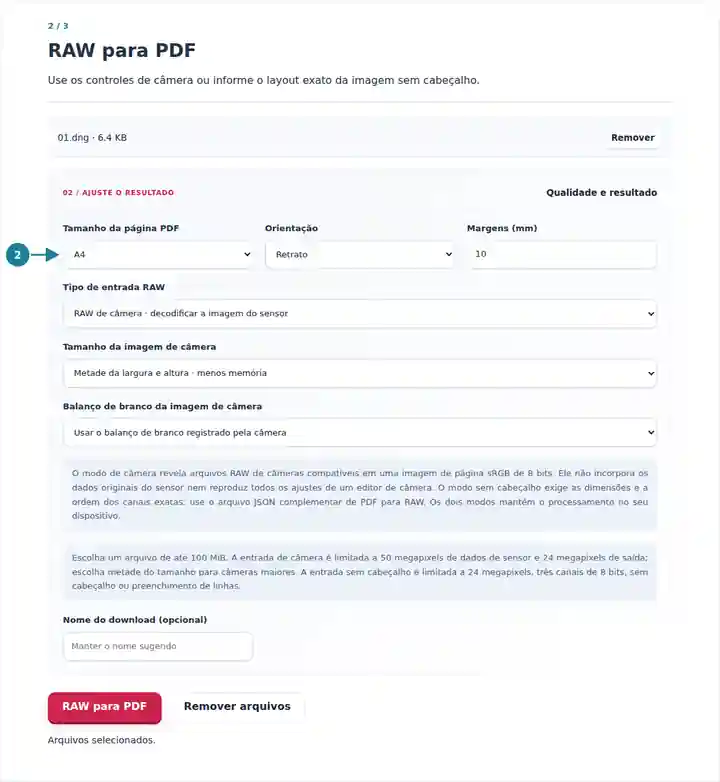
Baixe o PDF de imagem e confira sua aparência.
Selecione a captura de tela para ampliá-la.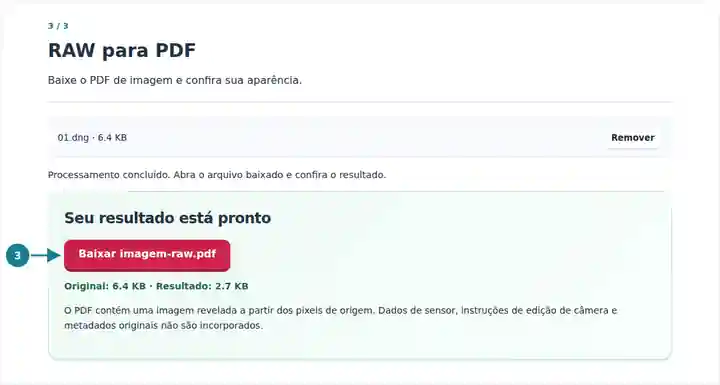
As capturas de tela mostram estas ferramentas com arquivos de exemplo sem dados sensíveis. O nome do seu arquivo, o número de páginas e as configurações podem ser diferentes.
Um PDF fornece uma referência visual para quem não tem um editor de câmera ou um importador próprio de pixels. O modo de câmera aplica revelação básica, sem reproduzir todos os ajustes do aplicativo do fabricante. O modo sem cabeçalho ajuda a revisar um buffer de imagem conhecido. Nenhum dos modos incorpora os dados originais do sensor ou as instruções de edição.
Prepare uma referência visual a partir de um arquivo de câmera compatível e mantenha o RAW como original fotográfico.
Examine um buffer RGB/BGR documentado como página PDF e confira visualmente a ordem dos canais.
Compartilhe uma amostra revelada ou um resultado rasterizado sem exigir que o destinatário interprete o formato de origem.
| Configuração | O que esperar |
|---|---|
| Tamanho do arquivo | Um arquivo de entrada de até 100 MiB. |
| Limites de câmera | Até 50 megapixels de dados de sensor armazenados e 24 megapixels de saída revelada. O tamanho pela metade é o padrão. |
| Limites sem cabeçalho | Até 24 megapixels; dimensões exatas em números inteiros positivos, três canais de 8 bits intercalados e nenhum cabeçalho ou preenchimento. |
| Cobertura de câmeras | Os formatos DNG, CR2, NEF, ARW e outros formatos de câmera aceitos dependem do decodificador compilado e da compressão específica usada. |
Extraia o ZIP criado por PDF para RAW e abra layout.json. Escolha o arquivo .raw correspondente, selecione o modo sem cabeçalho e copie a largura, a altura e a ordem RGB/BGR daquela entrada nos controles. Use papel do tamanho da imagem com margens zero se quiser uma página cujas dimensões físicas de imagem sigam os DPI de imagem selecionados.
| Situação | O que verificar |
|---|---|
| O arquivo de câmera não é compatível | Confira se está completo e se realmente é um RAW de câmera. Uma extensão aceita ainda pode conter um modelo ou uma compressão indisponível. |
| As contagens de bytes sem cabeçalho não correspondem | Compare largura × altura × 3 com o tamanho do arquivo. Não pressuponha cabeçalhos, preenchimento, alfa ou amostras de 16 bits. |
| A saída de câmera em tamanho completo excede o limite | Escolha metade da largura e da altura. Isso cria um quarto dos pixels de saída, embora os dados do sensor ainda precisem respeitar o limite de entrada. |
Não. Ele desempacota e revela a imagem do sensor pelo decodificador incluído. Uma decodificação incompatível gera um erro, em vez de substituir o resultado apenas pela prévia.
O balanço de branco selecionado e a revelação do LibRaw não representam o conjunto completo de perfis de câmera, correções de lente e ajustes criativos de cada editor. Compare o resultado antes de usá-lo em um trabalho que exija precisão de cor.
Não. Ele exige largura, altura e ordem dos canais explícitas. Uma contagem de bytes correspondente ajuda a verificar o layout, mas várias dimensões diferentes podem gerar a mesma contagem.