Dateireihenfolge wählen
Verschieben Sie vor dem Zusammenführen eine gesamte Quelldatei nach vorne oder hinten. Stellen Sie das Hauptdokument vor seine Anlagen, damit das fertige Paket in der vorgesehenen Reihenfolge gelesen wird.

Fassen Sie ausgewählte PDFs in der gewünschten Dateireihenfolge zusammen.
Ziehen Sie Ihre Dateien hierher oder verwenden Sie die Schaltfläche unten.
Bis zu 100 MB insgesamt · Dateien bleiben auf Ihrem Gerät
Sehen Sie sich hier die Dokumentvorschau an. Verwenden Sie sie beim Hinzufügen von Inhalten als Platzierungshilfe und prüfen Sie die gespeicherte Datei.
Erstellen Sie aus getrennten PDFs ein Dokument und bestimmen Sie dabei die Dateireihenfolge und die aus jeder Quelle übernommenen Seiten. Ein anschauliches Beispiel ist eine Einreichung mit Anschreiben, Antrag und Belegen. Das Werkzeug kopiert ausgewählte Seitenobjekte in ein neues Dokument, anstatt jede Seite in ein Foto umzuwandeln.
Dateireihenfolge und Seitenreihenfolge sind unterschiedliche Einstellungen. Wenn Sie eine Quelldatei nach vorne verschieben, verschieben Sie ihren gesamten ausgewählten Abschnitt. Ein neben der Datei eingegebener Bereich begrenzt den Abschnitt auf diese Seiten. Unterschiedliche Seitengrößen bleiben erhalten, sodass eine Tabelle im Querformat auf ein Schreiben im Hochformat folgen kann, ohne eines davon auf eine neue Papiergröße zu zwingen.
Verschieben Sie vor dem Zusammenführen eine gesamte Quelldatei nach vorne oder hinten. Stellen Sie das Hauptdokument vor seine Anlagen, damit das fertige Paket in der vorgesehenen Reihenfolge gelesen wird.
Jede Datei hat ein eigenes Feld Seiten. Übernehmen Sie ein Deckblatt, ein Kapitel oder mehrere nicht aufeinanderfolgende Seiten, ohne alle Seiten dieser Quelle in die Ausgabe aufzunehmen.
Ein Schreiben im Hochformat und eine Tabelle im Querformat können im kombinierten PDF ihre unterschiedlichen Größen behalten. Beim Zusammenführen werden die Seiten weder auf A4 gezwungen noch ihre Grafiken gestreckt.
Das Werkzeug kopiert Seitenobjekte in ein neues PDF, anstatt jede Seite abzufotografieren. Gewöhnlicher Text und Vektorinhalte benötigen dadurch keinen Ersatz mit geringerer Auflösung.
Wählen Sie die PDFs aus; ihre Reihenfolge in der Dateiliste wird zur Dokumentreihenfolge.
Wählen Sie den Screenshot aus, um ihn zu vergrößern.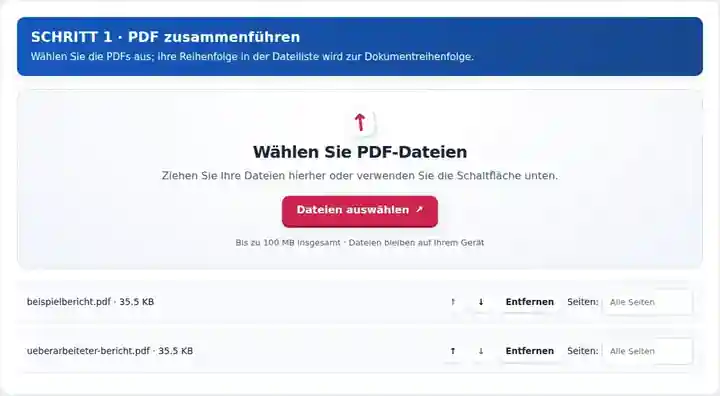
Verschieben Sie Quellen mit den Auf-/Ab-Schaltflächen und legen Sie bei Bedarf für jede Datei einen Seitenbereich fest.
Wählen Sie den Screenshot aus, um ihn zu vergrößern.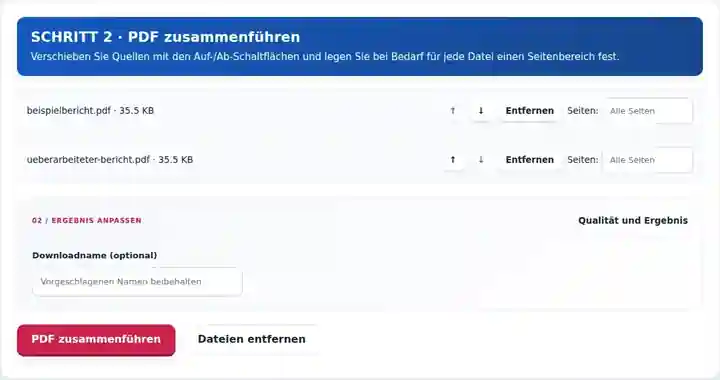
Laden Sie das zusammengeführte PDF herunter und prüfen Sie die Seitenzahl sowie jeden Übergang zwischen Quelldateien.
Wählen Sie den Screenshot aus, um ihn zu vergrößern.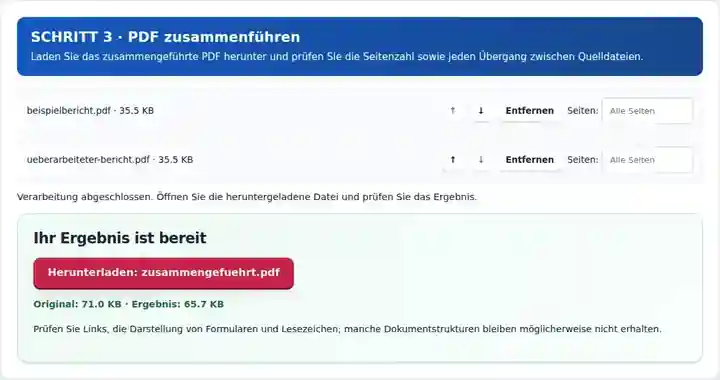
Die Screenshots zeigen diese Werkzeuge mit Beispieldateien ohne vertrauliche Daten. Ihr Dateiname, die Seitenzahl und die Einstellungen können abweichen.
| Einstellung | Was Sie erwarten können |
|---|---|
| Akzeptierte Eingabe | |
| Verarbeitungsort | Ihr Browser |
| Dateiauswahl | 2–20 PDF-Dateien; insgesamt bis zu 500 Quellseiten |
| Eingabegröße | Insgesamt 100 MB; für dekodierte Bilder und Seiten gelten zusätzlich Pixelgrenzen |
Kopierte Seiten behalten normalerweise ihre sichtbaren Inhalte. Lesezeichen auf Dokumentebene, Anhänge, Signaturen und Beziehungen zwischen interaktiven Formularfeldern werden möglicherweise nicht korrekt übernommen. Verwenden Sie reduzierte Kopien, wenn das Aussehen ausgefüllter Formulare wichtiger ist als ihre Bearbeitbarkeit.
Ein einzelnes Paket erleichtert das Lesen einer Einreichung, die sonst aus mehreren Anhängen bestünde. Der Vorteil ist eine klare Lesereihenfolge: Zuerst kommt die Erklärung, unmittelbar danach folgen die Belege. Führen Sie nur zusammengehörige Inhalte zusammen; ein Empfänger, der getrennte Dokumente benötigt, bevorzugt möglicherweise ein aufgeteiltes Paket.
Bewerber können eine einleitende Erklärung, Portfolioauszüge und öffentliche Kurszertifikate in einer Einreichung zusammenstellen. Halten Sie die in den Bewerbungsanweisungen verlangte Reihenfolge ein und prüfen Sie vor dem Versand, ob jedes ausgewählte Zertifikat vollständig ist.
Eine Lehrkraft kann eine fiktive Kundenfrage vor das zugehörige Produktblatt und die ausgearbeitete Zinsberechnung setzen. Prüfen Sie übereinstimmende Gültigkeitsdaten und lassen Sie jede Erklärung bei den Zahlen, auf die sie sich bezieht. So entsteht eine zusammenhängende Bankfachschulung statt einer losen Beispielsammlung.
Ein Koordinator kann die Zusammenfassung eines Baustellenberichts, freigegebene Zeichnungsauszüge und einen Materialplan kombinieren. Erhalten Sie Zeichnungsseiten im Querformat und prüfen Sie an jedem Dateiübergang die Revisionskennzeichnungen, damit keine ältere Anlage unbemerkt in die endgültige Ausgabe gelangt.
| Situation | Was Sie tun können |
|---|---|
| Es wird nur ein Teil einer Erklärung benötigt | Geben Sie die tatsächlichen PDF-Seitennummern im Feld Seiten dieser Datei ein, beispielsweise 2-4. Eine gedruckte Seitenkennzeichnung kann von ihrer Position in der Datei abweichen. |
| Eine Seite befindet sich an der falschen Stelle | Verwenden Sie nach dem Zusammenführen PDF organisieren, wenn Sie eine Seite innerhalb eines Dokuments verschieben müssen, statt die gesamte Quelldatei zu bewegen. |
| Die kombinierte Datei ist größer als erwartet | Beim Zusammenführen bleiben Seiteninhalte erhalten. Es ist keine Komprimierung. Prüfen Sie Bilder und verwenden Sie anschließend ein verfügbares Komprimierungswerkzeug an einer Kopie. |
Angenommen, ein zweiseitiges Deckdokument begleitet einen größeren Bericht, von dem jedoch nur die Seiten 3-7 eingereicht werden sollen. Lassen Sie das Feld Seiten des Deckdokuments leer und geben Sie neben dem Bericht 3-7 ein. Der Download sollte sieben Seiten enthalten. Prüfen Sie, ob auf die zweite Deckseite die vorgesehene Berichtsseite folgt und ob der Auszug seinen Abschluss und die erläuternden Hinweise enthält.
Ja. Legen Sie neben dieser Quelldatei einen Seitenbereich fest. Lassen Sie den Bereich leer, um alle Seiten zu übernehmen.
Nein. Jede kopierte Seite behält ihre Abmessungen. Verwenden Sie anschließend PDF-Seitengröße ändern, wenn der Empfänger eine einheitliche Papiergröße verlangt.
Eine kryptografische Signatur bestätigt die Echtheit eines bestimmten Dokuments. Beim Erstellen eines kombinierten Dokuments bleibt diese Authentifizierung des ursprünglichen Dokuments nicht erhalten.
Weiter mit PDF organisieren, PDF-Seitenzahlen hinzufügen, PDF-Formulare reduzieren.