Mit Maus, Stift oder Finger zeichnen
Verwenden Sie den Unterschriftszeichenbereich, um eine Markierung zu erstellen. Leeren Sie das Zeichenfeld, um neu zu beginnen; eine erhaltene Zeichnung hat Vorrang vor einem hochgeladenen Bild.

Zeichnen Sie eine Unterschrift oder laden Sie sie hoch und platzieren Sie sie sichtbar auf einer Seite.
Ziehen Sie Ihre Dateien hierher oder verwenden Sie die Schaltfläche unten.
Bis zu 100 MB insgesamt · Dateien bleiben auf Ihrem Gerät
Sehen Sie sich hier die Dokumentvorschau an. Verwenden Sie sie beim Hinzufügen von Inhalten als Platzierungshilfe und prüfen Sie die gespeicherte Datei.
Platzieren Sie eine sichtbare Unterschrift auf einem PDF, indem Sie sie im Unterschriftsbereich zeichnen oder ein PNG-/JPG-Bild hochladen. Das ist praktisch, wenn ein Dokument eine gezeichnete oder gescannte Unterschrift akzeptiert und Sie das Drucken und Scannen des gesamten Formulars vermeiden möchten.
Die Unterschrift wird als Bild eingefügt. Sie enthält weder ein Signaturzertifikat noch eine Identitätsprüfung, einen vertrauenswürdigen Zeitstempel oder ein Prüfprotokoll und beweist nicht, dass die Datei unverändert ist. Prüfen Sie, ob der Empfänger für dieses Dokument eine Bildunterschrift akzeptiert.
Verwenden Sie den Unterschriftszeichenbereich, um eine Markierung zu erstellen. Leeren Sie das Zeichenfeld, um neu zu beginnen; eine erhaltene Zeichnung hat Vorrang vor einem hochgeladenen Bild.
Wählen Sie ein PNG oder JPG, statt zu zeichnen. Ein transparentes PNG kann einen sauberen Hintergrund liefern und die Markierung vom umgebenden Seiteninhalt getrennt halten.
Legen Sie Seiten ausdrücklich für die Unterschriftszeile fest. Die anfängliche Auswahl ist Seite 1; ein leerer Bereich würde dieselbe Markierung auf das gesamte Dokument anwenden.
Verschieben Sie die Markierung mit den Prozentwerten für Linke Position und Obere Position. Legen Sie die Bildbreite so fest, dass die gesamte Markierung auf die Zeile passt, ohne das benachbarte Datum oder Beschriftungen zu verdecken.
Laden Sie das PDF und stellen Sie unter Seiten die tatsächliche Position der Unterschriftszeile ein.
Wählen Sie den Screenshot aus, um ihn zu vergrößern.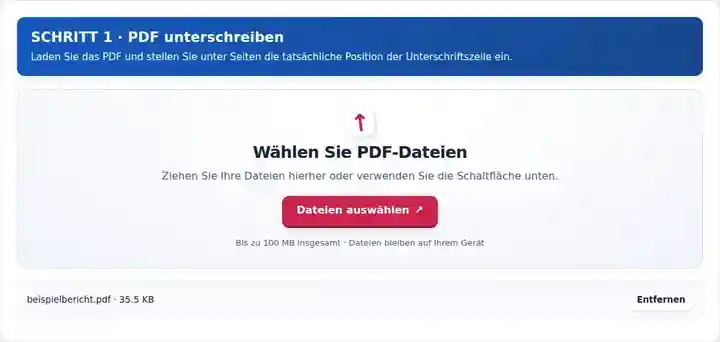
Zeichnen Sie eine Unterschrift oder laden Sie sie hoch und passen Sie anschließend Position und Bildbreite an.
Wählen Sie den Screenshot aus, um ihn zu vergrößern.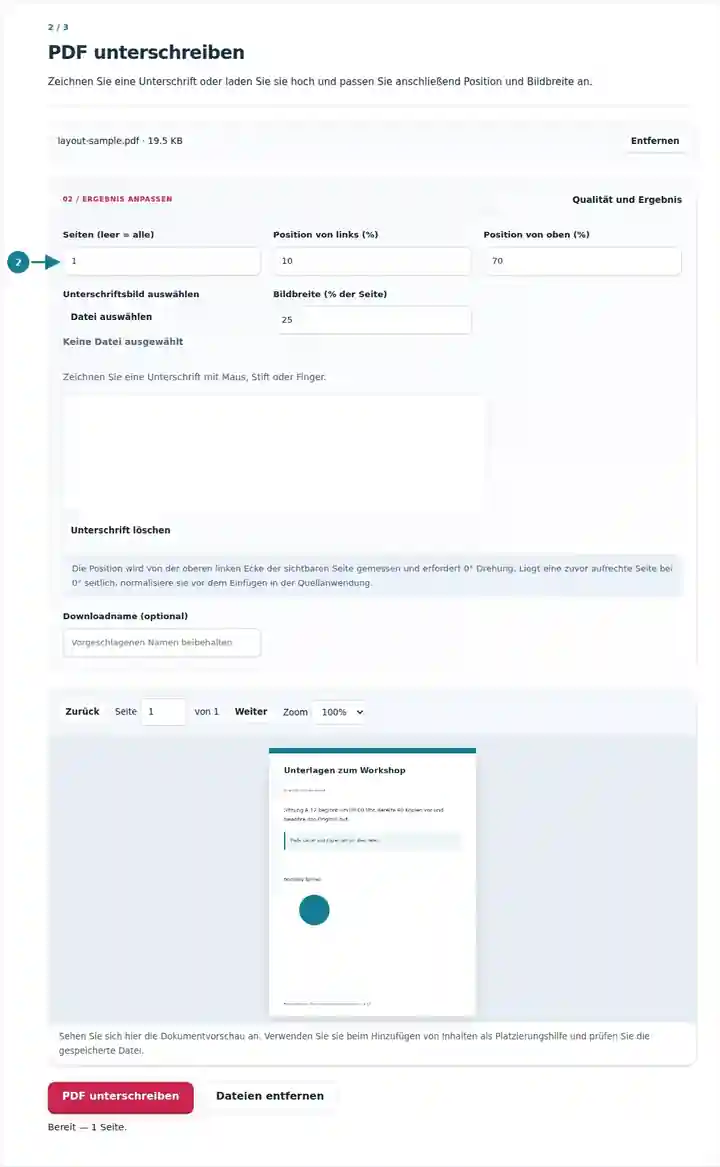
Laden Sie die unterschriebene Kopie herunter und prüfen Sie die Markierung auf der vorgesehenen Seite.
Wählen Sie den Screenshot aus, um ihn zu vergrößern.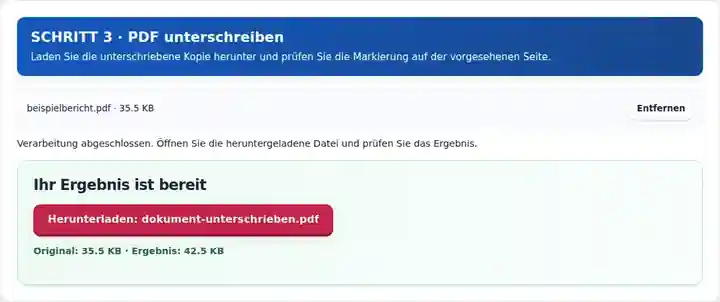
Die Screenshots zeigen diese Werkzeuge mit Beispieldateien ohne vertrauliche Daten. Ihr Dateiname, die Seitenzahl und die Einstellungen können abweichen.
| Einstellung | Was Sie erwarten können |
|---|---|
| Akzeptierte Eingabe | |
| Verarbeitungsort | Ihr Browser |
| Dateiauswahl | Ein PDF |
| Eingabegröße | Insgesamt 100 MB; für dekodierte Bilder und Seiten gelten zusätzlich Pixelgrenzen |
| Dokumentlänge | Bis zu 500 Eingabeseiten. Die Auswahl eines kleinen Bereichs umgeht diese Beschränkung des Quelldokuments nicht. |
Standardmäßig ist die erste Seite ausgewählt. Ändern Sie dies ausdrücklich für eine Unterschrift an anderer Stelle. Verwenden Sie Seiten mit einer Drehung von 0 Grad und platzieren Sie das Bild nicht außerhalb der sichtbaren Seite. Behalten Sie vor dem Unterschreiben eine Kopie, wenn weitere Bearbeitungen geplant sind. PDF drehen ändert die Metadaten für die Anzeigeausrichtung; es baut den Seiteninhalt nicht so um, dass er bei 0° aufrecht bleibt. Wird eine bereits aufrechte Seite bei 0° seitlich angezeigt, kehren Sie zum Original zurück. Exportieren Sie vor diesem Arbeitsschritt mit einem geeigneten PDF-Editor oder der Quellanwendung eine korrekt ausgerichtete Kopie mit normalisierter Rotation.
Wenn ein Empfänger eine gezeichnete oder gescannte Unterschrift akzeptiert, kann das Platzieren des Bildes auf einem vorhandenen Formular das Drucken, Unterschreiben und erneute Scannen des gesamten Dokuments vermeiden. Die umgebende Seitendarstellung bleibt in ihrer bestehenden Form erhalten, während die sichtbare Markierung der gewählten Seite hinzugefügt wird.
Ein Teilnehmer kann einem Vereins- oder Workshop-Formular seine eigene sichtbare Unterschrift hinzufügen, wenn der Organisator dieses Format akzeptiert. Prüfen Sie, ob der richtige Name, das Datum und die Seite vorhanden sind; verwenden Sie das vorgeschriebene System des Organisators, wenn Bildunterschriften nicht akzeptiert werden.
Ein Freiberufler kann eine Markierung auf einem gewöhnlichen Beleg oder einer Bestätigung platzieren, wenn der Empfänger dies erlaubt. Prüfen Sie das ausgefüllte Dokument vor der Weitergabe und behalten Sie die nicht unterschriebene Kopie, falls spätere Korrekturen verlangt werden.
Ein Teammitglied kann einem nicht vertraulichen internen Formular eine erlaubte sichtbare Unterschrift hinzufügen. Dokumente, die einen authentifizierten Signaturablauf verlangen, benötigen diesen genehmigten Ablauf; dieses Werkzeug zur Bildplatzierung stellt ihn nicht bereit.
| Situation | Was Sie tun können |
|---|---|
| Die gezeichnete Markierung wirkt zu dick oder zu groß | Löschen Sie die Zeichnung und verwenden Sie eine kleinere Ausgabebreite oder laden Sie ein vorbereitetes transparentes Bild hoch. |
| Die Unterschrift ist abgeschnitten | Verschieben Sie sie nach innen oder verringern Sie ihre Breite, damit das vollständige Bild auf die sichtbare Seite passt. |
| Ein zuvor signiertes PDF meldet Änderungen | Jede spätere Änderung kann die Validierung vorhandener Signaturen beeinflussen. Bewahren Sie die ursprünglich signierte Datei auf. |
Stellen Sie bei einem dreiseitigen Formular, dessen Unterschriftszeile zuletzt erscheint, Seiten auf 3 und platzieren Sie Ihre Markierung innerhalb dieser Zeile. Prüfen Sie das vollständige Bild, das Datum und den umgebenden Text in der heruntergeladenen Kopie. Die Seiten 1 und 2 sollten ohne Markierung bleiben. Wenn der Empfänger eine zertifikatsbasierte Signatur verlangt, verwenden Sie seinen vorgeschriebenen Signaturablauf, statt dieses sichtbare Bild als gleichwertig zu behandeln.
Nein. Es wird ein sichtbares Unterschriftsbild hinzugefügt. Eine Zertifikatssignatur benötigt ein separates Signatursystem.
Das Zeichenfeld unterstützt Zeigereingaben, einschließlich Berührung. Ein hochgeladenes Unterschriftsbild ist eine Alternative.
Löschen Sie zuerst die Zeichnung, wenn Sie ein hochgeladenes Bild verwenden möchten. Eine vorhandene Zeichnung hat Vorrang.
Weiter mit PDF-Formulare ausfüllen, PDF bearbeiten, Digitale und elektronische Signaturen im Vergleich.