Dua Hasil Word yang Berbeda
Pertahankan tampilan membuat gambar halaman dalam DOCX. Teks yang dapat diedit mengekspor teks dengan perkiraan pemformatan paragraf.

Buat teks DOCX yang dapat diedit atau pertahankan halaman utuh sebagai gambar di Word.
Seret berkas Anda ke sini atau gunakan tombol di bawah.
Hingga 100 MB total · Berkas tetap di perangkat Anda
Lihat pratinjau dokumen di sini. Saat menambahkan isi, gunakan pratinjau sebagai panduan penempatan dan periksa berkas yang disimpan.
Konversi halaman PDF menjadi DOCX yang kompatibel dengan Word. Mode bawaan Pertahankan tampilan bekerja dengan hasil pindai dan halaman digital dengan menempatkan gambar hasil rendernya dalam Word. Pilih mode teks yang dapat diedit ketika Anda perlu merevisi teks dalam PDF dengan lapisan teks yang dapat dipilih.
Pilih teks yang dapat diedit untuk menulis ulang, atau Pertahankan tampilan untuk berkas Word berisi gambar halaman penuh. Mode yang dapat diedit merekonstruksi baris teks dan batas halaman; mode ini tidak memulihkan kolom, foto, atau font asli. Mode tampilan mempertahankan rupa hasil rendernya tetapi menjadikannya bagian dari gambar.
Pertahankan tampilan membuat gambar halaman dalam DOCX. Teks yang dapat diedit mengekspor teks dengan perkiraan pemformatan paragraf.
Konversi surat, bab, atau lampiran, bukan seluruh PDF, ketika hanya sebagian perlu masuk ke alur kerja Word.
Pilih detail gambar PNG halaman penuh. Pengaturan ini tidak meningkatkan rekonstruksi teks yang dapat diedit.
Buka hasil dalam editor yang kompatibel. PDF asli tetap menjadi referensi pemeriksaan tata letak dan teks.
DOCX berguna saat langkah berikutnya dilakukan di pengolah kata: menulis ulang teks yang dipulihkan atau menempatkan halaman PDF tetap di dalam dokumen lebih besar. Pilih mode sesuai tugas sebelum mengonversi. Jika dokumen Word asli tersedia, edit langsung agar tidak perlu membangun ulang strukturnya.
Pulihkan teks dari PDF kebijakan lama berbasis teks untuk menyusun kebijakan revisi. Gunakan mode yang dapat diedit, lalu buat ulang gaya organisasi dan verifikasi setiap klausul yang diubah.
Masukkan draf PDF yang mengutamakan teks ke DOCX untuk revisi. Periksa urutan paragraf, kutipan, dan referensi sebelum menerapkan gaya judul dan mengirim ulang karya.
Tempatkan surat hasil pindai tanpa perubahan ke paket pengarahan Word. Mode tampilan cocok untuk tugas ini; surat tetap menjadi gambar halaman, bukan prosa yang dapat diedit.
Pilih PDF dan tentukan hasil Word yang Anda perlukan.
Pilih tangkapan layar untuk memperbesarnya.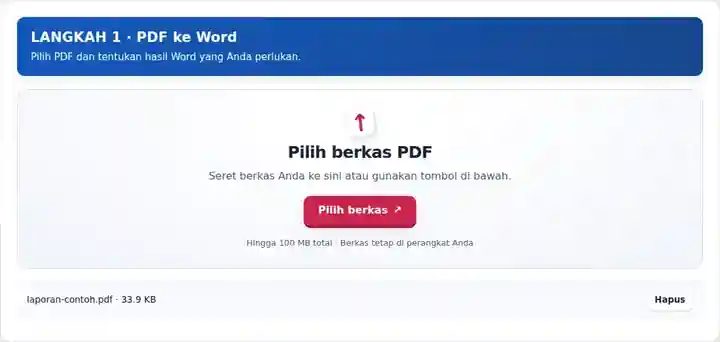
Pilih halaman, mode hasil Word, dan DPI mode tampilan.
Pilih tangkapan layar untuk memperbesarnya.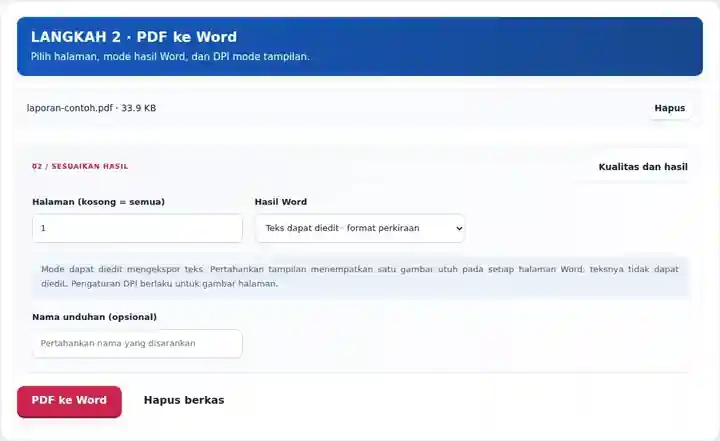
Unduh DOCX dan periksa teks yang dapat diedit atau kualitas gambar halaman.
Pilih tangkapan layar untuk memperbesarnya.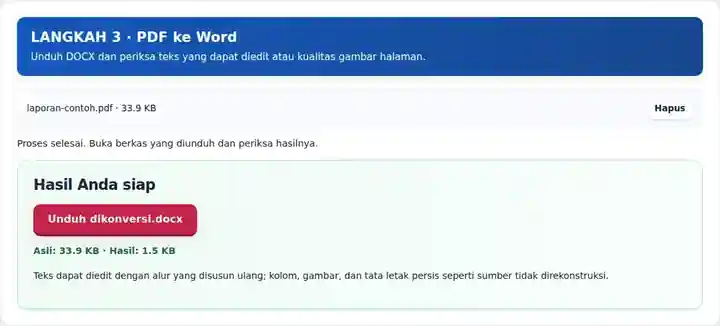
Tangkapan layar menampilkan alat ini dengan berkas contoh tanpa data sensitif. Nama berkas, jumlah halaman, dan pengaturan Anda mungkin berbeda.
Materi lokakarya yang sama diekspor dalam kedua mode Word. Unduhan memungkinkan Anda membandingkan gambar halaman yang dipertahankan dengan teks hasil ekstraksi yang dapat diedit.
Ini PNG yang benar-benar tertanam dalam DOCX visual. Teks dan tanda lokakarya tetap menjadi bagian dari gambar tersebut.

Paragraf ini dibaca dari DOCX yang diunduh. Pratinjau ini menampilkan isi teksnya, bukan hasil perenderan Microsoft Word.
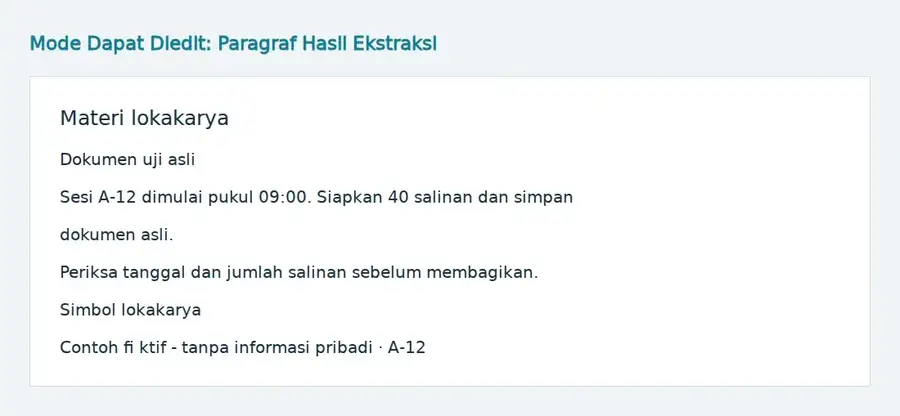
Pengaturan yang digunakan: Halaman 1; mode visual pada 150 DPI; ekspor terpisah dalam mode teks yang dapat diedit.
Mode visual mempertahankan gambar halaman. Mode dapat diedit menata ulang teks hasil ekstraksi dan menghilangkan grafik. Periksa paragraf, angka, dan urutan baca di editor Anda.
Diverifikasi pada . Sampel asli tanpa data sensitif diproses secara lokal di Chromium dengan versi 3.16.0; ini bukan tolok ukur hosting produksi.
| Pengaturan | Yang perlu diketahui |
|---|---|
| Masukan yang diterima | |
| Lokasi pemrosesan | Peramban Anda |
| Pemilihan berkas | Satu berkas masukan |
| Ukuran masukan | Total 100 MB; gambar dan halaman yang didekode juga memiliki batas piksel |
| Pemilihan halaman | Hingga 200 halaman pilihan per pekerjaan. Halaman kosong berarti semua halaman hanya ketika PDF memiliki 200 halaman atau kurang; gunakan rentang terpisah untuk dokumen lebih panjang. |
| Batas gambar yang dirender | Mode Pertahankan tampilan: 36 megapiksel per halaman dan 120 megapiksel di seluruh halaman pilihan. Turunkan DPI atau pilih lebih sedikit halaman jika pilihan terlalu besar. |
Sumber tanpa teks memerlukan OCR untuk ekspor teks yang dapat diedit. Mode tampilan dapat merender halaman hasil pindai tanpa OCR.
Dalam mode yang dapat diedit, bandingkan kutipan yang melintasi batas halaman dan periksa catatan kaki atau teks multikolom sebelum menerapkan gaya Word. Pengekspor merekonstruksi baris dan pemisah halaman, bukan aturan tata letak asli dokumen sumber. Dalam mode tampilan, periksa gambar halaman pada lebar yang akan ditempatinya dalam dokumen Word final. Memperbesar gambar halaman beresolusi rendah dapat memperlihatkan keburaman meskipun DOCX di sekitarnya terbuka dengan benar. Ukuran halaman PDF campuran dapat menghasilkan bagian Word terpisah.
| Situasi | Tindakan yang perlu dilakukan |
|---|---|
| Berkas yang dapat diedit kehilangan gambar asli | Mode yang dapat diedit adalah ekspor teks. Pilih Pertahankan tampilan jika seluruh halaman terlihat lebih penting daripada pengeditan kata-katanya. |
| Halaman hasil pindai tidak memiliki teks yang dapat diedit | Jalankan OCR terlebih dahulu, atau pilih mode tampilan untuk menempatkan hasil pindai itu sendiri dalam Word. |
| Pekerjaan beresolusi tinggi mencapai batas sumber daya | Proses lebih sedikit halaman atau pilih DPI lebih rendah. Konverter memeriksa area piksel hasil render satuan dan total. |
Untuk laporan dua kolom yang perlu ditulis ulang, ekspor teks yang dapat diedit dan buat ulang judul, kolom, serta tabel dalam Word. Bandingkan urutan paragraf dengan PDF saat mengedit. Jika laporan yang sama hanya perlu disertakan tanpa perubahan dalam paket Word, pilih Pertahankan tampilan dan periksa gambar halaman pada ukuran tampilan yang dimaksud.
Mode yang dapat diedit mengutamakan teks dan tidak merekonstruksi tata letak persis. Mode tampilan menempatkan gambar halaman hasil render dalam Word; mode ini mempertahankan tampilan pada resolusi pilihan, dengan sedikit kelonggaran penyesuaian, tetapi teksnya tidak dapat diedit. Simpan PDF sebagai referensi.
PDF berisi gambar saja tidak memiliki teks yang dapat dipilih untuk mode yang dapat diedit. Gunakan OCR terlebih dahulu dan tinjau akurasi pengenalan, atau pilih Pertahankan tampilan untuk menempatkan hasil pindai itu sendiri dalam Word.
Ya. Terapkan judul, gaya paragraf, dan pengaturan halaman dalam editor yang kompatibel. Bandingkan teks dan urutan baca dengan PDF asli saat bekerja.
Pertahankan tampilan menempatkan gambar halaman dalam Word dan tidak membuat kata-katanya dapat diedit. Untuk teks yang dapat diedit, tambahkan dan periksa lapisan teks OCR terlebih dahulu, lalu pilih mode teks yang dapat diedit. Perapian tata letak tetap diperlukan.
Mode ini mendukung dimensi halaman Word hingga 22 inci dan juga memeriksa batas gambar yang dirender. Untuk gambar teknis lebih besar, simpan PDF atau ekspor halamannya sebagai PNG, alih-alih menganggapnya akan muat pada halaman Word tanpa perubahan.
Lanjutkan dengan OCR PDF, Pembaca PDF, Word ke PDF. Jika tujuan Anda adalah Hancom HWP, ikuti alur kerja PDF ke HWP yang telah ditinjau.