Сначала оптимизация без потерь
Повторно сожмите внутренние данные PDF без намеренного снижения разрешения изображений. Уже оптимизированные файлы могут не уменьшиться.

Уменьшайте размер PDF без снижения качества изображений или выбирайте сжатие изображений для сканов.
Перетащите файлы сюда или используйте кнопку ниже.
До 100 МБ всего · Файлы остаются на вашем устройстве
Просмотрите документ здесь. При добавлении содержимого используйте предварительный просмотр для размещения элементов и проверьте сохранённый результат.
Уменьшите размер PDF на своём устройстве с помощью оптимизации без потерь или дополнительного сжатия изображений. Сканы с большим количеством изображений часто имеют больший запас для уменьшения, чем короткие текстовые файлы. В результате показывается измеренный размер до и после обработки.
Начните с режима «Без потерь», чтобы повторно сжать внутренние данные без снижения разрешения изображений. Сжатие изображений создаёт документ заново из изображений страниц JPEG с выбранным разрешением и качеством; при этом удаляются выделяемый текст, ссылки, формы и подписи. Если созданный файл не стал меньше, инструмент возвращает неизменённый оригинал и объясняет результат.
Повторно сожмите внутренние данные PDF без намеренного снижения разрешения изображений. Уже оптимизированные файлы могут не уменьшиться.
Создайте страницы заново как изображения JPG с разрешением 100–300 DPI и качеством 60–95%, если допустима уменьшенная копия, состоящая только из изображений.
Результат показывает размеры исходника и выходного файла, чтобы вы могли оценить реальное уменьшение, а не приблизительное обещание.
Если обработанный результат не меньше исходника, инструмент возвращает оригинал и поясняет, что полезного уменьшения не произошло.
Используйте сжатие, когда почтовый сервис или портал загрузки отклоняет документ только из-за размера в байтах. Сначала уточните, какие страницы действительно нужны получателю: удаление ненужного приложения может сэкономить больше, чем повторное сжатие небольшого текстового документа. Полезная цель — читаемый файл, укладывающийся в заявленное ограничение принимающей системы; произвольный процент уменьшения не является показателем качества.
Уменьшите работу с большим количеством изображений до допустимого размера загрузки учебного портала. После сжатия проверьте формулы и рукописные подписи, затем убедитесь, что все необходимые страницы сохранились.
Подготовьте меньшее вложение с портфолио для формы отклика на вакансию. Проверьте мелкие подписи и фотографии в обычном масштабе, вместо того чтобы выбирать минимальное разрешение только ради размера файла.
Отправьте скан обычных полевых документов при ограниченном соединении. Перед передачей в офис сравните записи измерений и инициалы в скачанной копии.
Выберите PDF и выясните ограничение размера в месте назначения.
Нажмите на снимок экрана, чтобы увеличить его.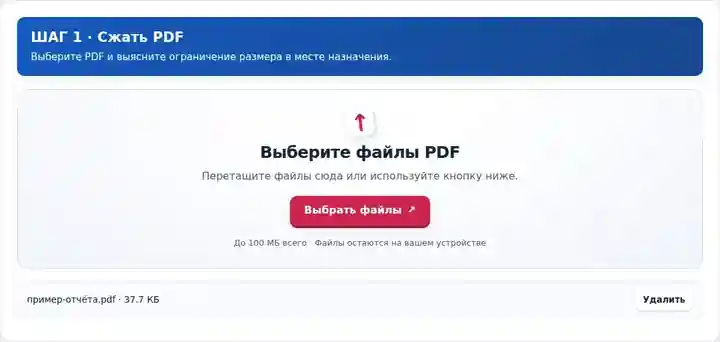
Выберите режим без потерь или настройте и подтвердите сжатие изображений.
Нажмите на снимок экрана, чтобы увеличить его.
Скачайте результат и сравните размер, читаемость и работоспособность.
Нажмите на снимок экрана, чтобы увеличить его.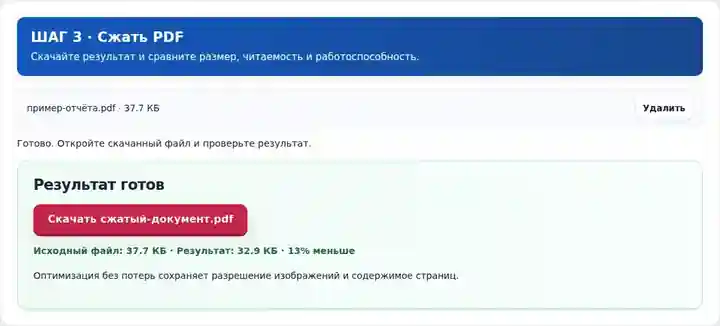
Снимки экрана показывают этот набор инструментов с безопасными примерными файлами. Имя вашего файла, количество страниц и настройки могут отличаться.
Сжатие без потерь перезаписывает структуру этого небольшого шестистраничного PDF. Ниже показана первая страница; извлечение текста и сравнение изображений страниц проверены для всех шести страниц.
Неоптимизированный исходник содержит шесть страниц выделяемого текста.
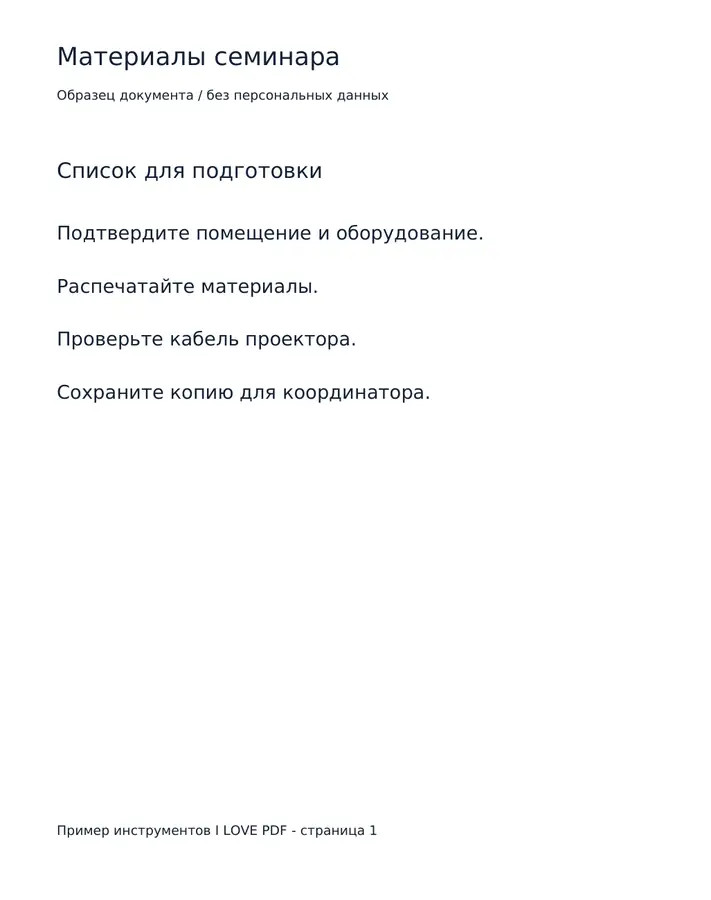
Первая страница выглядит неизменённой. Все шесть страниц результата совпали с изображениями исходных страниц при проверенном размере.
Использованные настройки: Режим без потерь. Без сжатия растровых изображений, снижения качества или выбора страниц.
Этот процент относится только к предоставленному тестовому файлу. Уже оптимизированные файлы могут не уменьшиться; инструмент сохраняет оригинал, если перезапись без потерь не даёт меньшего результата.
Проверено . Безобидные файлы примеров обработаны в русской версии темы 3.9.0 с помощью локального браузера Chromium. Эти примеры не служат показателем производительности рабочего хостинга.
| Настройка | Чего ожидать |
|---|---|
| Поддерживаемые входные данные | |
| Место обработки | В вашем браузере, на вашем устройстве |
| Выбор файлов | Один исходный файл |
| Размер исходных данных | До 100 МБ с учётом памяти устройства и ограничений декодированных страниц |
| Ограничения отдельных режимов | Сжатие изображений: до 50 исходных страниц. У режима без потерь нет отдельного ограничения количества страниц, но по-прежнему действуют показанное ограничение размера файла, доступная память и двухминутный срок обработки. |
Перезапись документа может сделать существующие подписи на основе сертификатов недействительными даже в режиме без потерь. Сохраните подписанный оригинал, если важна проверка подписи. Ни один режим не обещает точный целевой размер, например 100 КБ или 200 КБ.
Прежде чем одобрять сжатый скан, проверьте сведения, которые легче всего потерять: бледную пометку ручкой, маленький штамп и тонкую границу таблицы. Сравните их в обычном масштабе чтения и с увеличением. Если хотя бы одна важная деталь стала неясной, повысьте качество или DPI и повторите попытку. Для PDF, созданного в цифровом виде, после обработки без потерь проверьте выделение текста и ссылки; меньший файл, не отвечающий рабочим требованиям получателя, не является полезной заменой.
| Ситуация | Что делать |
|---|---|
| Размер не уменьшился | Исходник уже может быть достаточно эффективно сжат. При необходимости удалите лишние страницы или уменьшите чрезмерно крупные исходные изображения. |
| Мелкий текст трудно читать | Используйте менее сильное сжатие и сравните ту же деталь в обычном масштабе и при 200%. |
| Форма или подпись работает иначе | Обработка может изменить интерактивные функции или средства подтверждения подлинности. Если эти возможности должны сохраниться, используйте исходный способ работы с документом. |
Нет. Размер зависит от содержимого исходника. Если обычного сжатия недостаточно, удалите лишние страницы или уменьшите материалы с большим количеством изображений.
Выбранная настройка не создала меньший файл. Возврат оригинала позволяет не увеличивать документ, заявляя при этом об уменьшении.
Начните с режима «Без потерь». Для скана, который остаётся слишком большим, сравните с оригиналом сжатие изображений при 150 DPI и качестве 80%.
Режим без потерь не удаляет текстовый слой намеренно. Сжатие изображений создаёт страницы заново как картинки JPEG и удаляет выделяемый текст. Если нужен поиск, сначала попробуйте режим «Без потерь» и найдите известную фразу в скачанном файле.
Режим изображений принимает не более 50 исходных страниц за одну операцию и проверяет размер сформированного изображения каждой страницы. Разделите длинный скан на меньшие PDF; для слишком больших страниц уменьшите разрешение скана. Отдельный режим без потерь использует двухминутный срок обработки вместо этого ограничения в 50 страниц.
Далее: Удалить страницы PDF, Разделить PDF, PDF в JPG.