Due risultati Word diversi
Conserva l’aspetto crea immagini delle pagine nel DOCX. Testo modificabile esporta il testo con una formattazione approssimativa dei paragrafi.

Crea testo DOCX modificabile o conserva pagine complete come immagini in Word.
Trascina i file qui oppure usa il pulsante qui sotto.
Fino a 100 MB totali · I file restano sul tuo dispositivo
Visualizza il documento qui. Per il contenuto aggiunto, questa anteprima serve da guida al posizionamento; controlla il file salvato.
Converti le pagine PDF in un DOCX compatibile con Word. La modalità predefinita Conserva l’aspetto funziona con scansioni e pagine digitali, inserendo in Word le loro immagini riprodotte. Scegli la modalità di testo modificabile quando devi rivedere il testo di un PDF con un livello di testo selezionabile.
Scegli il testo modificabile per riscrivere oppure Conserva l’aspetto per un file Word contenente immagini a pagina intera. La modalità modificabile ricostruisce righe di testo e confini delle pagine; non recupera colonne, fotografie o caratteri originali. La modalità aspetto conserva il loro aspetto riprodotto, ma li rende parte di un’immagine.
Conserva l’aspetto crea immagini delle pagine nel DOCX. Testo modificabile esporta il testo con una formattazione approssimativa dei paragrafi.
Converti una lettera, un capitolo o un’appendice invece dell’intero PDF quando solo una parte deve entrare nella procedura Word.
Scegli il dettaglio delle immagini PNG a pagina intera. Questa impostazione non migliora la ricostruzione del testo modificabile.
Apri il risultato in un editor compatibile. Il PDF originale resta il riferimento per i controlli di impaginazione e testo.
Un DOCX serve quando il lavoro prosegue in un elaboratore di testi: riscrivere il testo recuperato oppure inserire una pagina PDF fissa in un documento più ampio. Scegli il modo in base al compito prima di convertire. Se hai il Word originale, modificalo direttamente per non ricostruirne la struttura.
Recupera il testo da un vecchio PDF testuale di un regolamento per redigerne una versione aggiornata. Usa la modalità modificabile, poi ricostruisci gli stili dell’organizzazione e verifica ogni clausola cambiata.
Importa una bozza PDF principalmente testuale in un DOCX per la revisione. Controlla ordine dei paragrafi, citazioni e riferimenti prima di applicare gli stili dei titoli e consegnare nuovamente il lavoro.
Inserisci una lettera scansionata invariata in un fascicolo informativo Word. La modalità aspetto è adatta a questa attività: la lettera resta un’immagine di pagina anziché testo modificabile.
Seleziona il PDF e decidi quale risultato Word ti serve.
Seleziona la schermata per ingrandirla.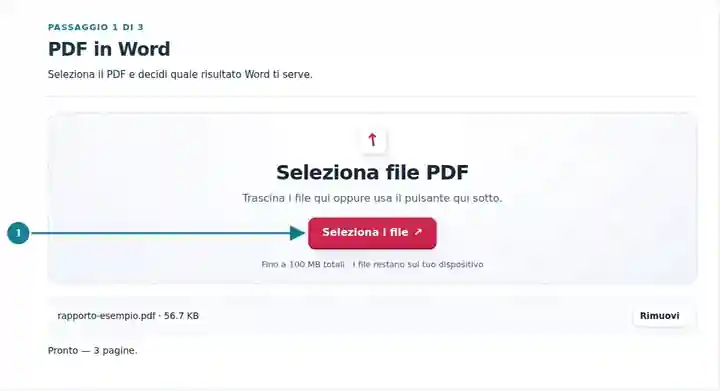
Scegli le pagine, la modalità di output Word e i DPI della modalità che conserva l’aspetto.
Seleziona la schermata per ingrandirla.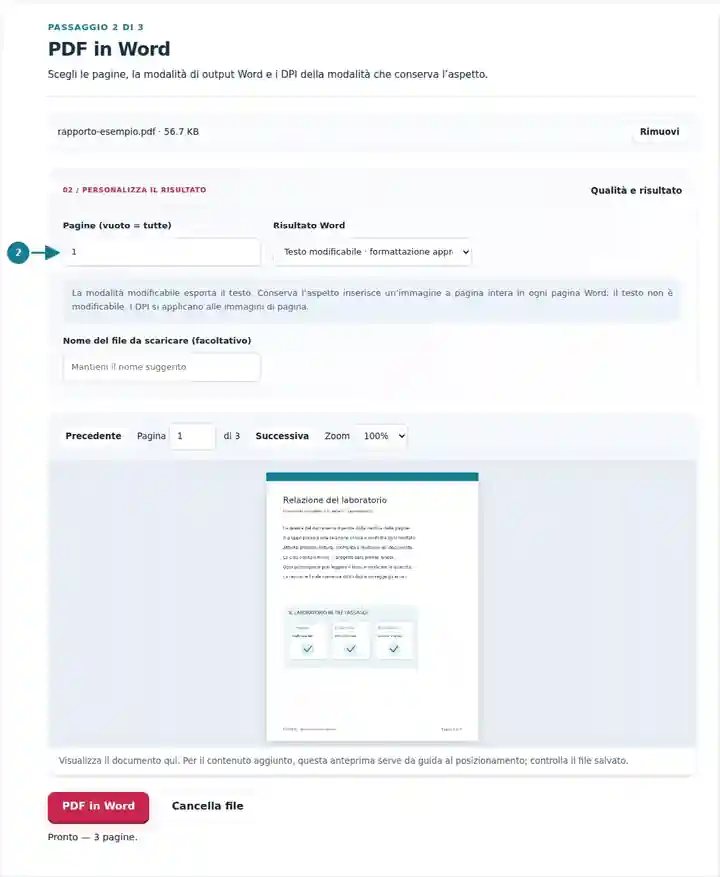
Scarica il DOCX e controlla il testo modificabile o la qualità delle immagini delle pagine.
Seleziona la schermata per ingrandirla.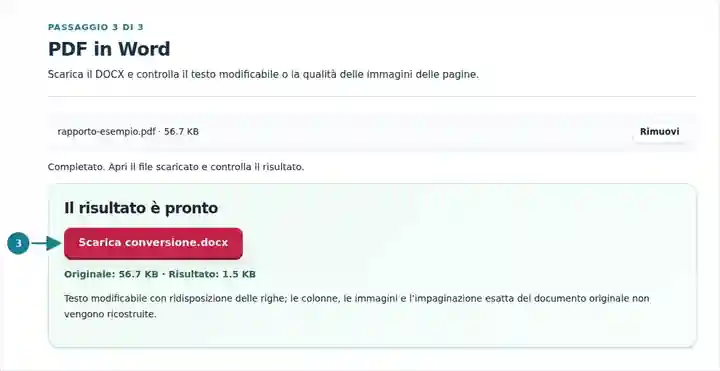
Le schermate mostrano questo toolkit con file di esempio privi di dati sensibili. Il nome del file, il numero di pagine e le impostazioni possono differire.
La stessa dispensa del laboratorio è stata esportata in entrambe le modalità Word. I download consentono di confrontare l’immagine di pagina conservata con il testo modificabile estratto.
Questo è il PNG effettivamente incorporato nel DOCX visivo. Il testo e il simbolo del laboratorio restano parte dell’immagine.
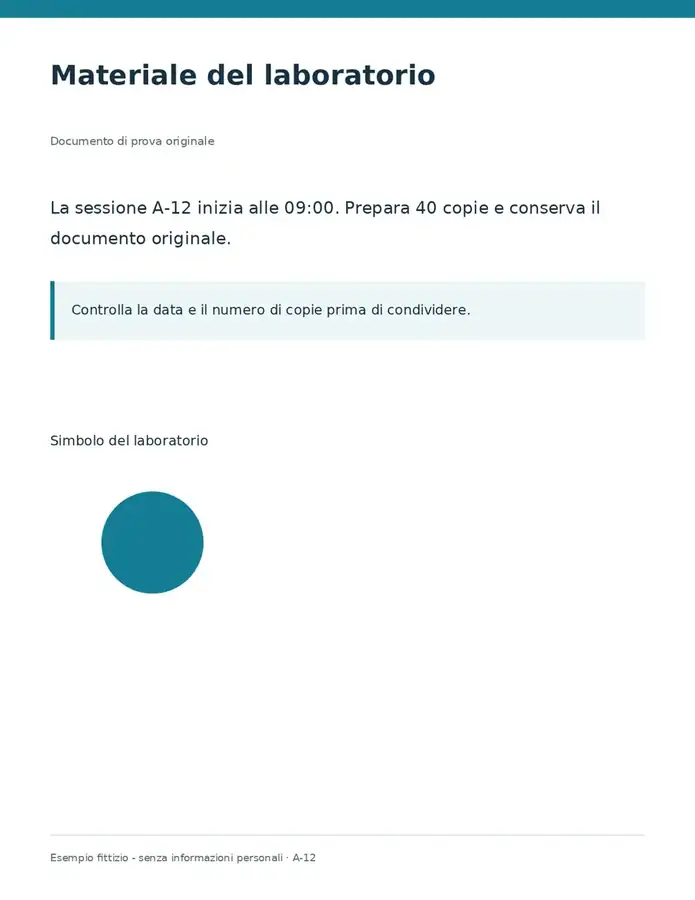
Questi paragrafi sono stati letti dal DOCX scaricato. L’anteprima mostra il contenuto testuale, non un rendering di Microsoft Word.
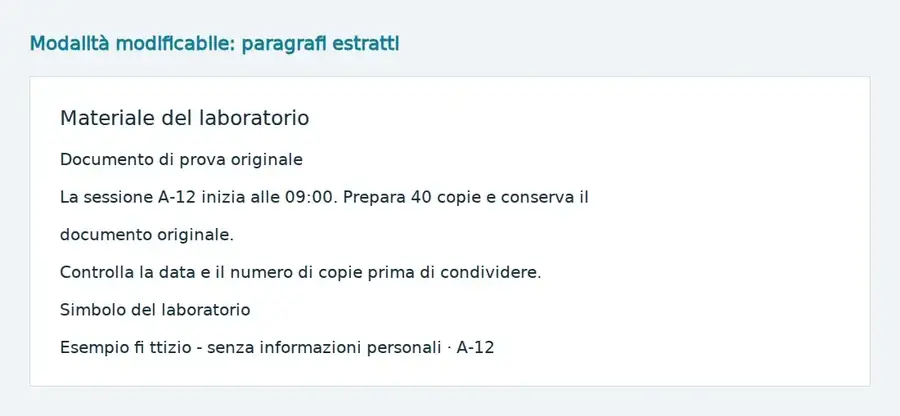
Impostazioni utilizzate: Pagina 1; modalità visiva a 150 DPI; esportazione separata in modalità testo modificabile.
La modalità visiva conserva un’immagine di pagina. Quella modificabile ridistribuisce il testo estratto e omette la grafica. Controlla paragrafi, numeri e ordine di lettura nel tuo editor.
Verificato il . Campioni originali privi di dati sensibili elaborati localmente in Chromium con la versione 3.16.0; non è un benchmark dell’hosting in produzione.
| Impostazione | Che cosa aspettarsi |
|---|---|
| Formati di input accettati | |
| Dove avviene l’elaborazione | Nel tuo browser |
| Selezione dei file | Un file di input |
| Dimensione dell’input | 100 MB totali; anche le immagini e le pagine decodificate hanno limiti di pixel |
| Selezione delle pagine | Fino a 200 pagine selezionate per operazione. Il campo Pagine vuoto indica tutte le pagine solo quando il PDF ne ha al massimo 200; per un documento più lungo usa intervalli separati. |
| Limiti delle immagini riprodotte | Modalità Conserva l’aspetto: 36 megapixel per pagina e 120 megapixel complessivi per le pagine selezionate. Riduci i DPI o scegli meno pagine se la selezione è troppo grande. |
I sorgenti senza testo richiedono l’OCR per l’esportazione di testo modificabile. La modalità aspetto può riprodurre pagine scansionate senza OCR.
Nella modalità modificabile, confronta un passaggio che attraversa un cambio pagina e controlla eventuali note a piè di pagina o testo su più colonne prima di applicare gli stili Word. L’esportatore ricostruisce righe e interruzioni di pagina, non le regole di impaginazione originali del documento sorgente. Nella modalità aspetto, controlla l’immagine della pagina alla larghezza che occuperà nel documento Word finale. Ingrandire un’immagine di pagina a bassa risoluzione può evidenziare sfocature anche se il DOCX che la contiene si apre correttamente. Dimensioni miste delle pagine PDF possono produrre sezioni Word separate.
| Situazione | Che cosa fare |
|---|---|
| Il file modificabile ha perso le immagini originali | La modalità modificabile esporta il testo. Scegli Conserva l’aspetto se l’intera pagina visibile conta più della modifica delle parole. |
| Una pagina scansionata non ha testo modificabile | Esegui prima l’OCR oppure scegli la modalità aspetto per inserire la scansione stessa in Word. |
| Un’operazione ad alta risoluzione raggiunge un limite di risorse | Elabora meno pagine o seleziona DPI più bassi. Il convertitore controlla sia l’area in pixel riprodotta di ciascuna pagina sia quella totale. |
Per un rapporto a due colonne che deve essere riscritto, esporta il testo modificabile e ricostruisci titoli, colonne e tabelle in Word. Confronta l’ordine dei paragrafi con il PDF mentre modifichi. Se lo stesso rapporto deve soltanto essere incluso invariato in un fascicolo Word, seleziona Conserva l’aspetto e controlla le immagini delle pagine alle dimensioni di visualizzazione previste.
La modalità modificabile dà priorità al testo e non ricostruisce l’impaginazione esatta. La modalità aspetto inserisce in Word immagini delle pagine riprodotte: conserva l’aspetto alla risoluzione selezionata, con un piccolo margine di adattamento, ma il testo non è modificabile. Conserva il PDF come riferimento.
Un PDF composto solo da immagini non ha testo selezionabile per la modalità modificabile. Usa prima l’OCR e controlla l’accuratezza del riconoscimento, oppure scegli Conserva l’aspetto per inserire la scansione stessa in Word.
Sì. Applica titoli, stili di paragrafo e impostazioni delle pagine in un editor compatibile. Confronta testo e ordine di lettura con il PDF originale mentre lavori.
Conserva l’aspetto inserisce l’immagine della pagina in Word senza renderne modificabili le parole. Per ottenere testo modificabile, aggiungi e controlla prima un livello di testo OCR, poi scegli la modalità Testo modificabile. È comunque necessario sistemare l’impaginazione.
Supporta dimensioni di pagina Word fino a 22 pollici e controlla anche i limiti delle immagini riprodotte. Per un disegno tecnico più grande, conserva il PDF o esporta la pagina come PNG, senza presumere che entri invariata in una pagina Word.
Prosegui con OCR PDF, Lettore PDF, Word in PDF. Se la destinazione è Hancom HWP, segui la procedura verificata di conversione da PDF a HWP.