Ordine esplicito dei canali
Scegli RGB o BGR in base al programma che leggerà i dati. Entrambe le disposizioni contengono gli stessi colori renderizzati; cambia soltanto l’ordine dei tre byte dei canali.

Esporta pixel di pagina RGB o BGR senza intestazione con metadati di struttura esatti.
Trascina i file qui oppure usa il pulsante qui sotto.
Fino a 100 MB totali · I file restano sul tuo dispositivo
Visualizza il documento qui. Per il contenuto aggiunto, questa anteprima serve da guida al posizionamento; controlla il file salvato.
Questo strumento renderizza le pagine PDF e ne salva i pixel come dati RGB o BGR a 8 bit intercalati e senza intestazione. Ogni pixel occupa tre byte. Le righe procedono da sinistra a destra e dall’alto dell’immagine verso il basso, senza intestazione né byte di riempimento delle righe.
Il risultato non è RAW di sensore fotografico come CR2, NEF o ARW. Un PDF non può recuperare le misurazioni originali di un sensore. Perciò il pacchetto include un file JSON associato che descrive la struttura esatta necessaria per leggere correttamente ogni file di pixel renderizzati.
Scegli RGB o BGR in base al programma che leggerà i dati. Entrambe le disposizioni contengono gli stessi colori renderizzati; cambia soltanto l’ordine dei tre byte dei canali.
Lo ZIP include layout.json con nomi dei file, dimensioni in pixel, ordine dei canali, profondità di bit, direzione delle righe e numero di byte. Tienilo accanto ai file di pixel quando sposti il pacchetto scaricato.
Esporta le pagine selezionate in modo indipendente. Pagine con dimensioni o rotazioni diverse ricevono le proprie dimensioni nel file associato, anziché essere forzate su una tela comune.
Le voci .raw contengono i valori diretti dei canali senza intestazione di file immagine. Estraile dallo ZIP compresso senza perdita prima dell’importazione.
Seleziona un PDF e decidi quali immagini di pagina esportare.
Seleziona la schermata per ingrandirla.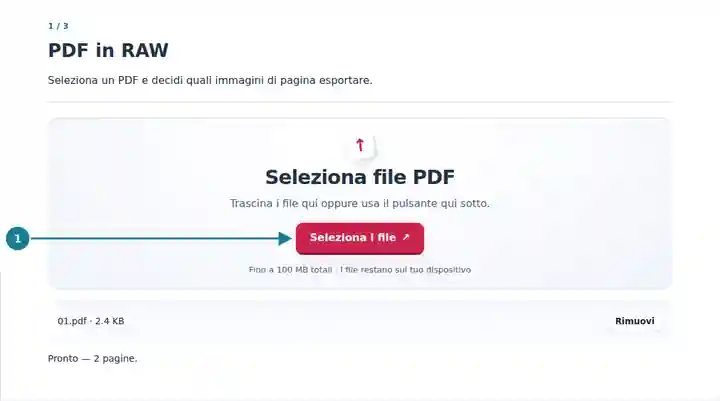
Scegli la risoluzione e l’ordine dei canali RGB o BGR.
Seleziona la schermata per ingrandirla.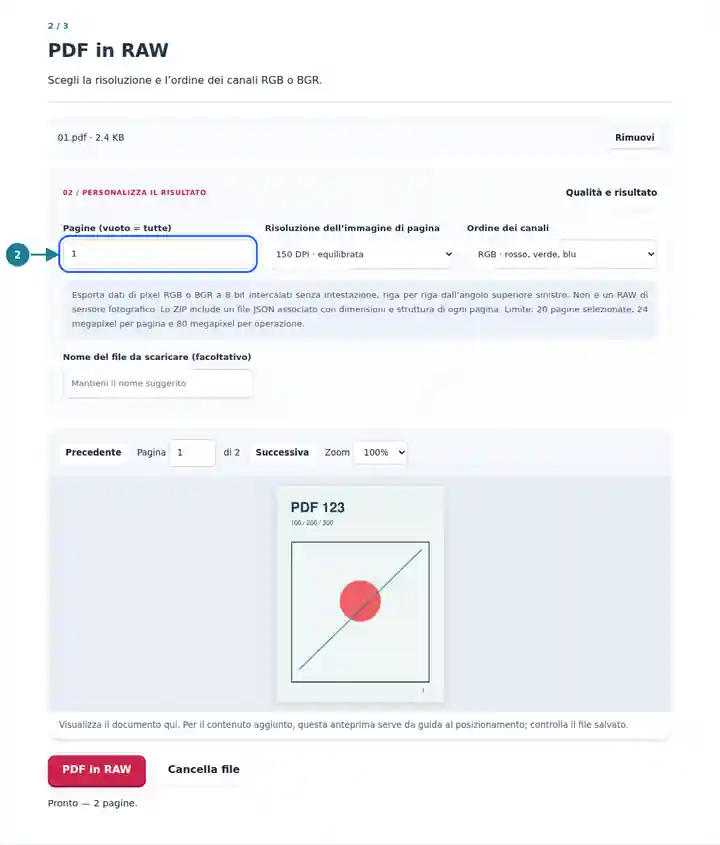
Scarica ed estrai lo ZIP con i file di pixel e layout.json.
Seleziona la schermata per ingrandirla.
Le schermate mostrano questo toolkit con file di esempio privi di dati sensibili. Il nome del file, il numero di pagine e le impostazioni possono differire.
I dati di pixel senza intestazione sono utili per esperimenti di elaborazione delle immagini, programmi di visualizzazione personalizzati e procedure di importazione che richiedono una struttura di byte nota. Rimuovere l’intestazione elimina anche le informazioni che un normale visualizzatore userebbe per interpretare i dati. Il file associato è quindi parte del risultato utilizzabile, non una descrizione facoltativa. Per la normale visualizzazione o condivisione, PNG o TIFF sono solitamente più semplici.
Fornisci pixel di pagine renderizzate a un programma che accetta esplicitamente matrici RGB o BGR intercalate.
Confronta ordine dei canali, numero di byte e dimensioni raster usando un’immagine di pagina riproducibile.
Prepara un piccolo campione raster documentato per verificare una procedura personalizzata di importazione delle immagini.
| Impostazione | Cosa aspettarsi |
|---|---|
| Ingresso | Un PDF fino a 100 MiB con non più di 500 pagine di origine. |
| Selezione | Fino a 20 pagine selezionate, 24 megapixel per pagina e 80 megapixel per operazione. |
| Formato dei pixel | Tre canali a 8 bit intercalati in ordine RGB o BGR, senza canale alfa, intestazione o riempimento delle righe. |
| File da scaricare | Uno ZIP con file .raw numerati per pagina e un file JSON di struttura associato, anche per una sola pagina selezionata. |
Una pagina renderizzata larga 1,000 pixel e alta 800 pixel contiene 2,400,000 byte di dati RGB: 1,000 × 800 × 3. Inserisci quelle dimensioni e l’ordine registrato in RAW in PDF usando la modalità senza intestazione. Se il numero di byte differisce, verifica di aver selezionato il file .raw estratto anziché lo ZIP o il file associato.
| Situazione | Cosa controllare |
|---|---|
| Un visualizzatore di immagini non apre il file | Usa un importatore compatibile con RGB/BGR senza intestazione e fornisci le impostazioni del file associato, oppure esporta PNG per un normale visualizzatore. |
| Rosso e blu appaiono scambiati | Controlla se l’importatore si aspetta RGB mentre il file associato specifica BGR, o viceversa. |
| L’immagine è inclinata o le righe sono spostate | Verifica larghezza, altezza, tre canali e assenza di riempimento delle righe. Una larghezza di riga errata modifica l’inizio di ogni riga successiva. |
No. Esporta i pixel delle pagine renderizzate. Non crea un file di modello di fotocamera, un mosaico Bayer o misurazioni originali del sensore.
I file senza intestazione non contengono dimensioni o descrizioni dei canali. Il file associato registra questi dati per interpretare i byte senza ipotesi.
Sì. Estrai un file .raw, scegli la modalità RGB/BGR senza intestazione in RAW in PDF e inserisci dimensioni e ordine registrati. Il PDF risultante contiene l’immagine renderizzata, non gli oggetti PDF originali.