生成一份内容集中的 PDF
将选定页面一起保留在单个输出文档中。如果一份节选需要在一个文件中同时包含封面、相关章节和附录,提取功能就很有用。

将选定页面一起保存到新的 PDF 中。
将文件拖到此处,或使用下方按钮选择文件。
上限为 100 MB 总计 · 文件保留在您的设备上
在此预览文档。对于新添加的内容,预览仅用于辅助确定位置;请检查保存后的输出结果。
创建一个仅包含您希望保留页面的 PDF。当报告包含相关附录,或合同资料包包含多个互不相关的附表时,提取功能很有帮助。源文件在本地读取,选定页面会被复制到新文档中。
与拆分不同,提取只生成一个 PDF。范围输入框接受单独页码和包含首尾页的范围。输入项按填写顺序处理,重复的页面引用会被移除。因此,输入 5, 1-2 会生成以源文件第五页开头的文档。
将选定页面一起保留在单个输出文档中。如果一份节选需要在一个文件中同时包含封面、相关章节和附录,提取功能就很有用。
使用 1, 4-6, 10 等选择,将源文件中的不同部分组合起来。采用的是 PDF 中的实际位置,而不是页面上印刷的数字。
输入的页面引用按填写顺序处理。如果第五页应放在最前面,请输入 5, 1-2;同一次选择中的重复引用会被移除。
点击页面缩略图进行选择,或直接在页码输入框中键入所需顺序。当缩略图无法显示足够的上下文时,请使用全尺寸预览。
载入源 PDF,找到组成完整摘录所需的页面。
点击截图可放大查看。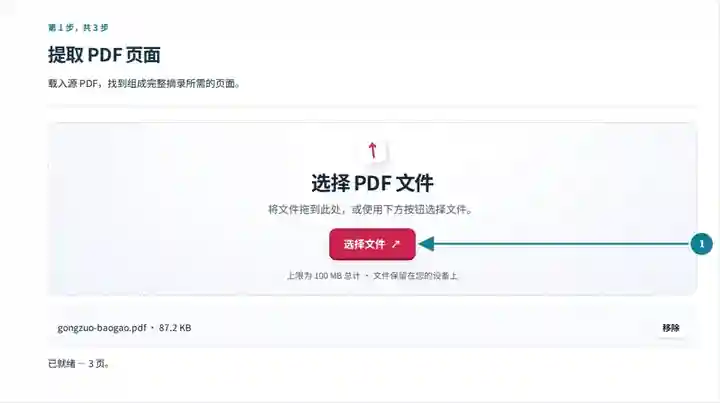
选择缩略图,或输入所需的页码顺序,例如 1, 4-6。
点击截图可放大查看。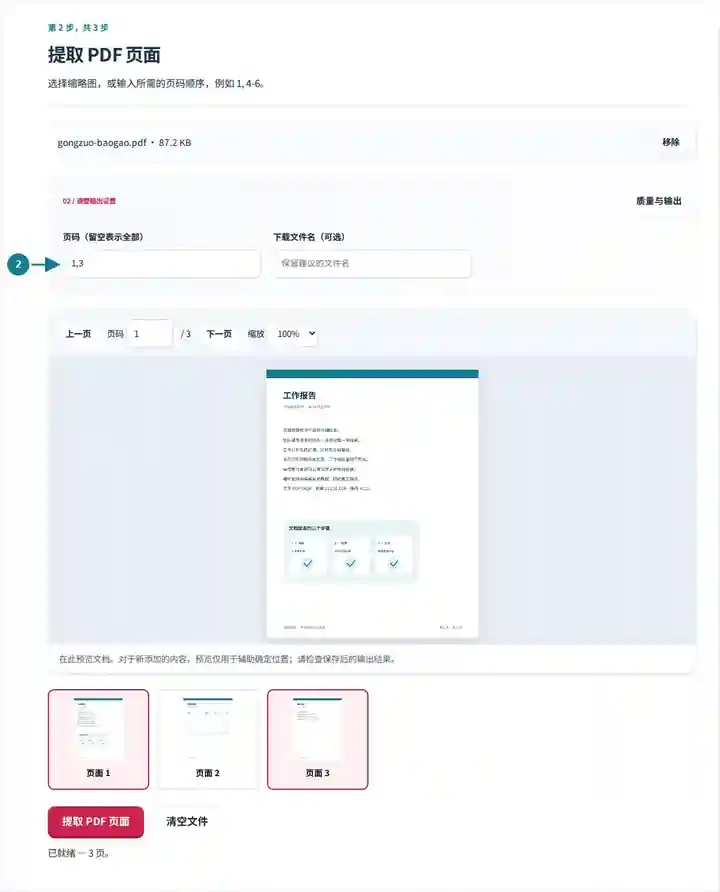
下载提取后的单个 PDF,检查页面顺序和理解内容所需的上下文。
点击截图可放大查看。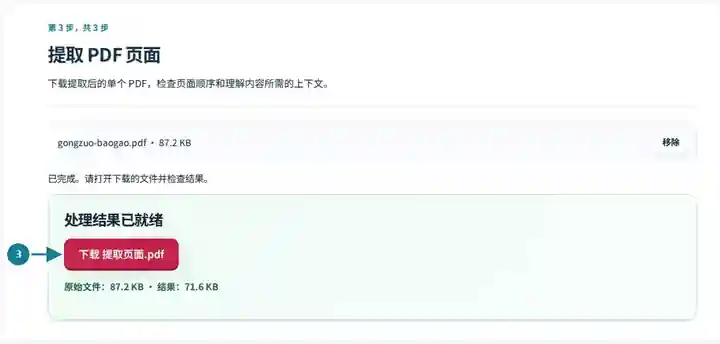
截图展示了使用不含敏感信息的示例文件操作本工具箱的过程。您的文件名、页数和设置可能不同。
| 设置 | 预期情况 |
|---|---|
| 接受的输入 | |
| 处理位置 | 您的浏览器 |
| 文件选择 | 一个 PDF |
| 输入大小 | 总计 100 MB;解码后的图片和页面还受像素数量限制 |
| 文档长度 | 输入最多 500 页。选择较小的范围不会绕过这一源文档限制。 |
节选让读者无需在不相关的章节中查找,同时将选定材料集中在一处。当报告的结论需要附上标题页和支持性表格,但不需要所有工作附录时,提取特别有用。与拆分不同,此工具会返回一个按您选定顺序排列的 PDF。
有用的节选需要足够的上下文,才能独立阅读。当选定页面依赖标题、修订日期、单位、定义和脚注时,应将这些内容一并纳入。内部链接可能指向被省略的页面,复制的页面也可能无法保留完整的书签结构或签名验证效力。除了可见文本,也要检查引用。
在允许分享的情况下,研究人员可以提取方法章节及其相关数据表,用于讨论。将出版信息和解释性脚注与节选一起保留,让同事能够识别来源并理解数据。
工程师可以选择适用于某个部件的图纸,同时保留图纸目录或图例。使用源文件中的实际页面位置,并检查下载结果中的图纸编号;印刷图号可能与 PDF 页码不同。
培训人员可以从公开的操作手册中汇集选定页面,用于简短的复习培训。应包含决定操作规程适用方式的定义和修订信息,而不是分发没有上下文的孤立说明。
| 情况 | 处理方法 |
|---|---|
| 需要分别下载多个文件 | 请使用拆分 PDF。提取会创建一个合并后的 PDF。 |
| 页面没有按预期顺序排列 | 选择项按输入顺序处理。之后可使用整理 PDF,以直观方式再次调整顺序。 |
| 内部链接不再有效 | 链接的目标可能已被省略。请纳入目标页面,或在源应用中移除已失效的链接。 |
在一份十页报告中,选择 1, 4-6, 10 应生成五页节选:封面、一个三页章节,以及最后一页附录。按该顺序核验全部五页。如果保留的表格引用了第 7 页的注释,也应将那些注释纳入;如果省略了必要解释,更短的下载文件也没有实际帮助。
可以。按所需顺序输入页面引用。如果您希望重新排列整个文档,请使用整理 PDF。
工具会创建一个单独的下载文件。您选择的源文件不会被覆盖。
输入以逗号分隔的选择,例如 1, 3, 5, 7。此界面没有自动选择奇数页或偶数页的控件。